
Difficulté
Pour les experts
Logiciels
Adobe Illustrator Creative Cloud
Magnific
Anthropic Claude
Suivez-nous
Et si un simple fichier de covering véhicule devenait un spot publicitaire en cinq plans, sans passer des heures à câbler des nœuds ? C’est tout l’enjeu de cet exercice Claude Magnific. Depuis l’application de bureau Anthropic Claude, je connecte Magnific, je crée un projet nommé « Vidéos Magnific » et je confie à Claude la construction complète d’un Space Magnific – import du covering Adobe Illustrator, génération de paysages des Cévennes, scénario publicitaire en 5 scènes, images de chaque plan et bloc vidéo prêt à lancer.
Sommaire de l’exercice
- Présentation de l’exercice – Une vidéo pub avec Claude Magnific
- Pourquoi piloter Magnific depuis Claude
- Prérequis – Claude desktop, Magnific et un covering Adobe Illustrator
- Étape 1 – Activer le connecteur Magnific dans Claude
- Étape 2 – Créer le projet Claude « Vidéos Magnific »
- Étape 3 – Préparer le covering Illustrator et le dossier de travail
- Étape 4 – Rédiger les instructions du projet
- Étape 5 – Laisser Claude construire le Space Magnific
- Étape 6 – Contrôler paysages, scénario et planche des 5 scènes
- Étape 7 – Corriger, préparer la vidéo et monter le spot
- Compétences acquises
- FAQ – Claude Magnific et les Spaces
- Se former à Claude Magnific avec fbgraphic
Présentation de l’exercice – Une vidéo pub avec Claude Magnific
Le duo Claude Magnific fonctionne comme une équipe de production. Claude joue le rôle du chef de projet qui comprend la demande, range les fichiers et assemble l’environnement de travail. Magnific apporte les moteurs d’IA générative d’images et de vidéos. Et je garde la main sur les choix créatifs et sur la validation finale, en véritable directeur artistique.
Concrètement, mon flux suit cinq temps. Je connecte Magnific à Claude, je crée un projet Claude pointé sur un dossier local, j’y dépose le PDF Illustrator du covering, j’écris des instructions précises, puis je laisse Claude bâtir le Space. Il ne me reste qu’à contrôler, corriger les incohérences et lancer la génération vidéo au bon moment.
Pourquoi piloter Magnific depuis Claude
Magnific, anciennement Freepik, est un portail de création qui réunit de nombreux modèles d’IA générative. Son atout majeur, ce sont les Spaces – des tableaux de nœuds où je relie des blocs de génération de texte, d’images et de vidéos pour construire un projet complet, jusqu’au film publicitaire final. Magnific existe en version web et en application de bureau. Cette dernière synchronise des dossiers de mon poste de travail, ce qui m’évite de tout charger en ligne et rapproche l’expérience de celle d’Adobe Premiere ou d’After Effects.
Le revers, c’est le temps de construction. Monter un Space à la main, nœud par nœud, rédiger chaque prompt, relier chaque sortie à la bonne entrée, me prend facilement plusieurs heures. Avec le connecteur, Claude Magnific change la donne – je donne en quelque sorte un cerveau à Magnific et je le pilote en langage naturel depuis Claude. Claude lit le brief, crée les nœuds, rédige les prompts, les relie et range les fichiers. Je gagne des heures de travail.
Autre intérêt, la reproductibilité. Plutôt que de retaper les mêmes consignes à chaque nouvelle vidéo, je les fixe une fois pour toutes dans un projet Claude. Chaque nouveau covering, chaque nouveau client repart de la même méthode.
Prérequis – Claude desktop, Magnific et un covering Adobe Illustrator
Pour réaliser l’exercice Claude Magnific, je réunis les éléments suivants.
- L’application de bureau Anthropic Claude, sur Mac ou PC. Elle seule me permet de travailler sur des dossiers locaux et d’utiliser les projets avec un dossier lié.
- Un compte Magnific avec des crédits, en version web ou bureau. La génération vidéo est la plus gourmande en crédits.
- Un covering vectoriel conçu dans Adobe Illustrator et exporté en PDF, avec un plan de travail par proposition.
- Un dossier de travail sur mon poste, par exemple
claude_anthropic/videos_magnific. - Une idée claire du rendu attendu – type de film, décor, ambiance lumineuse, nombre de scènes.
Le covering que j’utilise est celui du Nissan Townstar de fbgraphic, déjà décliné dans la fiche Déclinaison d’un covering véhicule avec Anthropic Claude et Adobe Illustrator. Pour découvrir les Spaces, je commence par la fiche Magnific et les Spaces – partie 01.
Étape 1 – Activer le connecteur Magnific dans Claude
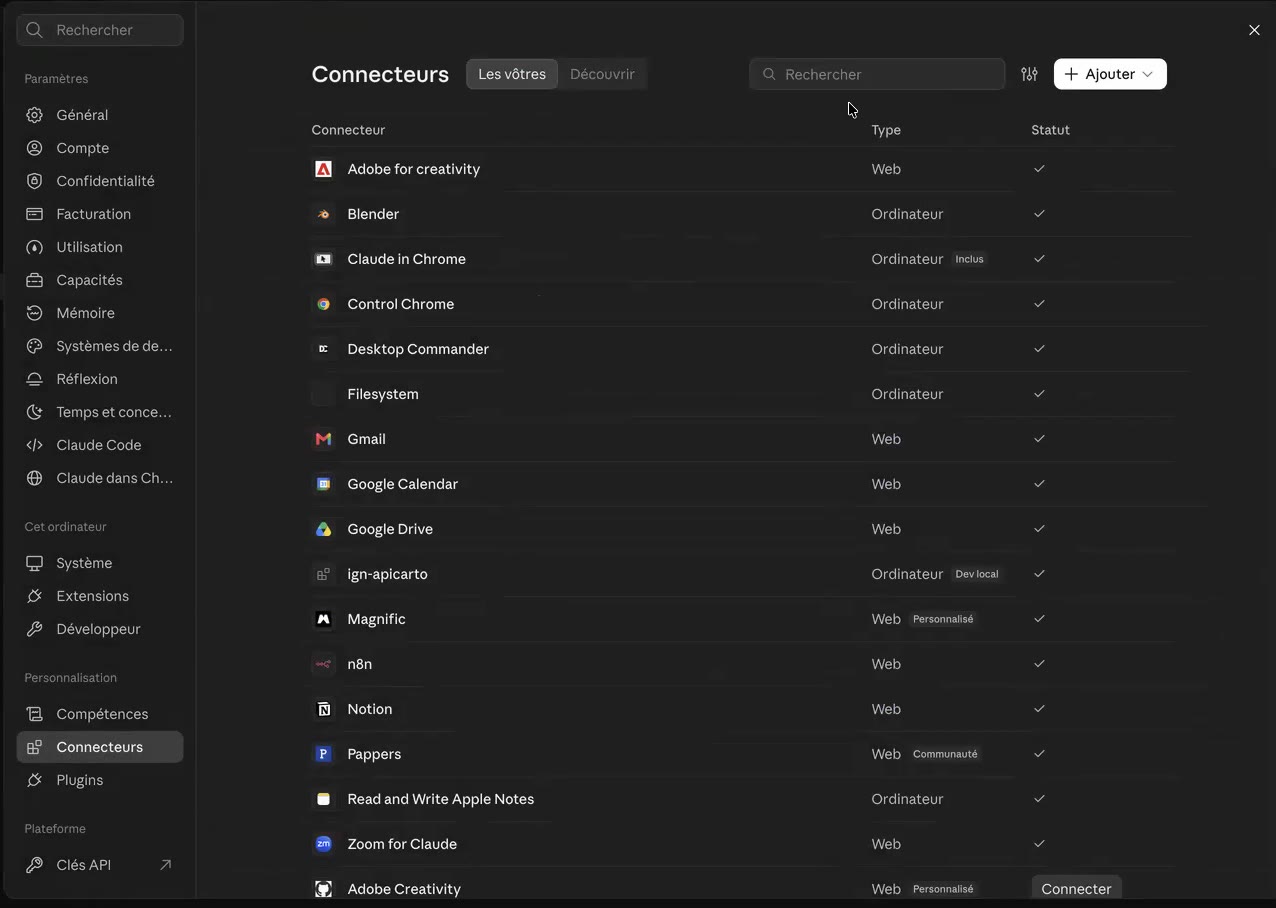
Tout commence dans les réglages de Claude. J’ouvre Paramètres depuis le menu de mon profil, puis la rubrique Connecteurs de la section Personnalisation. La liste affiche les connecteurs disponibles, avec leur type (Web ou Ordinateur) et leur statut. Je repère Magnific, je clique sur Connecter, puis j’autorise l’accès avec mon compte Magnific.
Une fois le connecteur actif, Claude dispose des outils de Magnific – création de Spaces et de nœuds, génération d’images et de vidéos, gestion des projets et des ressources. C’est le socle de mon flux Claude Magnific. Dans la même liste figurent d’autres connecteurs utiles aux créatifs, comme Adobe for creativity, que je présente dans la fiche Anthropic Claude et le connecteur MCP Adobe for creativity.
Étape 2 – Créer le projet Claude « Vidéos Magnific »
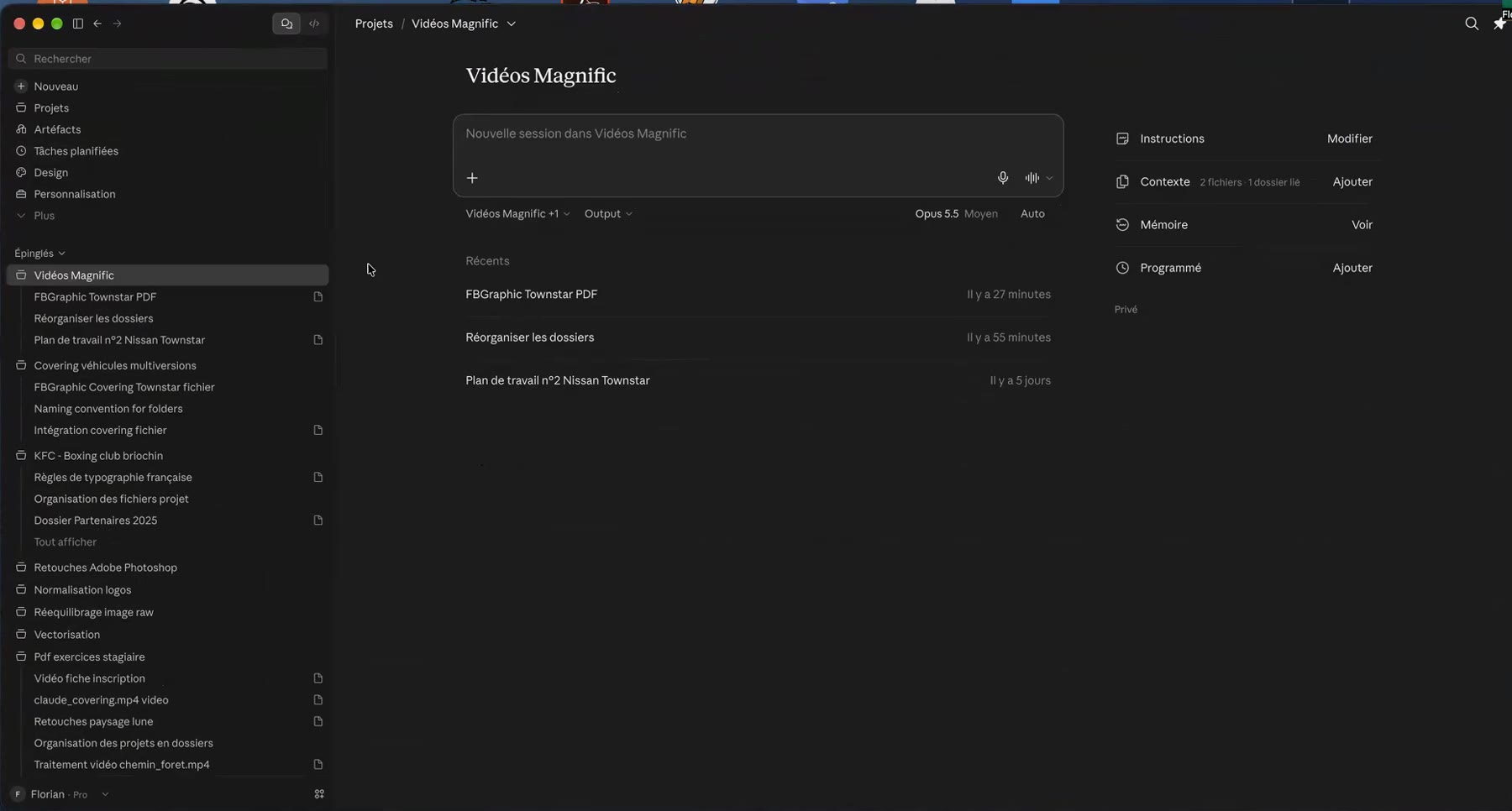
Plutôt qu’une conversation isolée, je crée un projet. Dans la barre latérale de Claude, j’ouvre Projets, puis je crée un projet nommé « Vidéos Magnific ». Un projet me sert de « harnais » – une configuration de travail que je donne à un agent. Car un projet Claude est bien un agent, qui réunit plusieurs capacités.
- Un modèle, le cerveau – ici Opus 5.5.
- Des connaissances et des compétences (skills), via le contexte et les fichiers ajoutés.
- Des outils – le connecteur Magnific.
- Une mémoire, qui enregistre ce que je lui demande de retenir.
- Un dossier lié sur mon poste, son seul terrain de jeu.
Cette configuration cadre Claude. Il ne part pas dans tous les sens, ne touche pas à des fichiers extérieurs et n’en supprime pas d’autres – il travaille uniquement dans le dossier que je lui indique. Dans le panneau de droite du projet, j’ajoute le dossier sur la ligne Contexte via Ajouter, j’édite la ligne Instructions avec Modifier et je consulte la ligne Mémoire avec Voir.
Étape 3 – Préparer le covering Illustrator et le dossier de travail
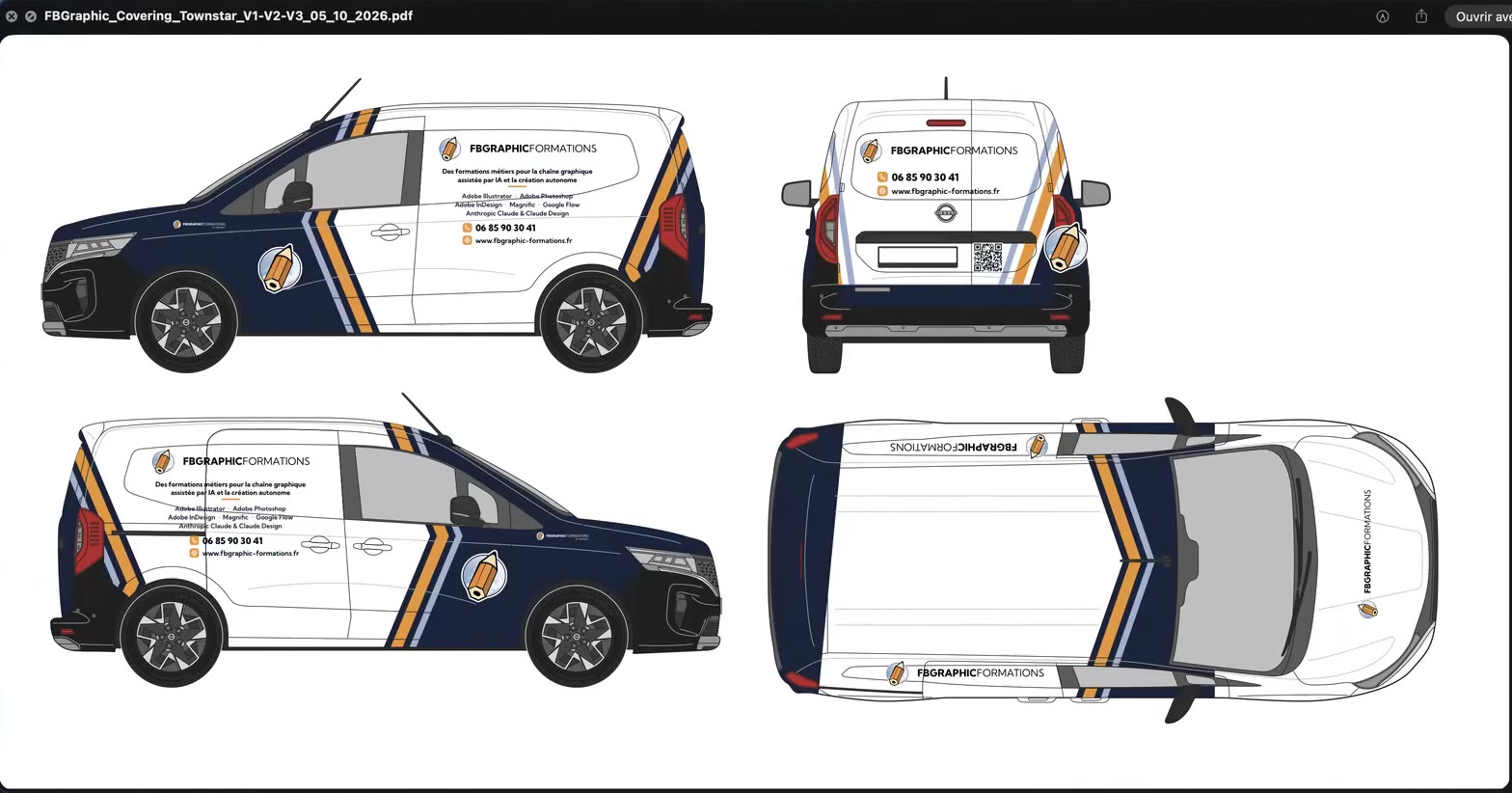
Ma matière première est un PDF Adobe Illustrator qui contient quatre propositions de covering pour le Nissan Townstar, une par plan de travail, en vues latérales, arrière et dessus. Le fichier reste vectoriel – pas de pixel, pas de matriciel ni de bitmap – ce qui me garantit des lettrages nets et un fichier encore éditable dans Adobe Illustrator.
Je retiens la proposition du plan de travail n°2. C’est elle que Claude exporte en JPG pour l’importer dans Magnific comme référence du véhicule.
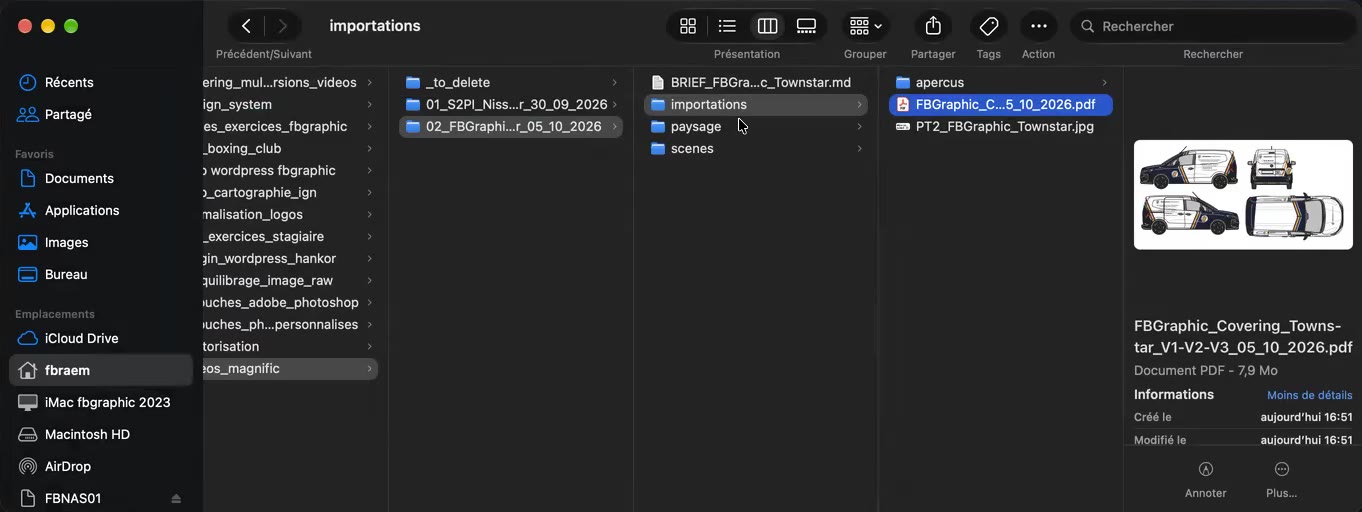
Sur mon poste de travail, le dossier lié au projet est rangé avec méthode. Chaque projet y a son propre sous-dossier numéroté et daté, du type 02_FBGraphic_..._05_10_2026, et à l’intérieur trois dossiers – importations pour le PDF source et le JPG exporté, paysage pour les décors générés, scenes pour les images du storyboard, plus un brief au format Markdown. C’est Claude qui crée et entretient cette arborescence. S’il se trompe, il me suffit de lui demander de renommer, de reclasser ou de supprimer les fichiers temporaires qui ne servent à rien.
Étape 4 – Rédiger les instructions du projet
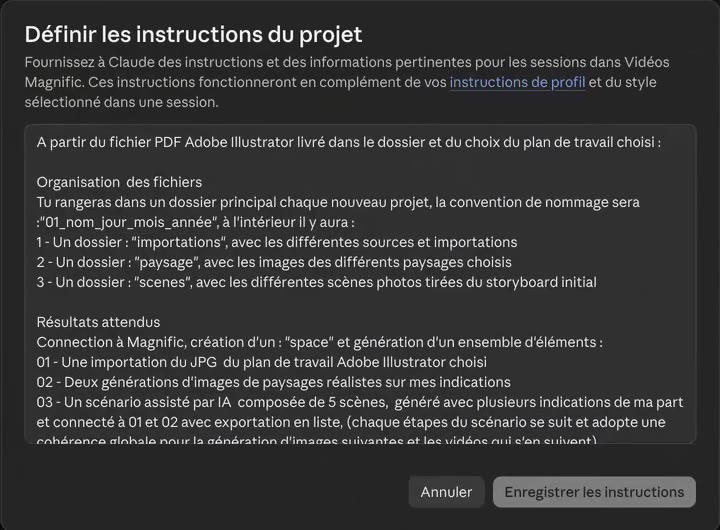
Les instructions du projet sont le cœur de l’exercice Claude Magnific. Je clique sur Modifier en face d’Instructions pour ouvrir la fenêtre « Définir les instructions du projet ». Ces consignes s’appliquent à toutes les sessions du projet, en complément de mes instructions de profil. Je les découpe en deux blocs – l’organisation des fichiers, puis les résultats attendus.
Bloc 1 – Organisation des fichiers
À partir du fichier PDF Adobe Illustrator livré dans le dossier et du choix du plan de travail choisi –
Tu rangeras dans un dossier principal chaque nouveau projet, la convention de nommage sera « 01_nom_jour_mois_année », à l’intérieur il y aura
1 – Un dossier « importations », avec les différentes sources et importations
2 – Un dossier « paysage », avec les images des différents paysages choisis
3 – Un dossier « scenes », avec les différentes scènes photos tirées du storyboard initial
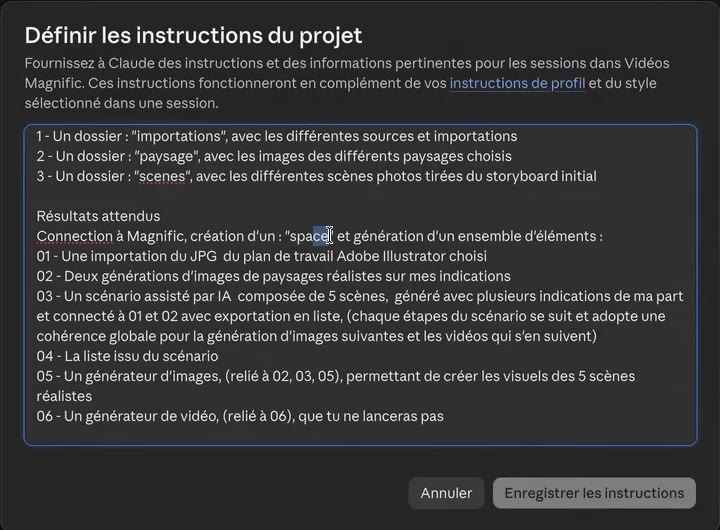
Bloc 2 – Résultats attendus
Connexion à Magnific, création d’un « space » et génération d’un ensemble d’éléments
01 – Une importation du JPG du plan de travail Adobe Illustrator choisi
02 – Deux générations d’images de paysages réalistes sur mes indications
03 – Un scénario assisté par IA composé de 5 scènes, généré avec plusieurs indications de ma part et connecté à 01 et 02 avec exportation en liste (chaque étape du scénario se suit et adopte une cohérence globale pour la génération d’images suivantes et les vidéos qui s’en suivent)
04 – La liste issue du scénario
05 – Un générateur d’images (relié à 02, 03, 04), permettant de créer les visuels des 5 scènes réalistes
06 – Un générateur de vidéo (relié à 05), que tu ne lanceras pas
Quelques bonnes pratiques se dégagent de mes consignes.
- Nommer les choses exactement, entre guillemets – Claude reprend les noms tels quels pour les dossiers.
- Numéroter les nœuds de 01 à 06 – je retrouve cette numérotation dans le Space, ce qui facilite mon contrôle.
- Décrire les liaisons entre nœuds – le scénario est relié au covering et aux paysages, le générateur d’images au scénario et aux décors.
- Exiger la cohérence d’une scène à l’autre, pour que les images puis les vidéos racontent une seule histoire.
- Interdire l’étape coûteuse – le générateur vidéo est créé mais jamais lancé sans mon accord.
Les choix créatifs restent ouverts. Je précise le covering et le paysage au moment de lancer la session. Si je les oublie, Claude me les demande, tout comme le type de film voulu – spot publicitaire, vidéo promotionnelle, film touristique, ton humoristique.
Étape 5 – Laisser Claude construire le Space Magnific
J’ouvre une nouvelle session dans le projet et je donne mes choix – le plan de travail n°2 du covering, des paysages des Cévennes, un spot publicitaire. Claude Magnific se met alors au travail. Claude exporte le plan de travail en JPG, crée un projet « Test » dans Magnific, ouvre un Space et l’alimente nœud par nœud. La génération complète prend quelques minutes, le temps que les images soient calculées.
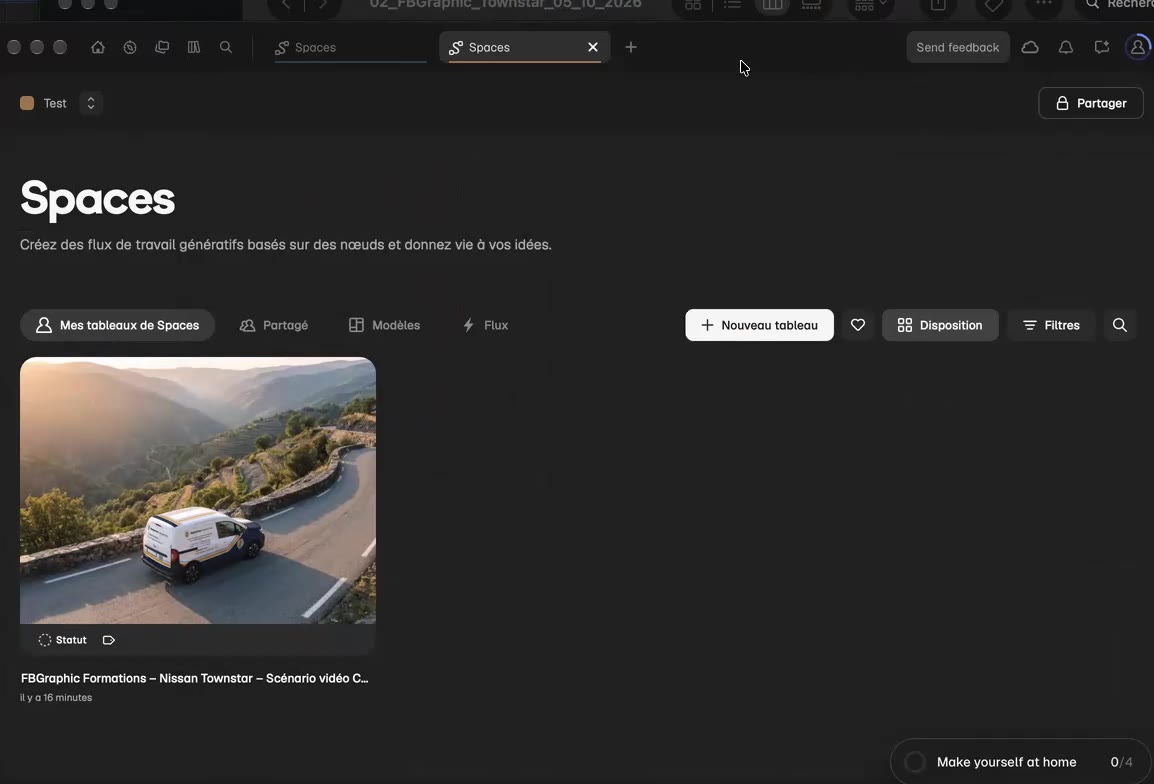
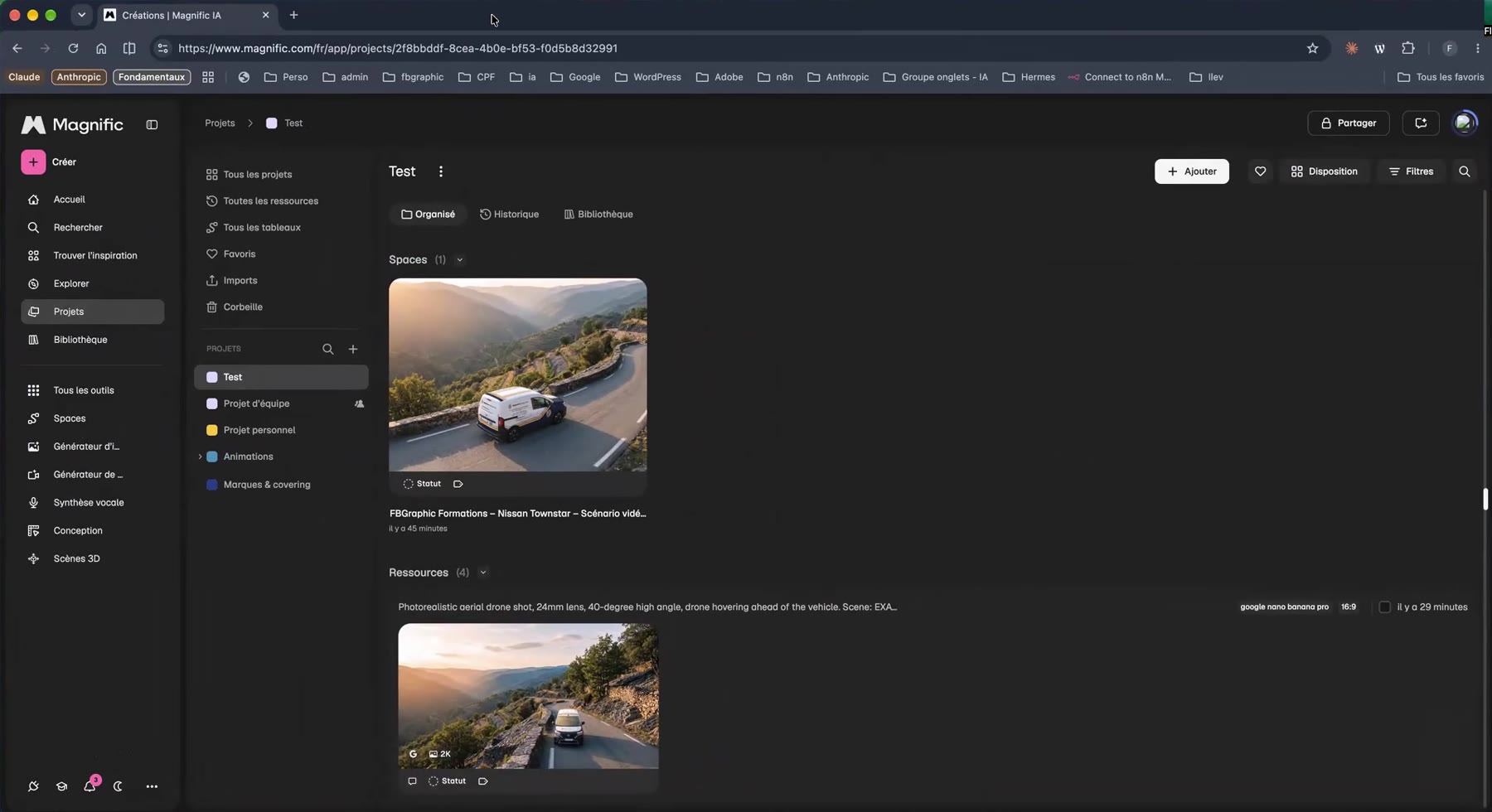
Dans Magnific, le projet « Test » affiche le Space dans la rubrique Spaces et les images produites dans Ressources, avec le prompt, le modèle utilisé – ici Google Nano Banana Pro – et le format 16:9.
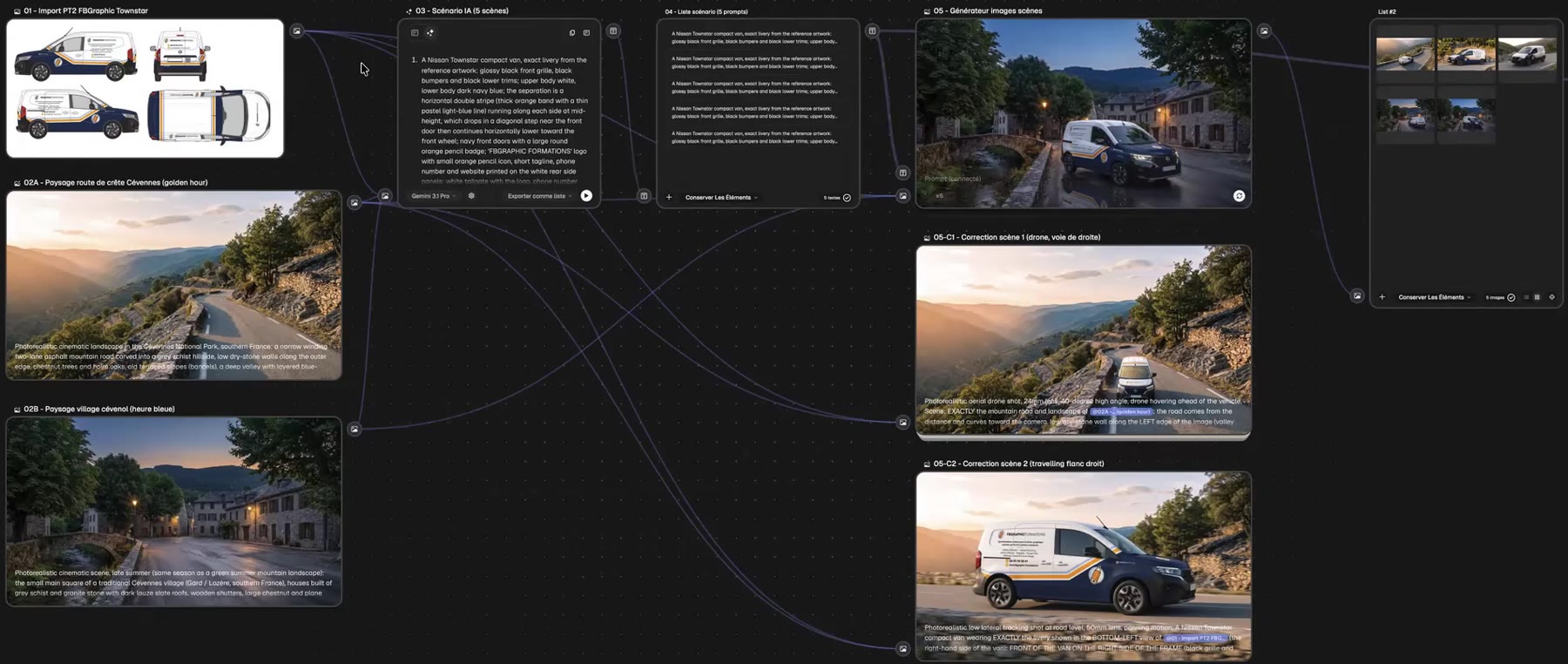
En ouvrant le Space, je découvre un tableau entièrement câblé par Claude, sans aucune intervention manuelle de ma part. Chaque nœud reprend la numérotation de mes instructions.
- 01 – Import PT2 FBGraphic Townstar – le JPG du plan de travail n°2, référence visuelle du covering.
- 02A – Paysage route de crête Cévennes (golden hour) et 02B – Paysage village cévenol (heure bleue) – les deux décors photoréalistes.
- 03 – Scénario IA (5 scènes) – un nœud de génération de texte, propulsé ici par Gemini 3.1 Pro, réglé sur Exporter comme liste.
- 04 – Liste scénario (5 prompts) – les cinq prompts issus du scénario, un par scène.
- 05 – Générateur images scènes – le générateur d’images relié à la liste, au covering et aux paysages, réglé sur cinq rendus.
- 05-C1 et 05-C2 – deux nœuds de correction ajoutés par Claude, détaillés à l’étape suivante.
- List #2 – la liste des cinq images retenues, prête pour la vidéo.
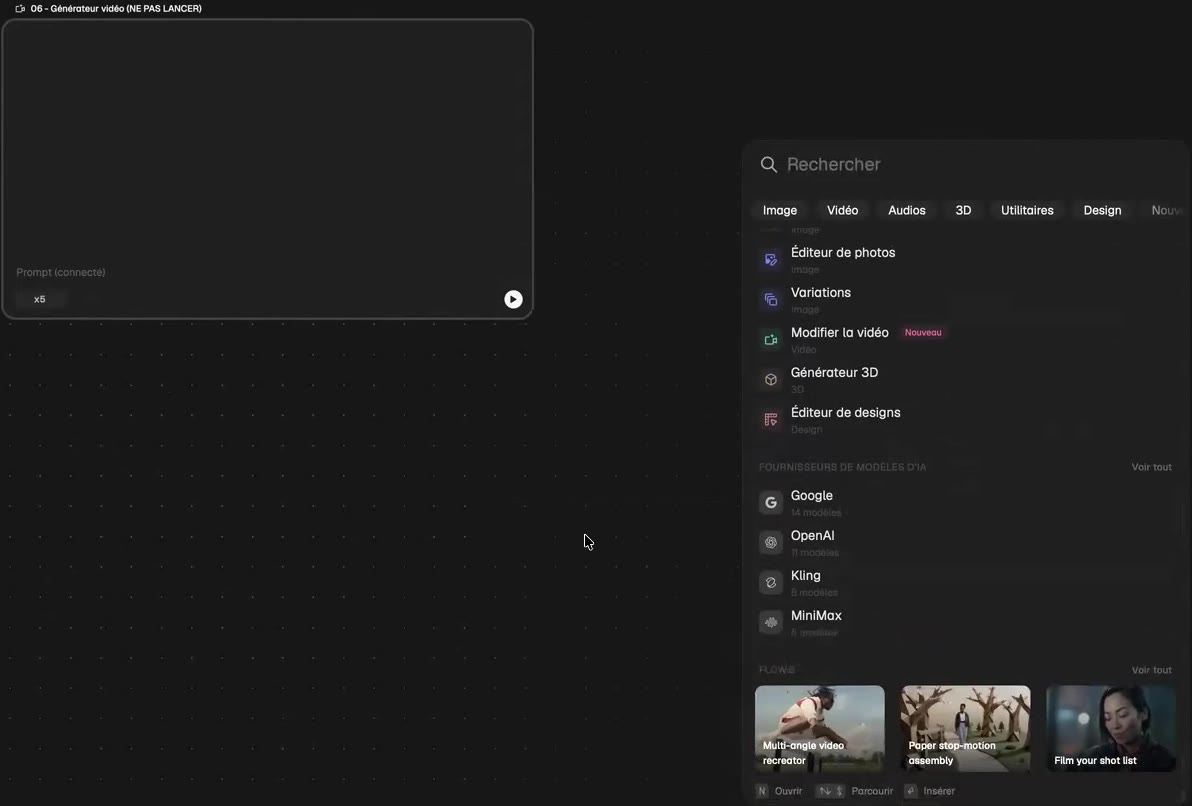
- 06 – Générateur vidéo (NE PAS LANCER) – le bloc vidéo, en attente.
Le nœud liste est la clé du dispositif Claude Magnific. Un scénario donné d’un bloc ne permet pas à Magnific de produire cinq images successives. Exporté en liste, il déclenche un rendu par lot – cinq images différentes, chacune fidèle à sa ligne du scénario, avec le bon décor et le véhicule à l’intérieur. Pour explorer d’autres enchaînements de nœuds, je poursuis avec la fiche Flux créatif – Midjourney, Google Flow, Claude, Magnific et Adobe Illustrator.
Étape 6 – Contrôler paysages, scénario et planche des 5 scènes
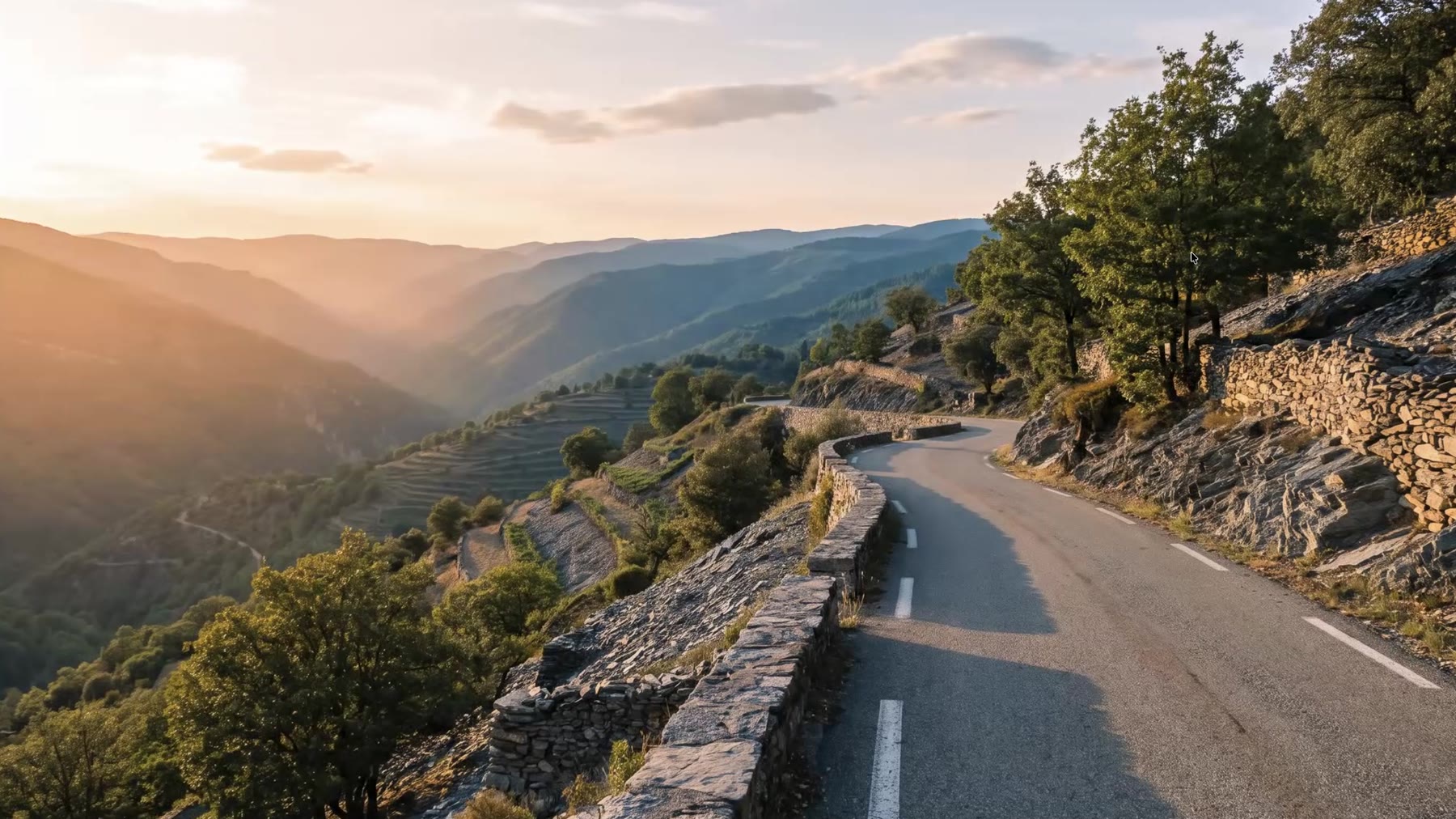
Place au contrôle du rendu Claude Magnific. Les décors d’abord. Claude a rangé dans le dossier paysage les deux images générées sur mes indications – une route de crête cévenole à la golden hour, bordée de murets en pierre sèche, et un petit village cévenol à l’heure bleue. Je les valide avant d’aller plus loin, car toutes les scènes en dépendent.
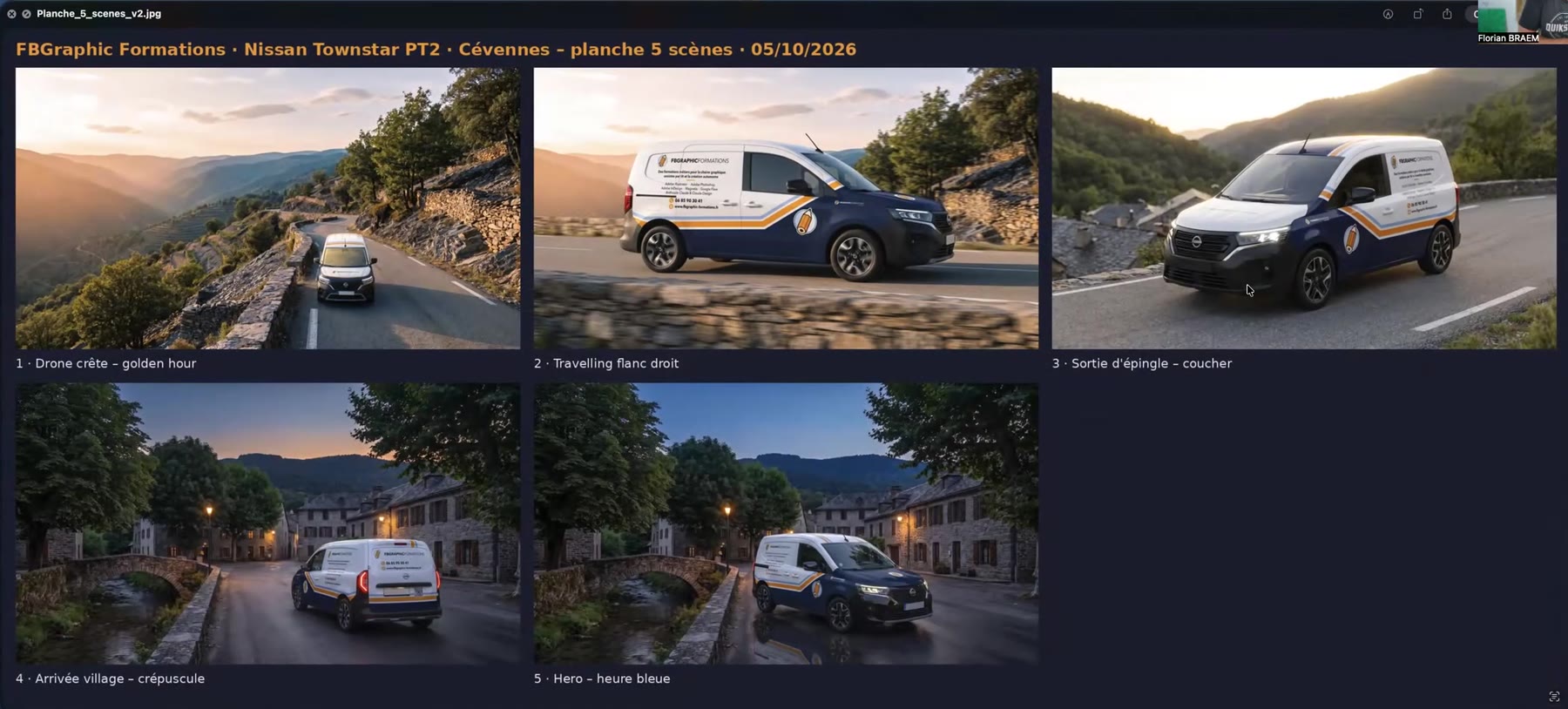
Viennent ensuite les scènes générées par Claude Magnific. Claude assemble une planche de contrôle qui réunit les cinq plans du storyboard.
- Drone crête – golden hour
- Travelling flanc droit
- Sortie d’épingle – coucher
- Arrivée village – crépuscule
- Hero – heure bleue
Le résultat est bluffant, et je n’aurais pas pu l’obtenir il y a seulement un an. Il n’est pas parfait pour autant. Sur un projet vidéo où les images naissent d’un scénario, je rencontre forcément des incohérences – ça ne marche jamais du premier coup. J’obtiens souvent 85 à 90 % de bons résultats, et je règle le reste en itérant, dans Magnific ou dans un autre générateur d’images. Ici, par exemple, je devrai replacer certains lettrages du covering. Le dossier scenes conserve d’ailleurs plusieurs versions de chaque plan.

Étape 7 – Corriger, préparer la vidéo et monter le spot
Dans un flux Claude Magnific, Claude ne se contente pas de générer. À ma demande, Claude repère les incohérences et ajoute des nœuds de correction. Dans le Space, 05-C1 – Correction scène 1 (drone, voie de droite) remet le véhicule sur la bonne voie de circulation, et 05-C2 – Correction scène 2 (travelling flanc droit) rétablit le bon côté du véhicule et du covering. Les erreurs que je traque sont toujours les mêmes – une voiture qui roule à gauche, un véhicule trop gros pour la route, un covering inversé ou des lettrages déformés.
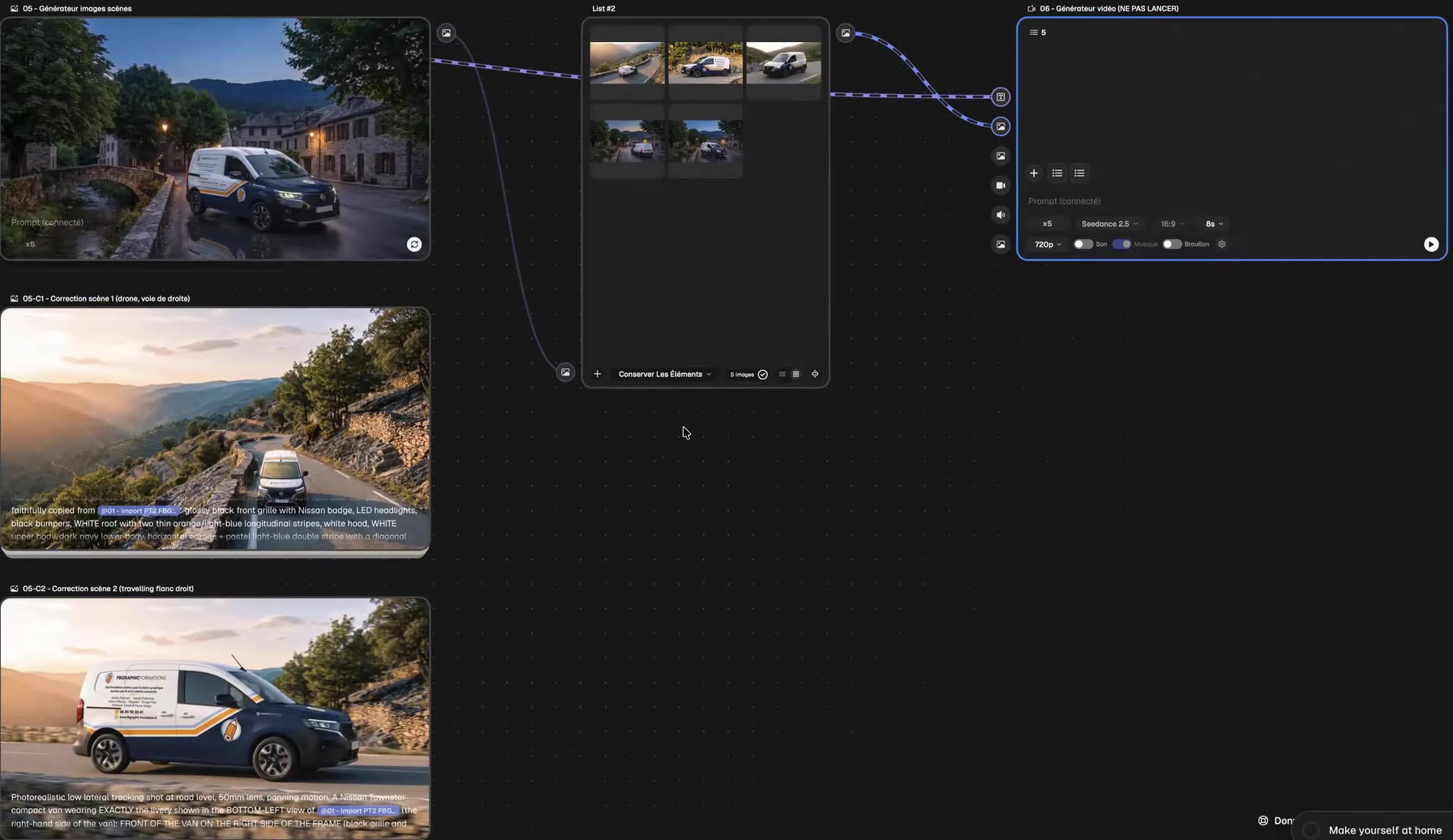
Reste le générateur vidéo de mon Space Claude Magnific. Le nœud 06 – Générateur vidéo (NE PAS LANCER) est relié à la liste des cinq images et au scénario. Il est réglé sur cinq rendus, avec le modèle Seedance 2.5, un format 16:9, des plans de 8 secondes et une définition de 720p. Claude l’a préparé sans le lancer, exactement comme je l’avais demandé.
Maîtriser les crédits Magnific
Pourquoi est-ce que je ne lance pas la vidéo tout de suite ? Parce que la génération vidéo coûte très cher en crédits sur Magnific. Je préfère d’abord corriger le scénario et les images, beaucoup moins coûteux à régénérer. Je retiens deux réflexes.
- Imposer le moteur d’images dans mes instructions. Je demande à Claude d’utiliser Nano Banana de Google, qui dans mon offre Magnific ne consomme pas de crédits, dans la limite d’un quota. Ce n’est pas toujours le meilleur rendu, mais l’écart avec les modèles les plus avancés se joue souvent à peu de chose.
- Valider avant de lancer – la vidéo ne part qu’une fois les cinq images jugées bonnes.
Assembler les cinq plans
Une fois les cinq vidéos Claude Magnific générées, je les monte en un seul spot. Magnific propose dans sa bibliothèque de nœuds un utilitaire qui regroupe des rushs vidéo en un seul fichier. Je privilégie pour ma part DaVinci Resolve, gratuit et aussi puissant qu’un logiciel de montage payant, pour garder la main sur le rythme, les transitions et le son.
Compétences acquises
À l’issue de cet exercice Claude Magnific, je sais
- activer le connecteur Magnific dans l’application Anthropic Claude ;
- créer un projet Claude lié à un dossier local et le configurer comme un agent ;
- rédiger des instructions de projet en deux blocs, organisation des fichiers et résultats attendus ;
- faire construire par Claude un Space Magnific complet, nœuds et liaisons compris ;
- exploiter un nœud liste pour générer cinq scènes cohérentes en un seul lot ;
- repérer et corriger les incohérences d’un storyboard généré par IA ;
- maîtriser mes crédits en différant la génération vidéo et en choisissant le bon moteur ;
- passer d’un covering vectoriel Adobe Illustrator à un spot publicitaire monté.
FAQ – Claude Magnific et les Spaces
Ai-je besoin de l’application de bureau de Claude pour cet exercice ?
Oui. Seule l’application Claude desktop, sur Mac ou PC, me permet de lier un projet à un dossier local et d’y ranger automatiquement les sources, les paysages et les scènes.
Qu’apporte le connecteur Magnific à Claude ?
Il donne à Claude l’accès aux outils de Magnific. Je peux alors faire créer un Space, ajouter des nœuds de texte, d’image et de vidéo, les relier et lancer les générations, le tout en langage naturel.
Pourquoi est-ce que je passe par un projet Claude plutôt que par une conversation ?
Le projet fixe une fois pour toutes le modèle, les instructions, la mémoire, les outils et le dossier de travail. Chaque nouvelle vidéo repart de la même méthode, sans que j’aie à retaper le brief.
Pourquoi est-ce que je ne lance pas le générateur vidéo ?
Parce que la vidéo est l’étape la plus coûteuse en crédits. Je corrige d’abord le scénario et les images, puis je lance les cinq vidéos une fois le storyboard validé.
Le résultat Claude Magnific est-il parfait du premier coup ?
Non. Je compte 85 à 90 % de bons résultats. Je corrige le reste par itérations, avec les nœuds de correction ou dans un autre générateur d’images.
Avec quel logiciel est-ce que je monte les cinq vidéos ?
Magnific propose un utilitaire de regroupement des rushs, mais je préfère un logiciel de montage comme DaVinci Resolve, gratuit, qui m’offre bien plus de contrôle sur le rythme et le son.
Se former à Claude Magnific avec fbgraphic
Cet exercice est extrait de ma formation « Magnific, flux de production avec l’IA générative », que je propose chez fbgraphic en présentiel et à distance, avec un financement possible par l’OPCO, le FAF ou le CPF selon le parcours retenu.
Chacune de mes sessions s’appuie sur des cas concrets comme ce spot publicitaire de véhicule. J’avance par exercices progressifs, immédiatement transposables aux projets de communication visuelle, pour apprendre à orchestrer Anthropic Claude et Magnific tout en gardant la main sur la direction artistique.
Pour approfondir, je propose la formation Magnific, flux de production avec l’IA générative, ainsi que Perfectionner votre pratique sur Adobe Illustrator et l’IA générative pour concevoir des coverings.
Envie d’aller plus loin ? Je reprends la création des déclinaisons de ce même covering dans la fiche Déclinaison d’un covering véhicule avec Anthropic Claude et Adobe Illustrator, et l’automatisation d’Illustrator dans Anthropic Claude et la création d’un script Adobe Illustrator.
