
Difficulté
Intermédiaire
Logiciels
Adobe Illustrator Creative Cloud
Anthropic Claude
Suivez-nous
Exercice issue de la formation
Présentation de l’exercice – Décliner un covering avec un projet Claude
Sommaire de l’exercice
- Présentation de l’exercice – Décliner un covering avec un projet Claude
- Pourquoi un projet Claude plutôt qu’une conversation
- Prérequis – Claude, Adobe Illustrator et le connecteur Adobe for creativity
- Étape 1 – Créer le projet Claude et pointer le dossier de travail
- Étape 2 – Préparer le fichier source du covering
- Étape 3 – Choisir le format de sortie (Output)
- Étape 4 – Rédiger les instructions du projet
- Étape 5 – Lancer la session et laisser Claude ranger les rendus
- Étape 6 – Contrôler les déclinaisons dans Adobe Illustrator
- Étape 7 – Mémoire, connecteurs et plugins pour aller plus loin
- Compétences acquises
- FAQ – Covering Claude et projets Claude
- Se former au covering Claude avec fbgraphic
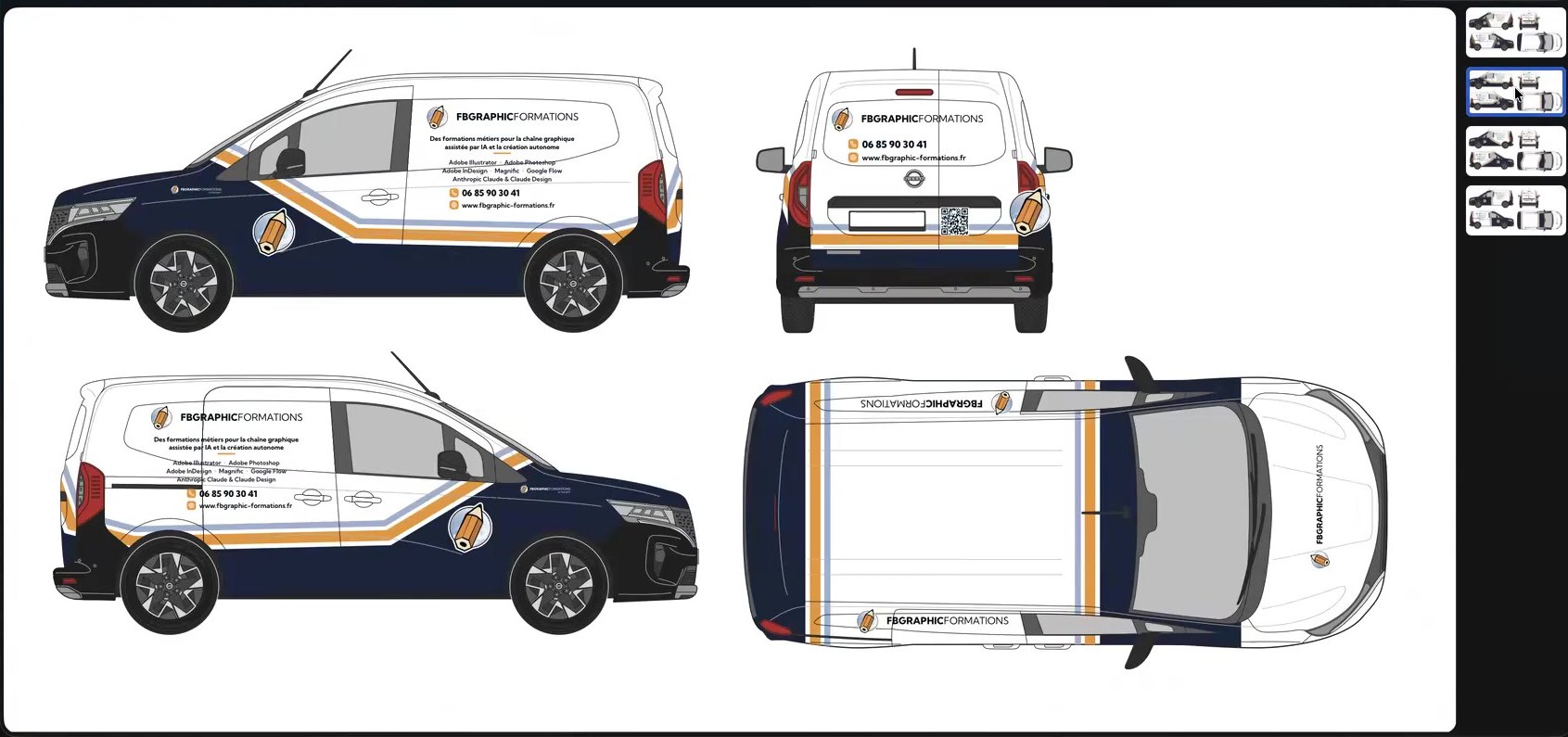
Ce tutoriel, extrait de nos formations pour adultes en présentiel et à distance, montre comment confier à Anthropic Claude la déclinaison d’un covering de véhicule dans Adobe Illustrator. Le principe du covering Claude est simple. Vous fournissez une proposition graphique existante, ici l’habillage d’un utilitaire Nissan Townstar en version Chevron, et Claude produit trois nouvelles variantes vectorielles, rangées dans un fichier Illustrator à calques nommés.
Tout repose sur une fonction encore peu exploitée par les graphistes, les projets Claude. Un projet réunit un dossier de travail, des instructions permanentes, une mémoire et des outils. Il cadre l’agent et lui permet de répéter un même travail, covering après covering, sans dériver ni repartir de zéro.
L’objectif pédagogique est double.
- Savoir paramétrer un projet Claude efficace – dossier de référence, format de sortie, instructions, mémoire et connecteurs.
- Obtenir un livrable exploitable en studio – un fichier source Adobe Illustrator vectoriel, organisé en calques, que l’on retouche ensuite à la main.
Pourquoi un projet Claude plutôt qu’une conversation
L’application de bureau Anthropic Claude propose deux espaces. La fenêtre Code s’adresse aux développeurs. La fenêtre principale regroupe désormais le chat et Cowork. Vous n’avez plus à choisir, Claude détermine seul, selon votre demande, s’il doit simplement répondre à une question ou agir comme un agent sur vos fichiers.
C’est ce second mode qui nous intéresse. En agent, Claude ouvre des fichiers sources, intervient dessus et rend un livrable natif – un PSD pour Adobe Photoshop, un AI, un PDF ou un EPS pour Adobe Illustrator, un document InDesign. Un fichier source que l’on continue à exploiter derrière, et non une simple image.
Pourquoi passer par un projet ? Pour trois raisons très concrètes.
- Un harnais de travail. Le projet pointe sur un dossier précis. Claude va chercher ses sources uniquement à cet endroit et y dépose ses résultats. Il ne s’éparpille pas sur votre bureau et ne risque pas d’effacer des fichiers ailleurs.
- Des instructions permanentes. Elles s’appliquent à chaque nouvelle session du projet. Pour un covering Claude, c’est la garantie que chaque déclinaison respectera les mêmes règles de calques, de nommage et de format.
- L’économie de tokens. Une conversation à rallonge, où l’on enchaîne plusieurs fichiers, oblige Claude à relire tout l’historique avant chaque action. Le quota de tokens finit par exploser et l’agent cale. Dans un projet, on ouvre une conversation par fichier, et les instructions du projet sont relues à chaque fois.
Prérequis – Claude, Adobe Illustrator et le connecteur Adobe for creativity
Pour reproduire ce covering Claude, réunissez les éléments suivants.
- L’application de bureau Anthropic Claude (Mac ou PC), avec un abonnement donnant accès aux projets et au mode Cowork. Le modèle utilisé dans la vidéo est Opus 5.5, en effort Moyen.
- Adobe Illustrator 2026, avec un abonnement Adobe Creative Cloud.
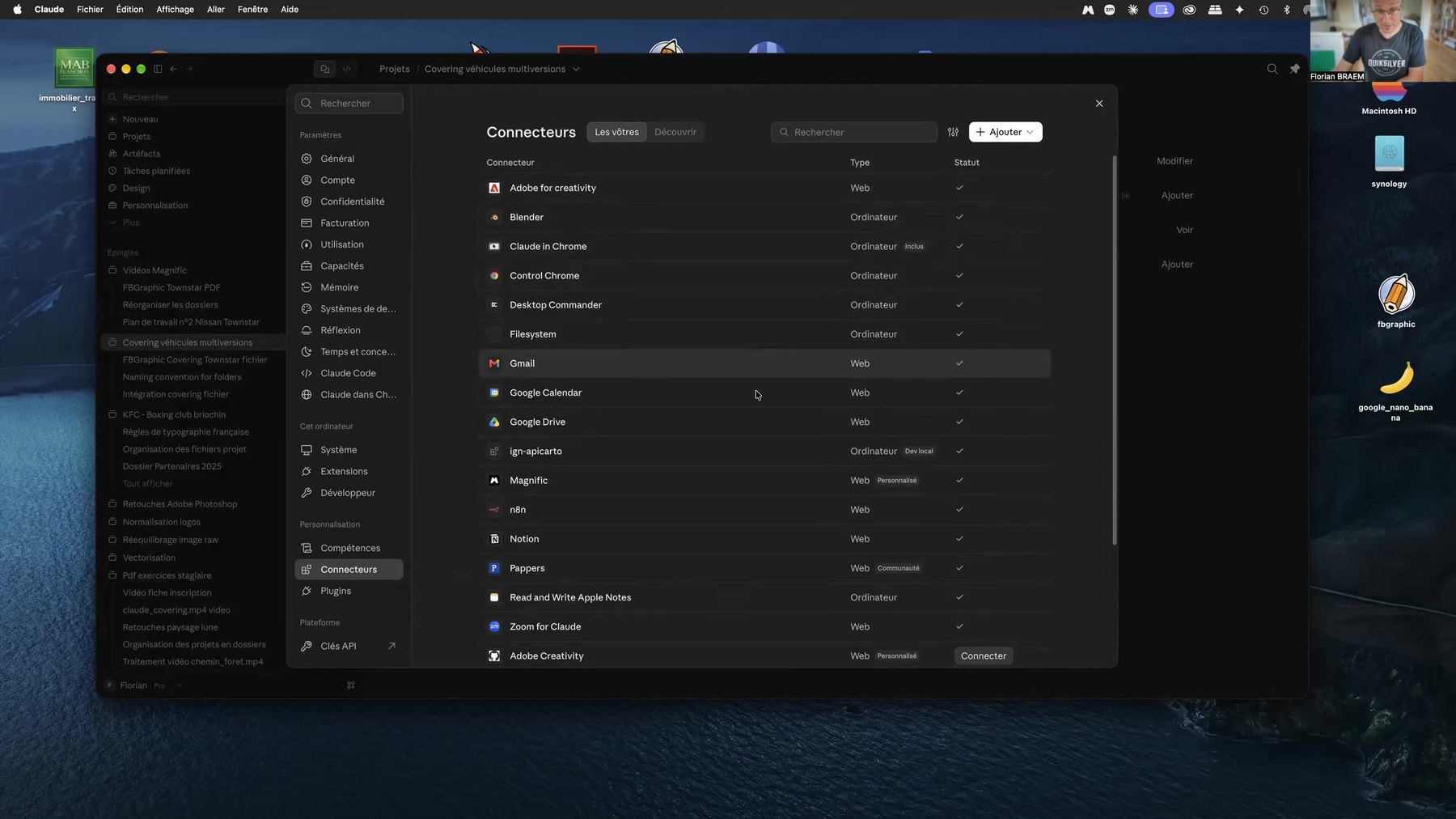
- Le connecteur Adobe for creativity activé dans Claude, menu Paramètres puis Connecteurs. C’est lui qui « met le cerveau » de Claude dans les logiciels Adobe.
- Un covering de départ au format vectoriel, AI ou PDF Illustrator, avec les vues du véhicule (profils, face avant et arrière, toit).
Étape 1 – Créer le projet Claude et pointer le dossier de travail
Dans la barre latérale de Claude, cliquez sur Projets puis sur Nouveau projet. Donnez-lui un nom explicite. Dans la vidéo, le projet s’appelle « Covering véhicules multiversions ».
La page du projet affiche, à droite, quatre réglages essentiels – Instructions, Contexte, Mémoire et Programmé. Sous la zone de saisie, la ligne d’état rappelle le dossier connecté, le format de sortie (Output) et le modèle choisi.
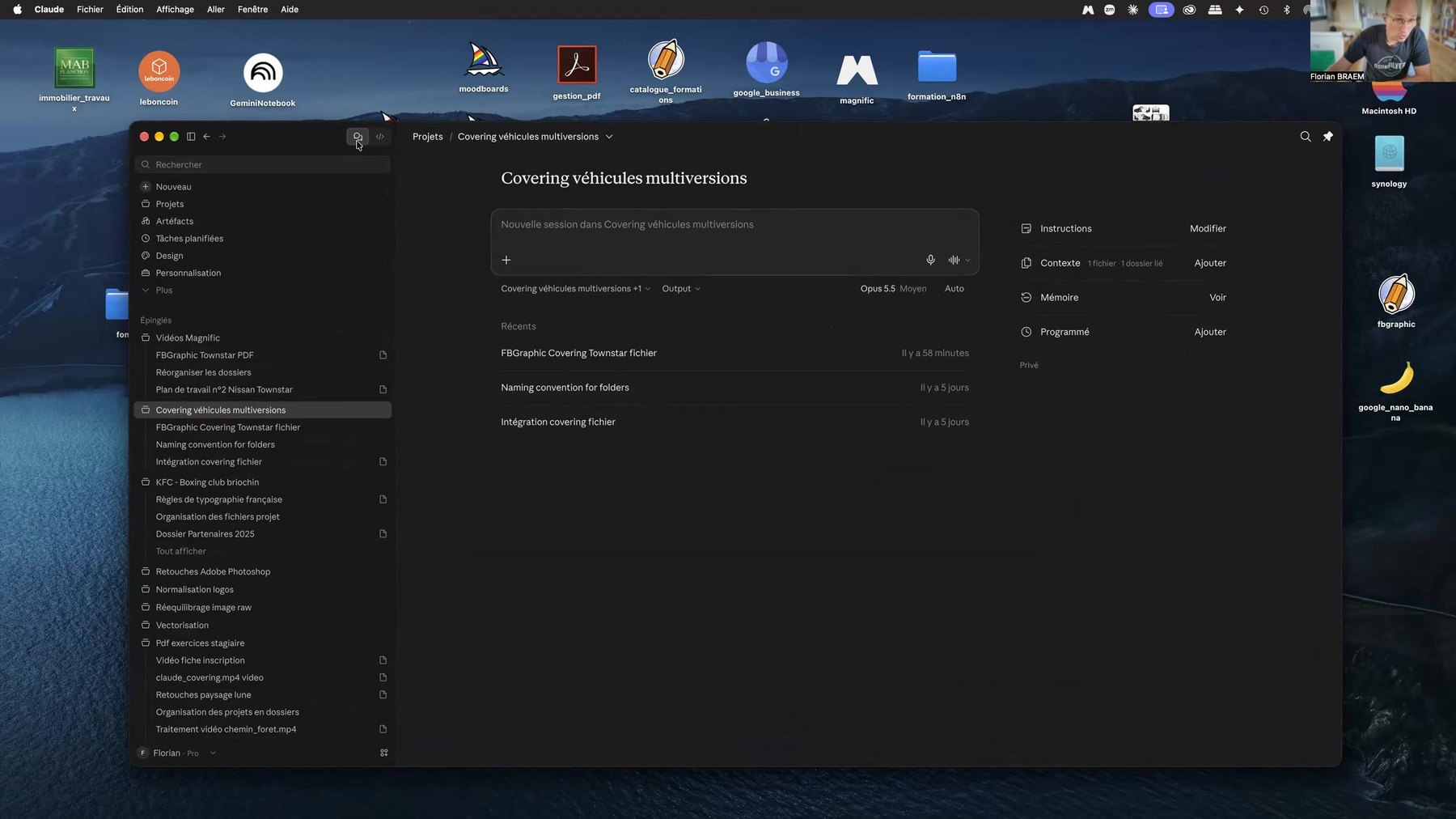
Dans Contexte, ajoutez le dossier de référence du projet. Ici, un dossier personnel claude_anthropic contient un sous-dossier covering_multiversions_videos. C’est le périmètre de travail de l’agent, et rien d’autre.
Ce cadrage est ce que l’on appelle un harnais (harness). Il donne à l’IA une configuration de travail complète – de la mémoire, des connaissances, des outils, une puissance de calcul selon le modèle – et un dossier unique sur lequel pointer. C’est ce qui évite les erreurs graves d’un agent laissé sans limites.
Étape 2 – Préparer le fichier source du covering
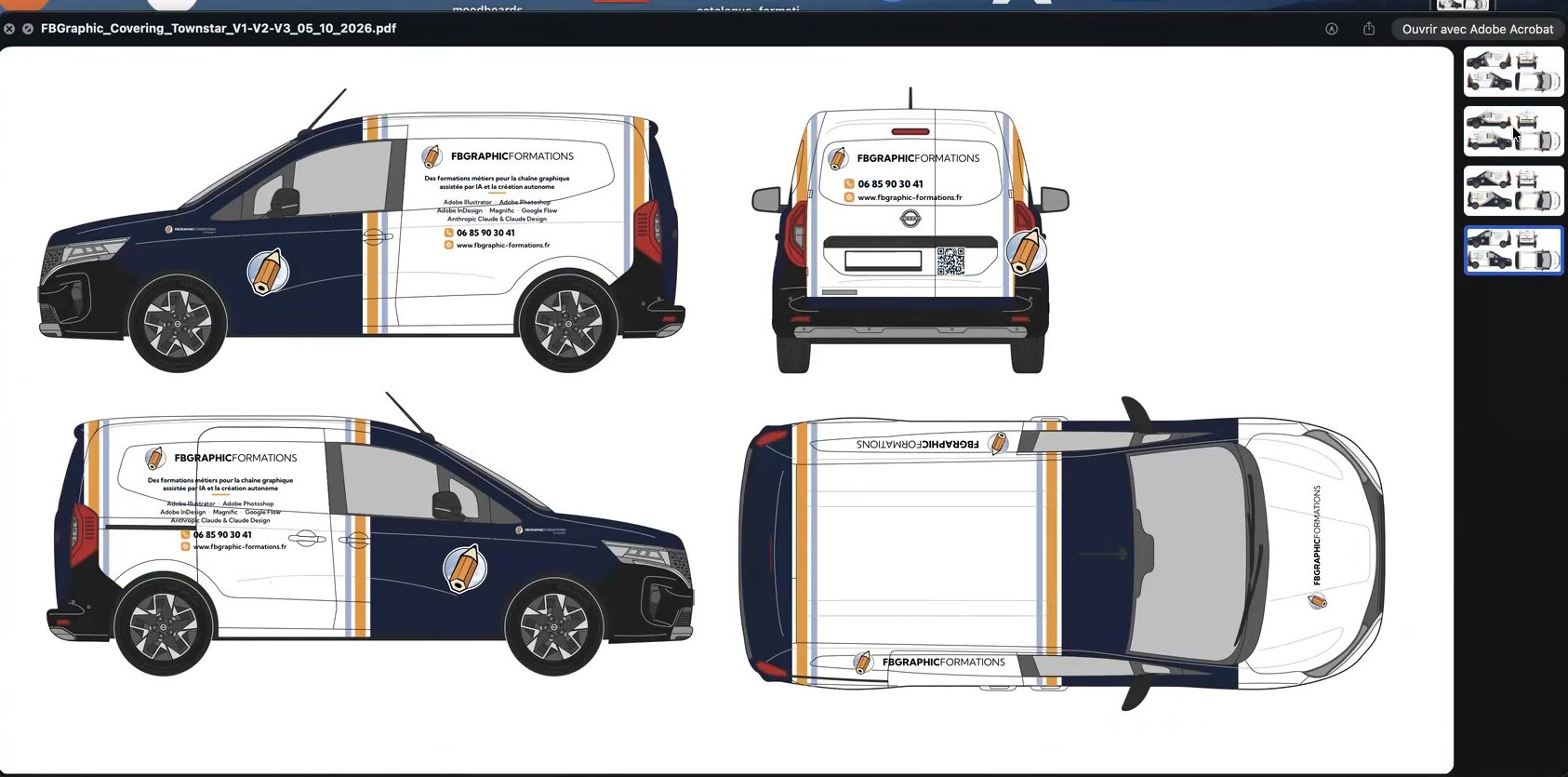
Le point de départ est une proposition de covering déjà validée graphiquement. Dans l’exemple, il s’agit du fichier …_Covering_Townstar_V3_Chevron.ai – un Nissan Townstar habillé de chevrons bleu marine, orange et blanc, avec logo, coordonnées, QR code et texte de présentation de l’organisme.
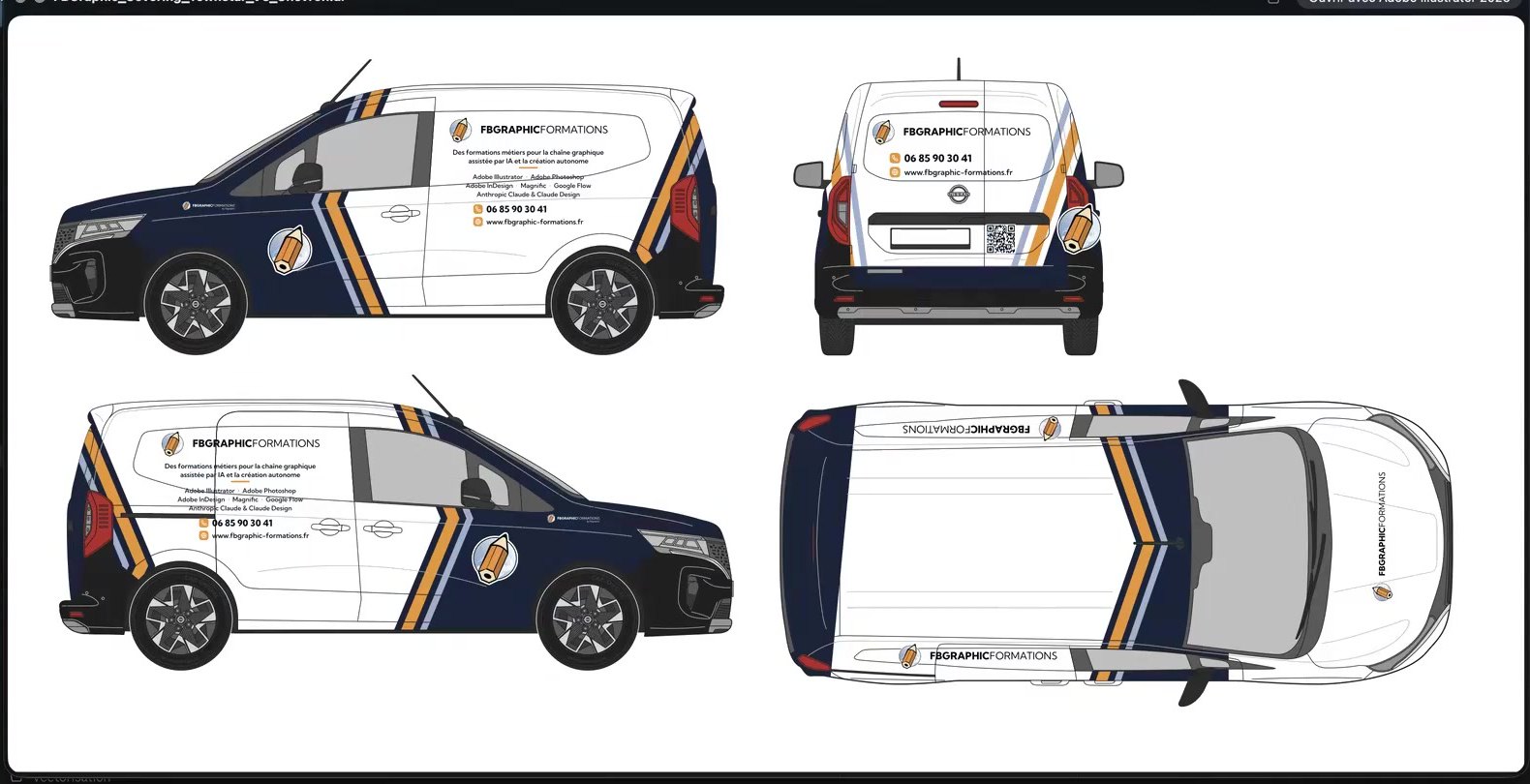
Glissez ce fichier dans le dossier du projet. Inutile de le ranger vous-même, Claude le déplacera dans le sous-dossier sources du nouveau projet, comme demandé dans les instructions.
Le format vectoriel est indispensable. Un covering est destiné à l’enseigne et à l’adhésif. Il passe par un plotter de découpe ou une imprimante-traceur. Une image JPEG peut suffire pour une impression en quadrichromie sur traceur, mais la découpe exige des tracés vectoriels.
Étape 3 – Choisir le format de sortie (Output)
Le menu Output, sous la zone de saisie, définit le type de livrable par défaut du projet – Claude Docs, Claude Slides, Claude Design, Google Docs, Google Sheets, Google Slides ou Artifact, qui laisse Claude choisir le format.
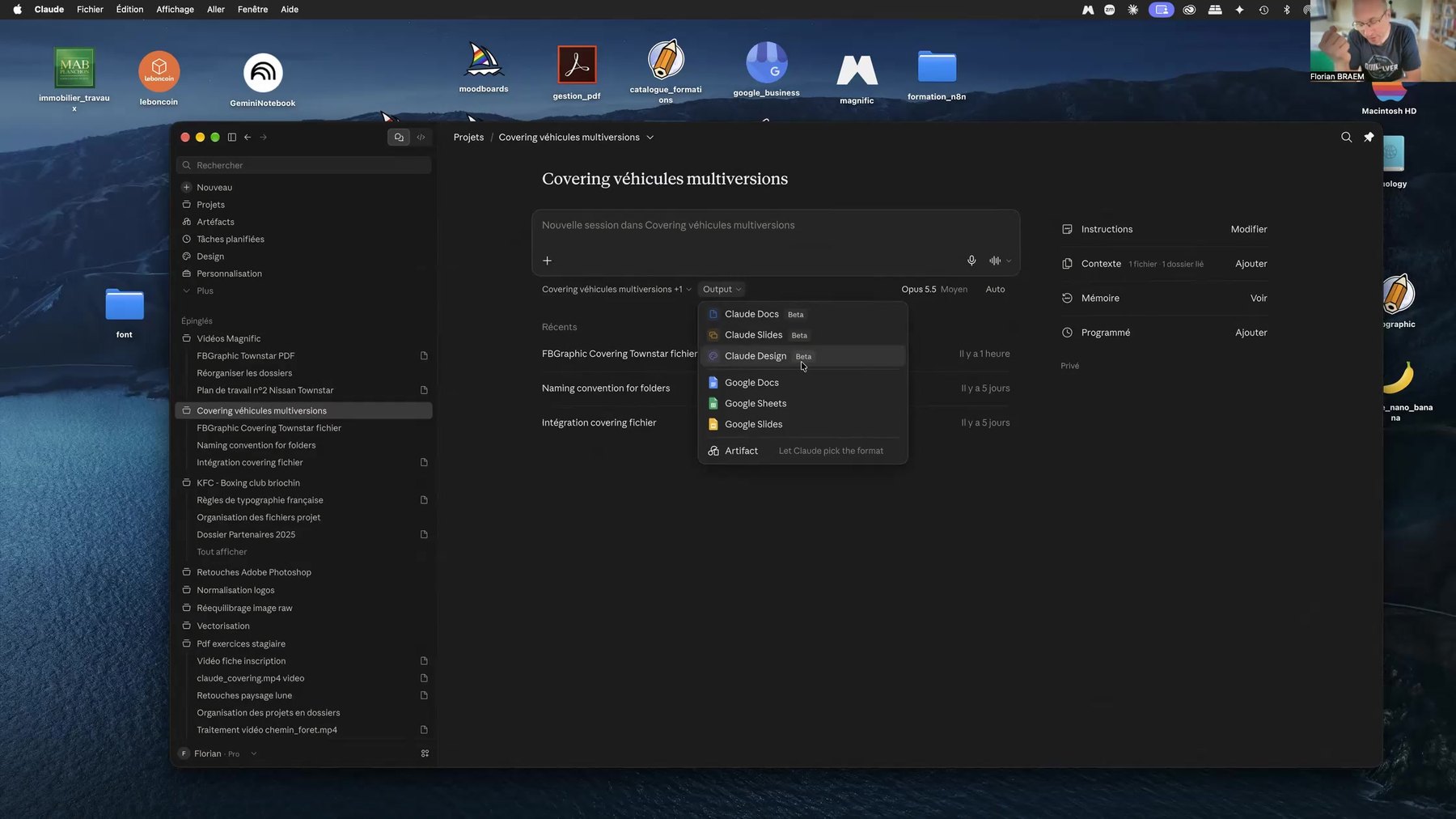
Claude Design mérite une mention. Il s’appuie sur un design system, une charte graphique interactive qui décrit aussi le comportement des éléments, par exemple la couleur d’un bouton au survol. Très utile pour une maquette web ou une présentation client.
Pour ce covering Claude, on ne touche pas à ce menu. Le livrable attendu est un fichier source Adobe Illustrator, et c’est dans les instructions qu’on le précise.
Étape 4 – Rédiger les instructions du projet
C’est le cœur de l’exercice. Cliquez sur Modifier en face d’Instructions. La fenêtre « Définir les instructions du projet » s’ouvre. Ces consignes s’appliquent à toutes les sessions du projet, en complément de vos instructions de profil.
La règle d’or – être clair, schématique et précis. Si le résultat ne convient pas, on revient sur les instructions pour corriger. Voici la structure utilisée dans la vidéo, en trois blocs.
Bloc 1 – Organisation du fichier PDF Adobe Illustrator
- Dans Adobe Illustrator, recréer un nouveau fichier PDF vectoriel Adobe Illustrator.
- Les lettrages restent toujours éditables, non vectorisés, avec les polices d’origine de préférence.
- Créer un calque pour les faces du véhicule, « vehicule », un calque pour l’habillage, « habillage », et un calque pour les lettrages, « lettrages ».
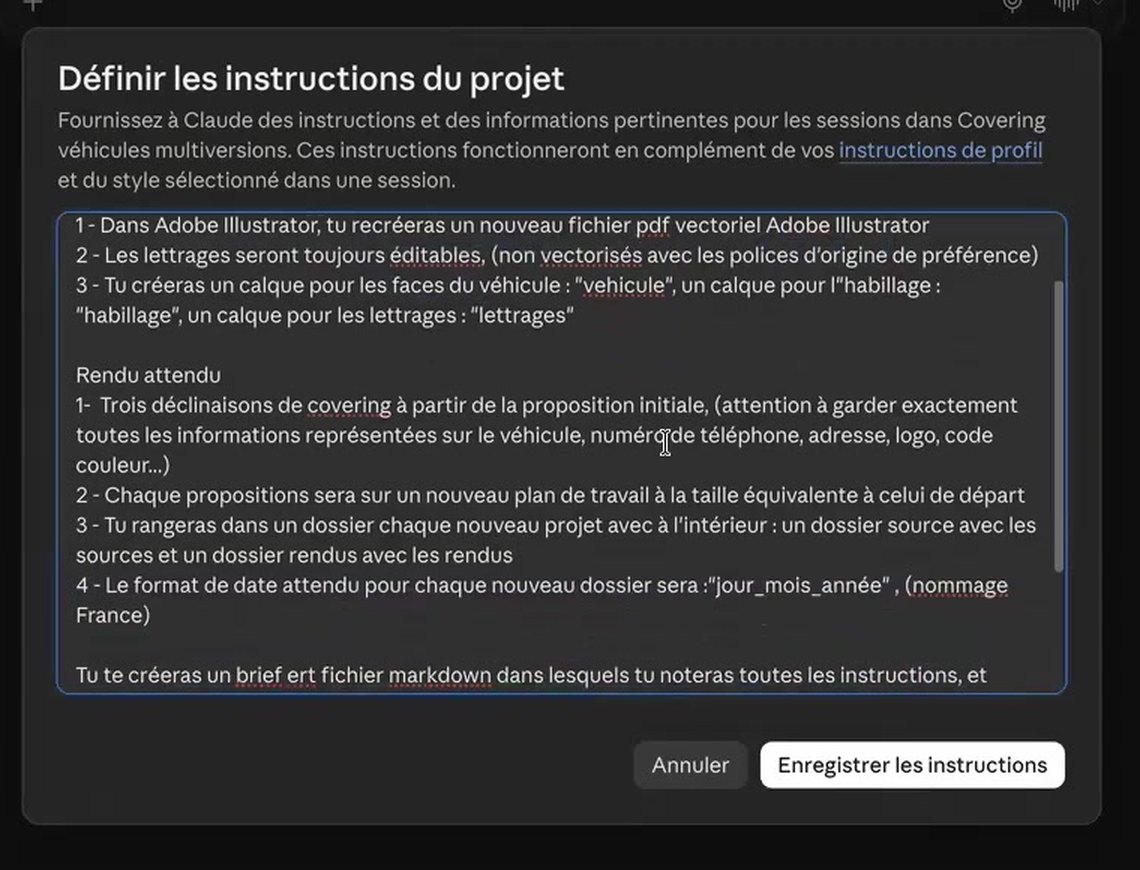
Un conseil de rédaction. Quand vous imposez un nom exact, mettez deux-points puis le nom entre guillemets. C’est ainsi que l’IA comprend qu’il s’agit d’une valeur à reprendre telle quelle. Gardez aussi une casse cohérente – si les autres calques sont en minuscules, « lettrages » le sera aussi.
Bloc 2 – Rendu attendu
- Trois déclinaisons de covering à partir de la proposition initiale, en gardant exactement toutes les informations du véhicule – numéro de téléphone, adresse, logo, codes couleur.
- Chaque proposition sur un nouveau plan de travail, à la taille de celui de départ.
- Chaque nouveau projet rangé dans un dossier, avec un sous-dossier
sourceset un sous-dossierrendus. - Un format de date « jour_mois_année » pour chaque nouveau dossier (nommage France).
- Un brief au format Markdown dans lequel Claude note toutes les instructions, et qu’il fait évoluer le cas échéant.
Le rappel « garder exactement toutes les informations » n’est pas superflu. Il pousse Claude à vérifier deux fois ses textes et ses coordonnées avant de livrer.
Bloc 3 – Points clés à respecter obligatoirement
- Tous les rendus au format vectoriel.
- Aucune image matricielle acceptée – ni JPG, ni GIF, ni PNG, ni TIFF.
- Le fichier toujours rendu au format Adobe Illustrator, en PDF Illustrator.
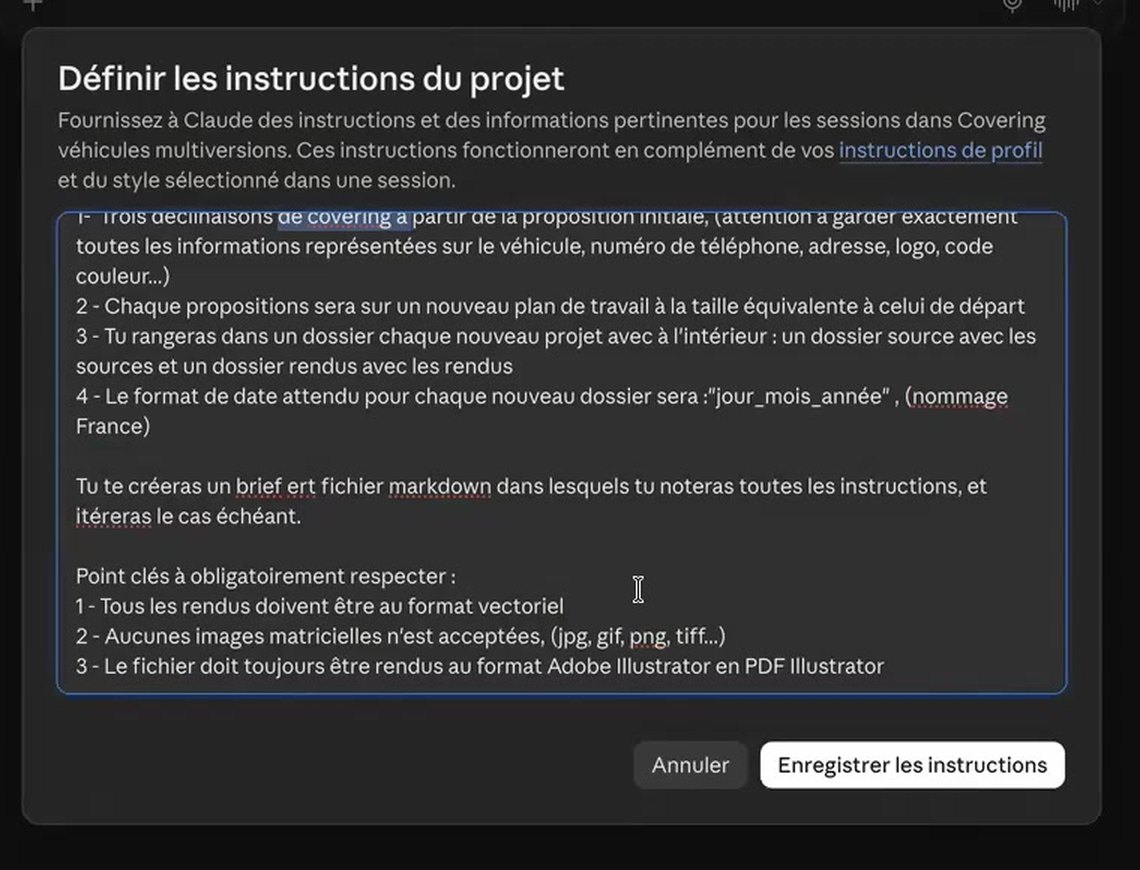
Oui, la contrainte vectorielle apparaît deux fois. C’est voulu. Claude respecte bien les consignes, mais répéter un point critique reste la meilleure assurance. Validez avec Enregistrer les instructions.
Étape 5 – Lancer la session et laisser Claude ranger les rendus
Ouvrez une nouvelle session dans le projet et demandez simplement de traiter le covering déposé. Claude lit les instructions, analyse le fichier vectoriel, crée le nouveau projet et organise tout le dossier.
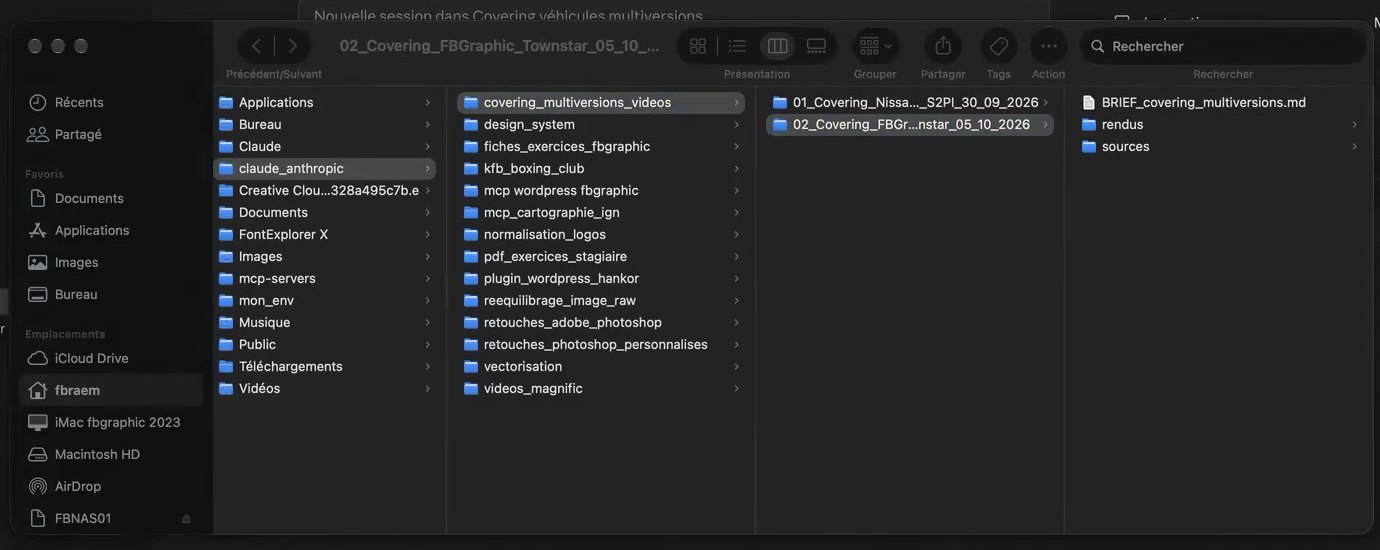
Le résultat est rangé avec rigueur. Les dossiers sont numérotés, nommés et datés (01_Covering_…_30_09_2026, 02_Covering_…_Townstar_05_10_2026). À l’intérieur, on trouve le brief BRIEF_covering_multiversions.md, le dossier sources qui contient désormais le covering d’origine, et le dossier rendus avec le PDF Illustrator des déclinaisons.
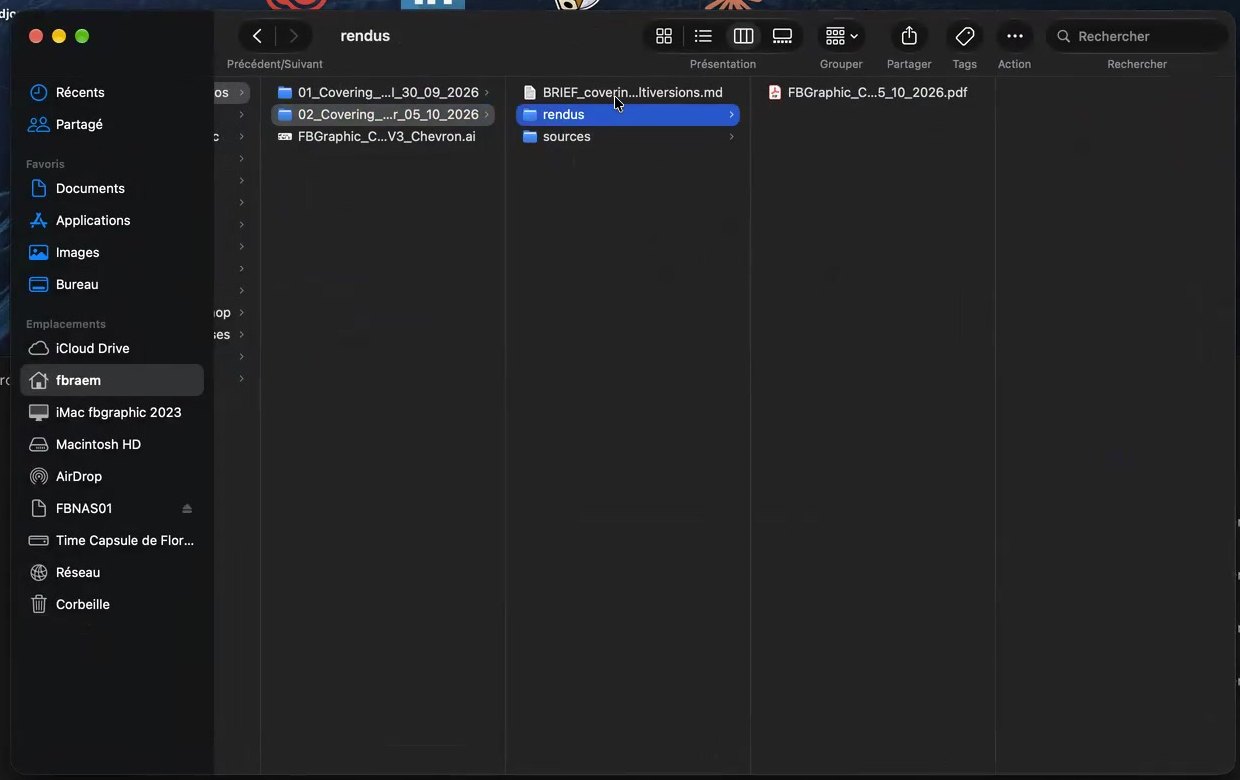
Si le classement ne vous convient pas, itérez. Demandez une correction, Claude reprend le rangement et refait tout proprement. Même comme simple classificateur de fichiers, un projet Claude bien cadré est redoutablement efficace.
Étape 6 – Contrôler les déclinaisons dans Adobe Illustrator
Un premier coup d’œil se fait dans l’aperçu du Finder. Le PDF contient quatre plans de travail – la proposition initiale V3 Chevron, puis les nouvelles déclinaisons, dont une version à bandeau bas et une version à bandes verticales.
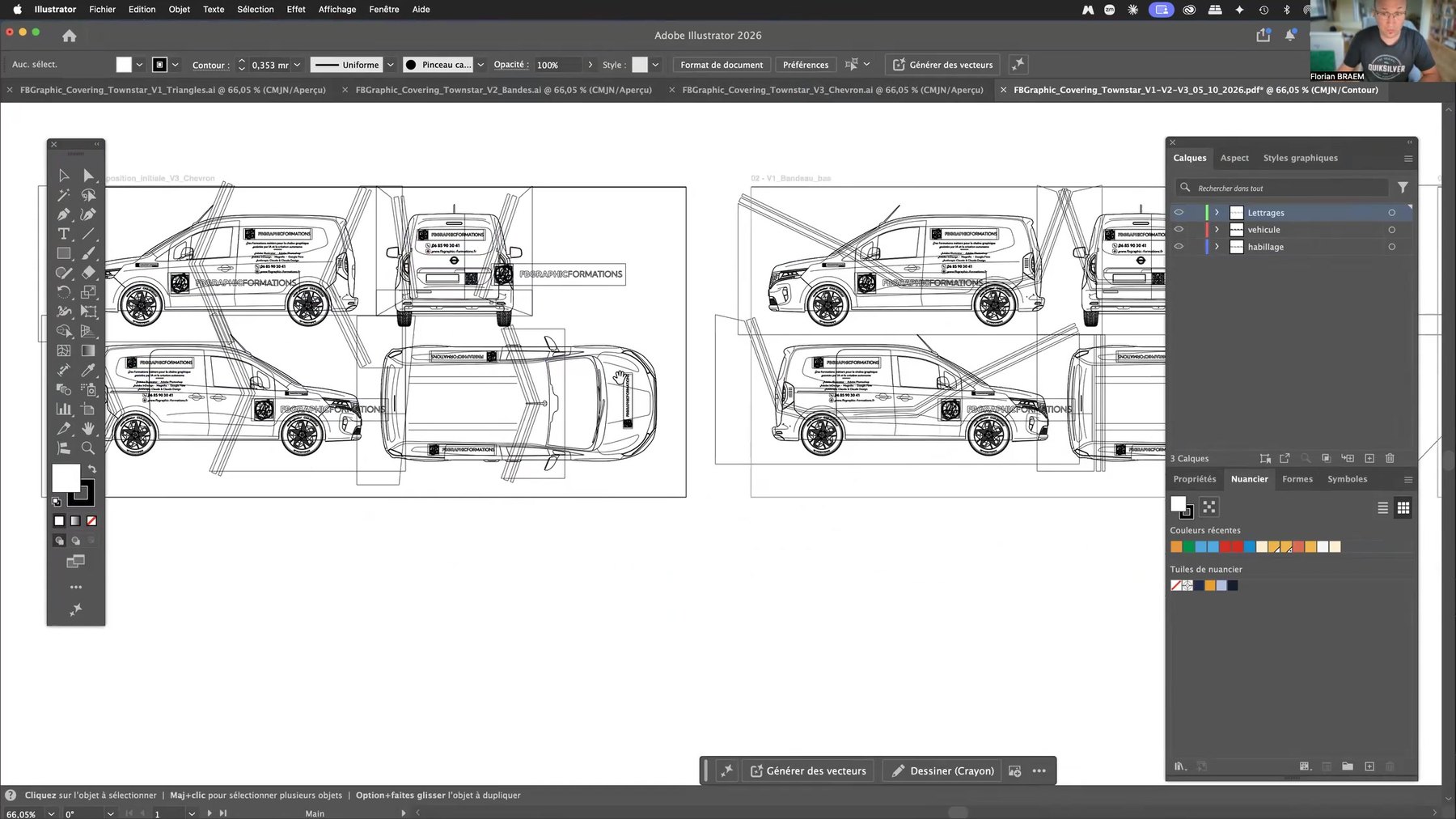
Ouvrez ensuite le fichier dans Adobe Illustrator 2026 pour vérifier le bien-fondé du travail. Passez en mode Contour avec Cmd+Y sur Mac ou Ctrl+Y sur PC. Tous les tracés apparaissent – le covering est bien en vectoriel natif, éditable et réutilisable.
Ouvrez enfin le panneau Calques. Les trois calques demandés sont bien là – Lettrages, vehicule et habillage. L’ordre surprend au premier abord, le véhicule est placé entre les deux. C’est pourtant logique, car les lignes de carrosserie (portes, vitres, poignées) doivent passer par-dessus l’habillage adhésif.
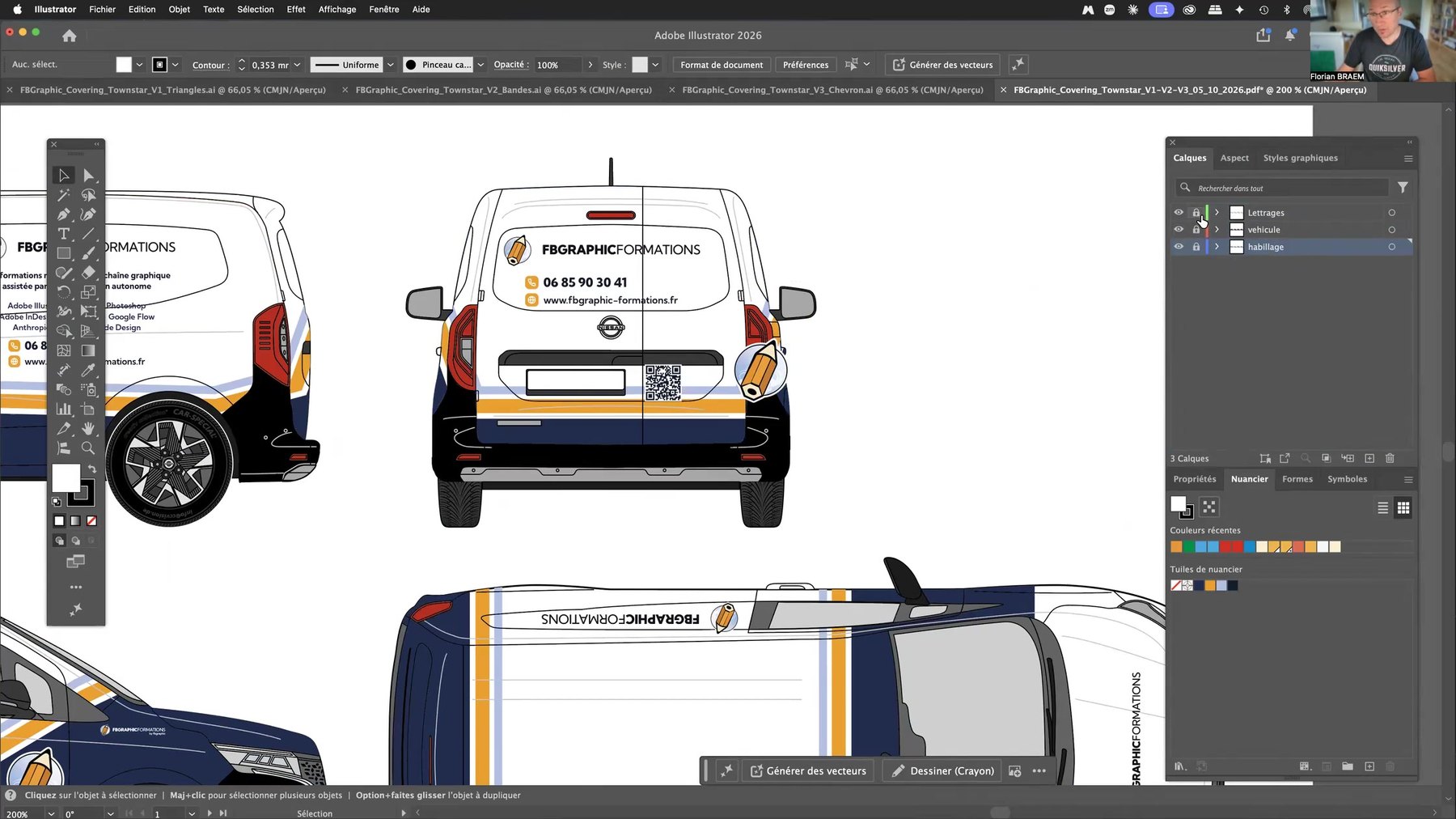
Gardez un regard critique. Dans la vidéo, deux écarts apparaissent.
- Les textes ont été vectorisés, alors que les instructions demandaient des lettrages éditables. Peu grave pour un adhésif, qui sera vectorisé de toute façon, mais à corriger en itérant si vous devez modifier les textes.
- Un logo s’est déplacé sur une vue de la face arrière. Un détail qu’on repère au zoom et qu’on replace en quelques secondes grâce au calque Lettrages.
La recherche graphique reste simple. Mais Claude fournit environ 95 % du travail de déclinaison. Il reste au graphiste les 5 % qui font la différence – l’arbitrage créatif et la finition.
Étape 7 – Mémoire, connecteurs et plugins pour aller plus loin
Un projet Claude ne s’arrête pas aux instructions. Trois réglages complètent le dispositif.
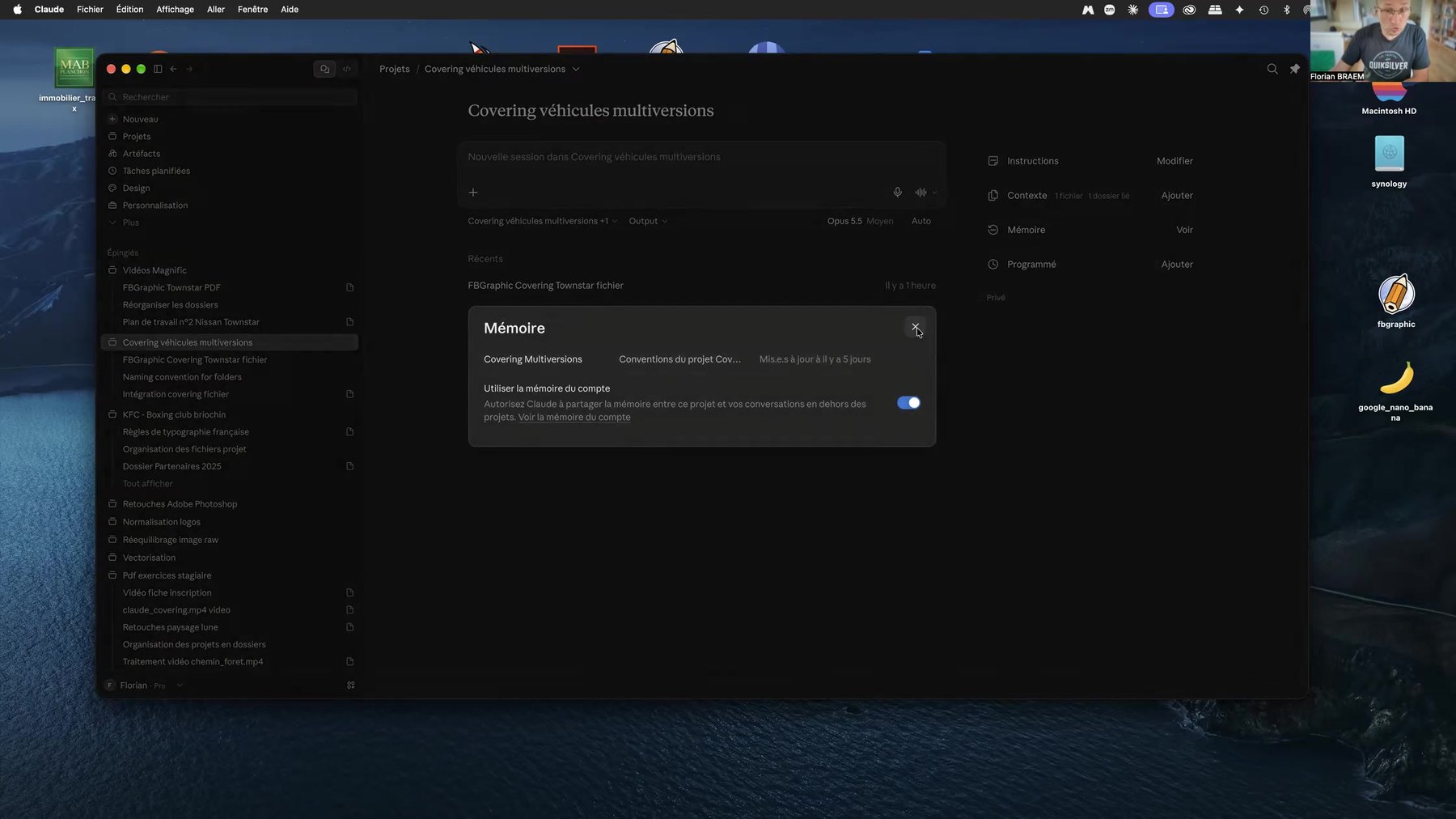
La mémoire du projet. Elle retient ce que vous voulez voir appliqué en plus des instructions, par exemple la convention de nommage des dossiers. Une option permet aussi d’utiliser la mémoire du compte, partagée avec vos autres conversations.
Les connecteurs. Ce sont eux qui permettent à Claude d’agir dans vos logiciels. Dans Paramètres puis Connecteurs, vérifiez que Adobe for creativity est actif. On y trouve aussi Blender, Claude in Chrome, Desktop Commander, Google Drive, Magnific, Notion ou n8n.
Les plugins. Un plugin regroupe plusieurs connecteurs et compétences déjà assemblés pour automatiser une succession de tâches. Dans la catégorie Designs et médias, une recherche « adobe » affiche notamment le plugin Adobe for Creativity. C’est l’équivalent prêt à l’emploi de ce que nous avons construit à la main avec le projet.
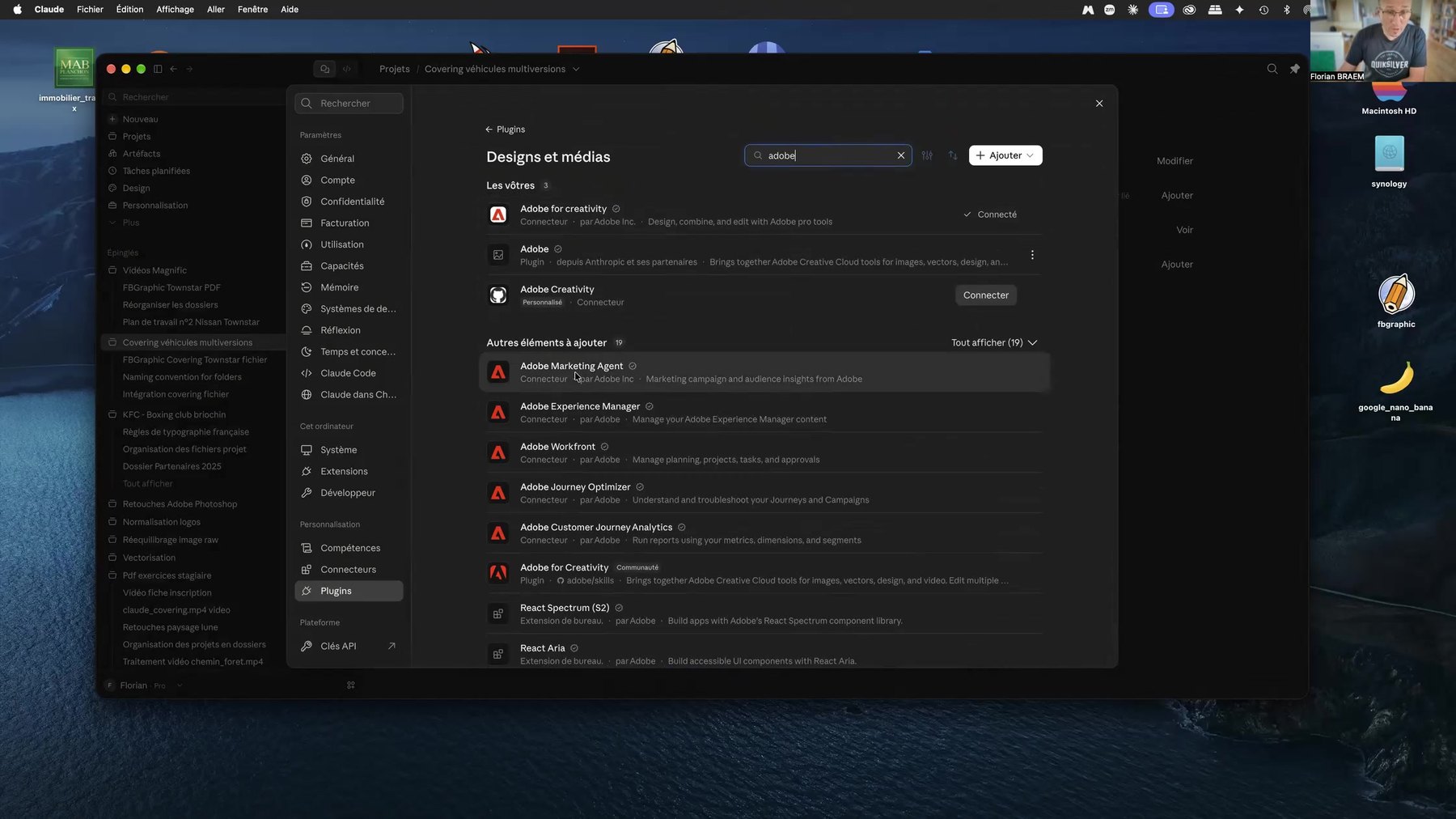
Deux voies sont donc possibles. Utiliser des outils déjà développés, ou demander à Claude de construire avec vous votre propre chaîne de production, comme ce projet de covering.
Compétences acquises
À l’issue de cet exercice de covering Claude, vous savez –
- distinguer chat, Cowork et Code dans l’application Anthropic Claude ;
- créer un projet Claude et le limiter à un dossier de référence ;
- rédiger des instructions de projet structurées, avec noms imposés entre guillemets et contraintes répétées ;
- obtenir des déclinaisons de covering en vectoriel natif, sur des plans de travail à la taille d’origine ;
- imposer une organisation de calques exploitable dans Adobe Illustrator ;
- contrôler un livrable au mode Contour et dans le panneau Calques ;
- faire ranger, nommer et dater vos dossiers de production par l’agent ;
- économiser vos tokens grâce à une conversation par fichier ;
- compléter un projet avec la mémoire, les connecteurs et les plugins.
FAQ – Covering Claude et projets Claude
Faut-il savoir coder pour décliner un covering avec Claude ?
Non. Tout se joue dans les instructions du projet, rédigées en français. Il faut surtout savoir décrire précisément le résultat attendu et contrôler le fichier livré.
Pourquoi exiger un fichier vectoriel plutôt qu’un JPEG ?
Parce qu’un covering part en découpe sur un plotter. Seuls des tracés vectoriels permettent de découper l’adhésif. Le vectoriel garde aussi le fichier éditable dans Adobe Illustrator.
Quelle différence entre un projet Claude et une conversation ?
Le projet fixe un dossier, des instructions, une mémoire et des outils pour toutes ses sessions. On y ouvre une conversation par fichier, ce qui évite de saturer le contexte et de consommer trop de tokens.
Le connecteur Adobe for creativity est-il obligatoire ?
Oui, pour que Claude intervienne réellement dans Adobe Illustrator. Il s’active dans Paramètres puis Connecteurs de l’application Claude.
Les lettrages restent-ils éditables ?
C’est demandé dans les instructions, mais dans la vidéo Claude les a vectorisés. Contrôlez ce point et, si besoin, relancez la session en insistant sur les polices d’origine.
Peut-on appliquer la méthode à d’autres supports ?
Oui. Enseignes, vitrophanies, packagings ou déclinaisons de flyers – dès qu’un travail se répète à partir d’une proposition de départ, un projet Claude fait gagner un temps considérable.
Se former au covering Claude avec fbgraphic
Cet exercice est extrait de notre formation « Perfectionner votre pratique du graphisme vectoriel avec Adobe Illustrator et l’IA Firefly Vector », proposée par fbgraphic en présentiel et à distance, avec un financement possible par votre OPCO, votre FAF ou votre CPF selon le parcours retenu.
Chaque session s’appuie sur des cas concrets comme ce covering de véhicule. Des exercices progressifs, immédiatement transposables à vos projets de communication visuelle, pour apprendre à confier à Anthropic Claude les tâches répétitives et garder la main sur la création dans Adobe Illustrator.
Pour approfondir, découvrez notre formation Perfectionner votre pratique sur Adobe Illustrator, Adobe Firefly et l’assistant IA Adobe.
Envie d’aller plus loin ? Le même covering Townstar est assemblé automatiquement dans la fiche Anthropic Claude et la création d’un script Adobe Illustrator. Parcourez aussi Anthropic Claude et le connecteur MCP Adobe for creativity et le flux créatif IA de Midjourney à Adobe Illustrator.
