
Difficulté
Intermédiaire
Logiciels
Magnific
Suivez-nous
Spaces Magnific, c’est la rencontre entre un tableau blanc infini et une chaîne de production graphique pilotée par l’IA générative. Les Spaces Magnific transforment une idée en livrables successifs sans jamais quitter la même toile. Dans cet exercice, extrait de nos formations Magnific pour adultes en présentiel et en classe virtuelle, vous découvrez comment un simple logo et trois lignes de description de marque peuvent alimenter, de nœud en nœud, une charte graphique, une planche de personnage, un scénario de dix plans, un storyboard illustré, puis une série de vidéos. Tout reste sur le même tableau, tout reste relié, tout reste modifiable.
Sommaire de l’exercice
- Pourquoi les Spaces Magnific changent la production créative
- Étape 1 – Repérer les outils de Magnific
- Étape 2 – Préparer la bibliothèque de références
- Étape 3 – Créer un tableau de Spaces
- Étape 4 – Comprendre la logique des nœuds
- Étape 5 – Construire la chaîne logo, description et charte
- Étape 6 – Générer une planche de personnage
- Étape 7 – Écrire le scénario et l’exporter en liste
- Étape 8 – Produire le storyboard puis la vidéo
- Bonnes pratiques et pièges à éviter
- Compétences acquises
- FAQ – Spaces Magnific
- Se former à Magnific avec fbgraphic
Pourquoi les Spaces Magnific changent la production créative
La plupart des outils d’IA générative fonctionnent en aller-retour : vous écrivez un prompt, vous récupérez une image, vous recommencez. Le résultat est souvent joli, rarement cohérent d’une génération à l’autre. Les Spaces Magnific renversent cette logique. Ici, la création n’est plus une suite de requêtes isolées mais un flux de travail génératif : chaque bloc, appelé nœud, produit un résultat qui devient l’entrée du nœud suivant. Le logo alimente la charte, la charte habille le personnage, le personnage peuple le storyboard, le storyboard nourrit la vidéo.
L’intérêt pour un studio, une agence ou un indépendant est immédiat. La cohérence visuelle n’est plus une affaire de chance : elle est câblée dans le tableau. Modifiez la description de marque en amont, relancez la chaîne, et tous les livrables en aval se recalculent avec la nouvelle identité. C’est exactement le raisonnement d’un nœud d’effet dans un logiciel de compositing, transposé à la génération d’images et de vidéos.
Ce que vous allez apprendre dans cette fiche d’exercice
- Situer les grandes zones de Spaces Magnific et de son interface : accueil, stock, projets, bibliothèque et outils
- Alimenter la bibliothèque de références en personnages, éléments, styles, couleurs et lieux
- Créer un tableau de Spaces et le ranger dans un projet
- Ajouter, relier et paramétrer des nœuds texte, image, assistant IA, liste et vidéo
- Appeler une référence dans un prompt grâce aux mentions arobase
- Choisir un modèle de génération, un format et une résolution dans un nœud
- Transformer un scénario rédigé en liste exploitable, puis en série d’images
- Préparer la bascule vers le générateur de vidéos IA
Niveau : intermédiaire — Durée : 40 à 60 minutes — Outil utilisé : Magnific, interface web en français, partie 01 d’une série consacrée aux Spaces.
Étape 1 – Repérer les outils de Magnific
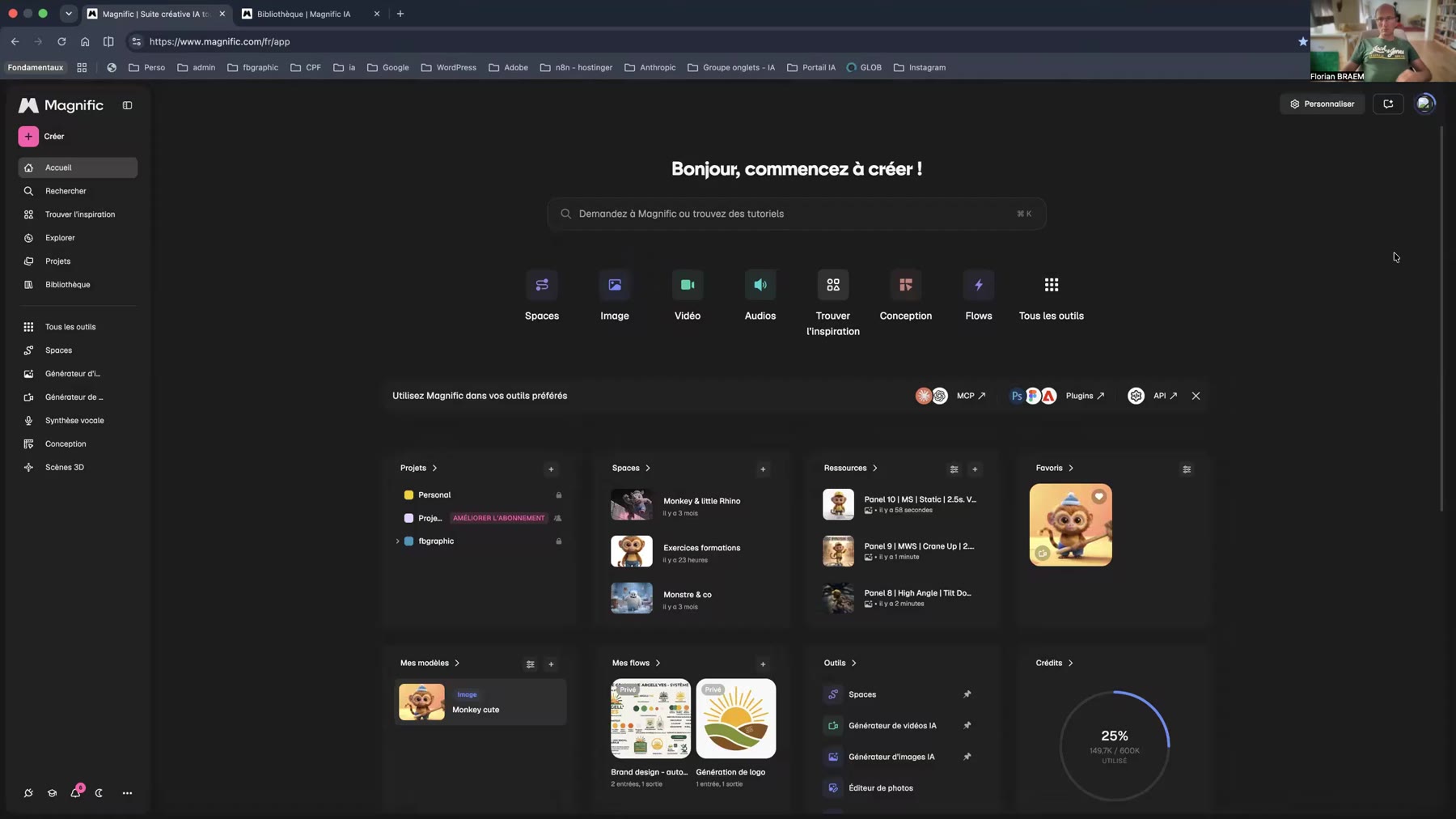
Avant d’ouvrir un tableau, prenez trois minutes pour cartographier l’interface de Spaces Magnific. La colonne de gauche empile deux familles. En haut, la navigation : Accueil, Rechercher, Trouver l’inspiration, Explorer, Projets et Bibliothèque. En dessous, les outils proprement dits : Spaces, générateur d’images, générateur de vidéos, synthèse vocale, conception et scènes 3D. Le bouton rose Créer, tout en haut, ouvre le raccourci universel.
Au centre de l’accueil, le champ de commande accepte aussi bien une demande en langage naturel qu’un accès direct à un outil. Les blocs situés dessous résument votre activité : projets en cours, Spaces récents, ressources générées, favoris, modèles enregistrés, flows et surtout la jauge de crédits. Gardez un œil sur cette jauge : chaque génération d’image, et plus encore chaque génération de vidéo, la fait descendre.
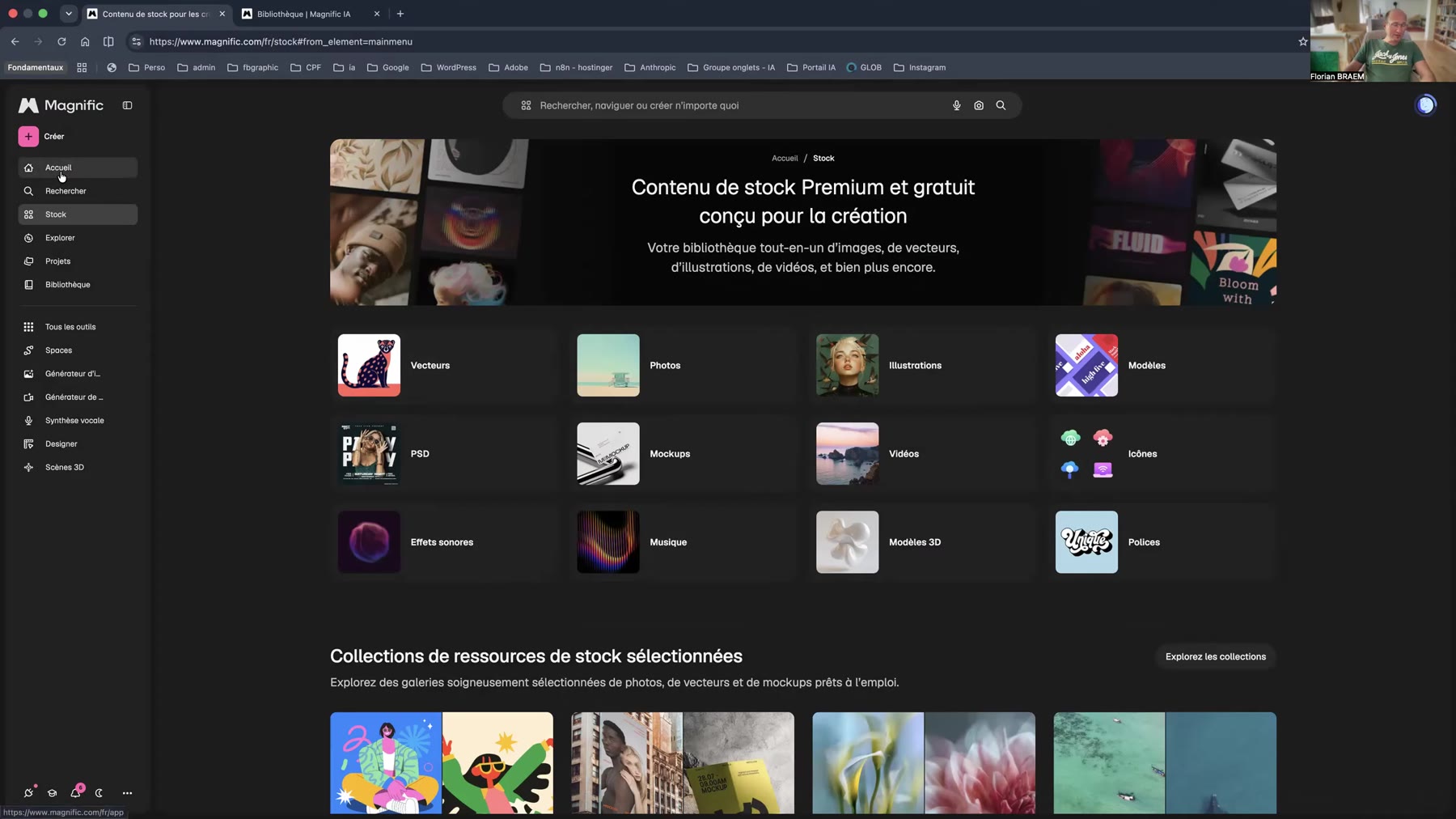
Le menu Stock mérite une visite. Magnific y agrège des vecteurs, des photos, des illustrations, des modèles, des PSD, des mockups, des vidéos, des icônes, des effets sonores, de la musique, des modèles 3D et des polices. Ces ressources s’insèrent directement dans un tableau de Spaces Magnific, ce qui évite de sortir de l’outil pour aller chercher une texture ou un fond.
Étape 2 – Préparer la bibliothèque de références
La bibliothèque est le socle de la cohérence. Elle se divise en deux blocs. Le premier, Références, regroupe les personnages, les éléments, les styles, les couleurs et les lieux. Le second, Personnalisé, réunit vos modèles, vos flows, vos agents et vos contextes.
Chaque référence enregistrée reçoit un identifiant précédé d’une arobase : @little-monk, @small-rhino, @monkey-character-sheet. Cet identifiant est la clé de tout l’exercice. Dans n’importe quel prompt du tableau, taper l’arobase ouvre la liste des références disponibles ; en sélectionner une revient à injecter l’image et sa description dans la requête, sans avoir à redécrire le personnage à chaque fois.
Prenez l’habitude de nommer vos références en minuscules, avec des tirets, en décrivant le sujet plutôt que le projet. Une bibliothèque bien tenue reste lisible six mois plus tard ; une bibliothèque remplie de test-final-2 ne sert plus personne.
Étape 3 – Créer un tableau de Spaces
Ouvrez Spaces Magnific dans la colonne de gauche. La page liste vos tableaux sous forme de vignettes, filtrables par Mes tableaux de Spaces, Partagé, Modèles et Flux. Le bouton Nouveau tableau, en haut à droite, crée une toile vierge.
Avant de cliquer, choisissez le projet de destination dans le sélecteur situé en haut à gauche. Un projet Spaces Magnific est un simple dossier, mais c’est lui qui vous évitera de chercher un tableau parmi quarante trois mois plus tard. Une convention efficace consiste à créer un projet par client ou par domaine — ici un projet fbgraphic — et un tableau par livrable ou par campagne.
La barre supérieure du tableau propose ensuite Flows, l’historique des versions et le bouton Partager. En bas à droite, le pourcentage de zoom et le sélecteur de page complètent la navigation : un tableau peut contenir plusieurs pages, ce qui permet de séparer les phases d’un projet sans multiplier les fichiers.
Étape 4 – Comprendre la logique des nœuds
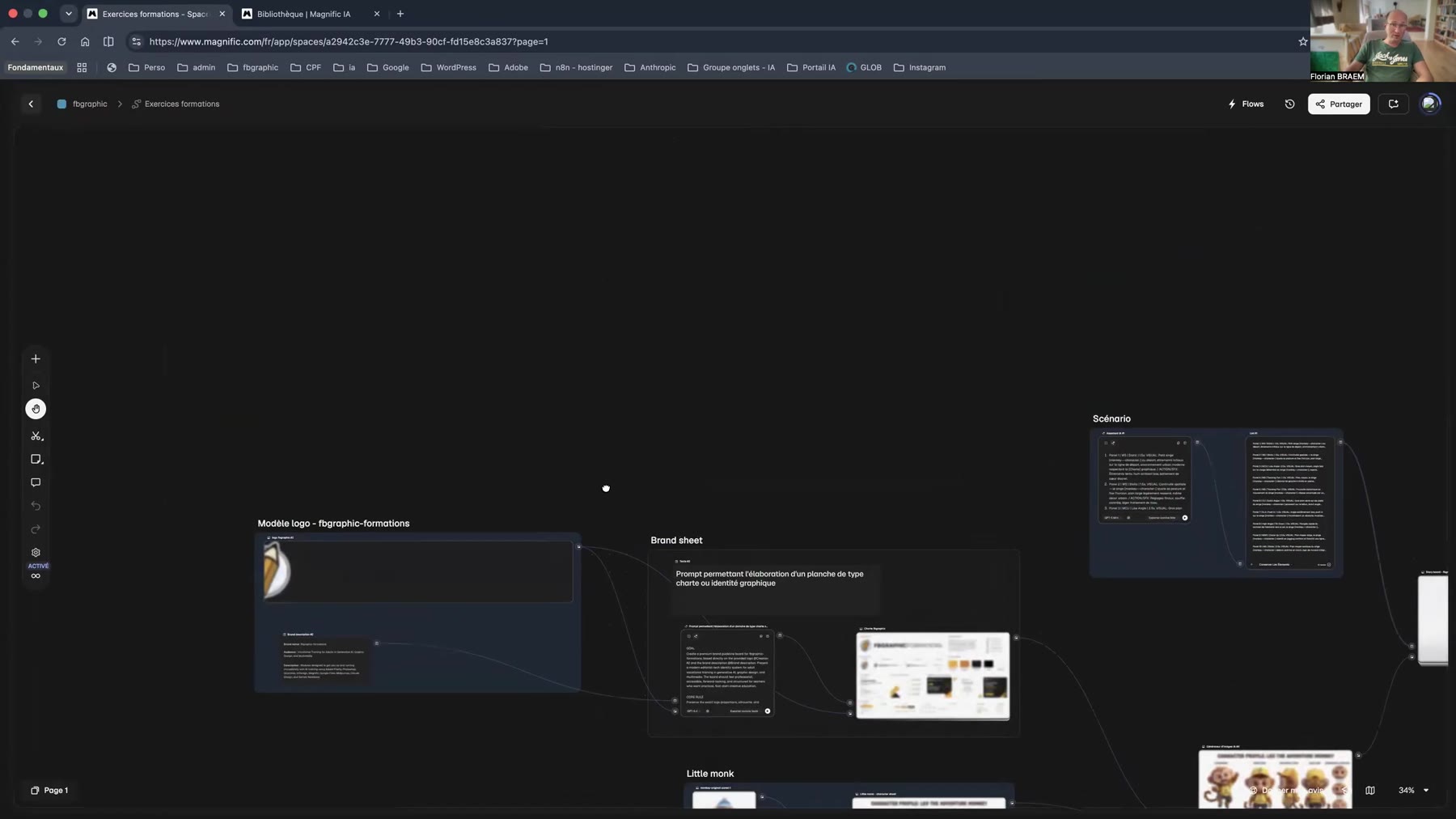
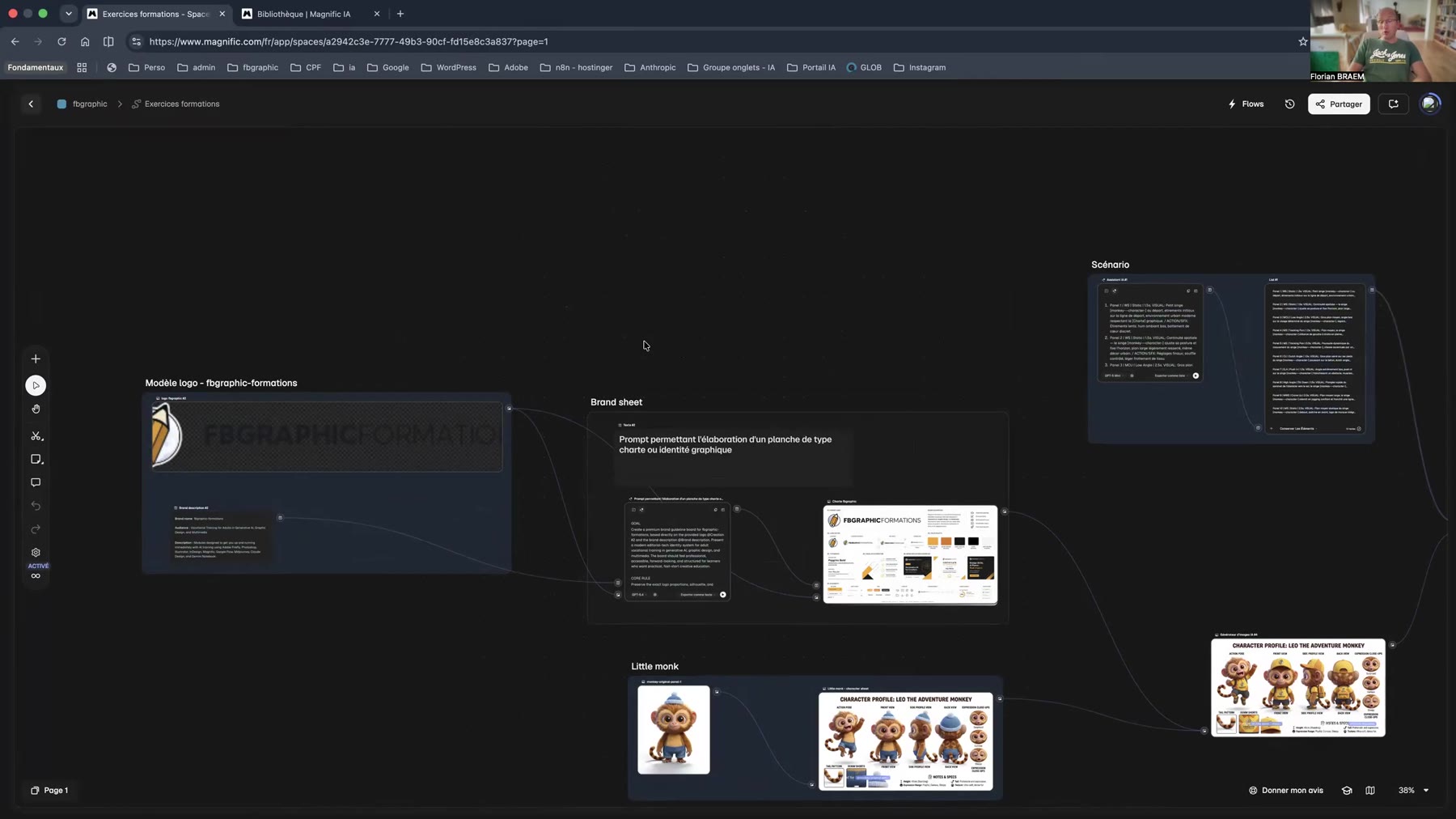
Ouvrez maintenant un tableau existant et dézoomez : la vue d’ensemble révèle des groupes nommés — Modèle logo, Brand sheet, Scénario, Little monk — reliés entre eux par des câbles courbes. Chaque groupe rassemble les nœuds d’une même étape ; chaque câble matérialise une dépendance. Cette lecture à haut niveau est le principal atout des Spaces Magnific : d’un coup d’œil, vous savez d’où vient chaque image.
Un clic sur le bouton + de la barre latérale gauche, ou sur une pastille de connexion, ouvre le menu d’ajout. Les nœuds se répartissent en deux familles. Les bases : Texte, Générateur d’images IA, Générateur de vidéos IA, Assistant IA, Améliorer des images et Liste. Le contenu : Ajouter une création, Importation et Ressources.
Retenez la distinction essentielle. Un nœud Texte stocke une consigne ou une description, sans rien générer. Un nœud Assistant IA raisonne et produit du texte structuré. Un nœud Générateur d’images IA produit des visuels. Un nœud Liste éclate un résultat en éléments unitaires, réutilisables un par un. C’est la combinaison de ces quatre briques qui construit une chaîne de production Spaces Magnific complète.
Étape 5 – Construire la chaîne logo, description et charte
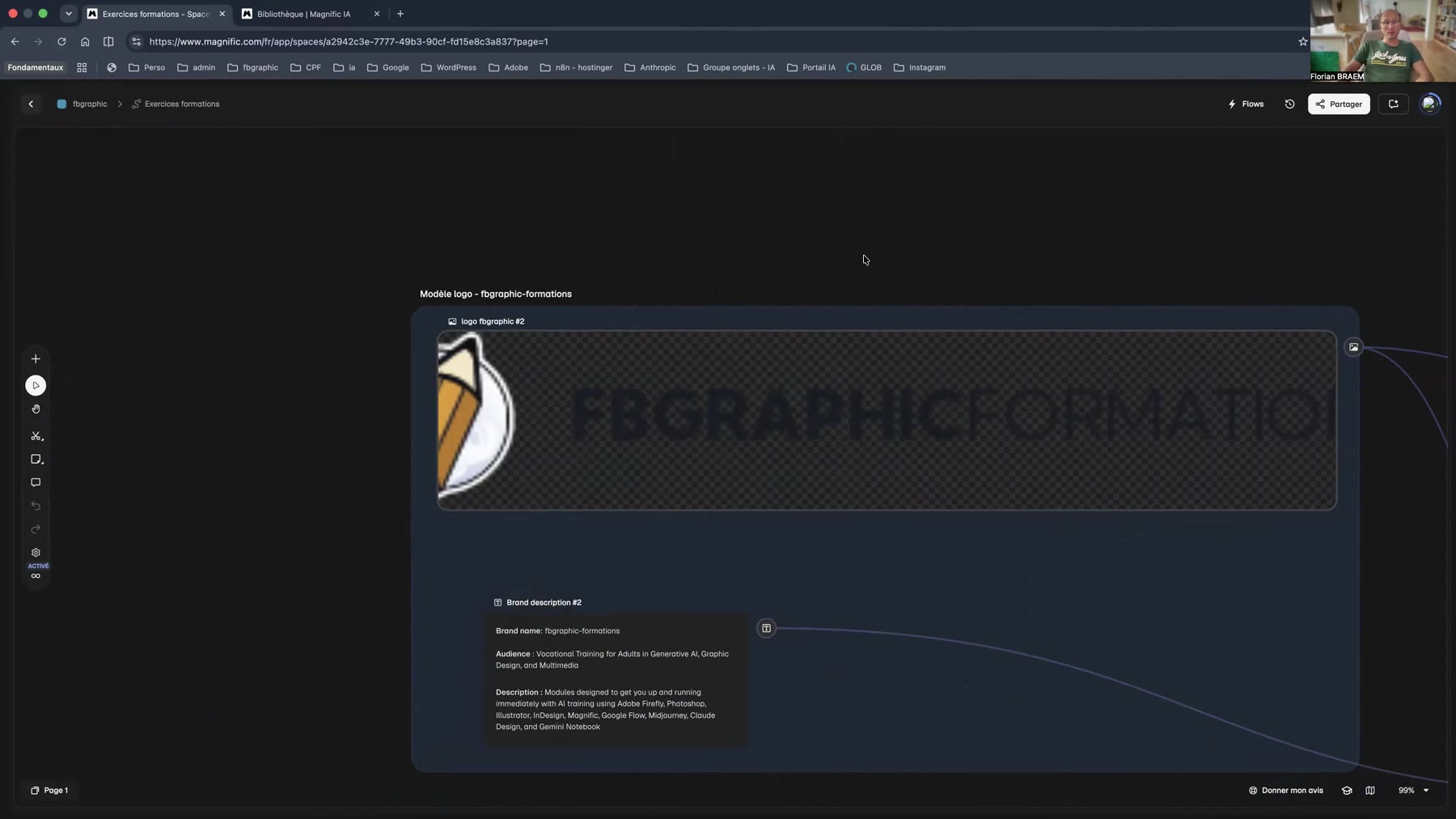
Premier maillon concret. Déposez sur le tableau un nœud image contenant le logo de la marque, en PNG détouré, puis un nœud texte intitulé Brand description. Ce second nœud tient en trois champs : le nom de la marque, l’audience visée et une description courte de l’offre. Rédigez-le en anglais si vous visez la meilleure obéissance des modèles — c’est le moment d’utiliser un traducteur si le français vous vient plus naturellement.
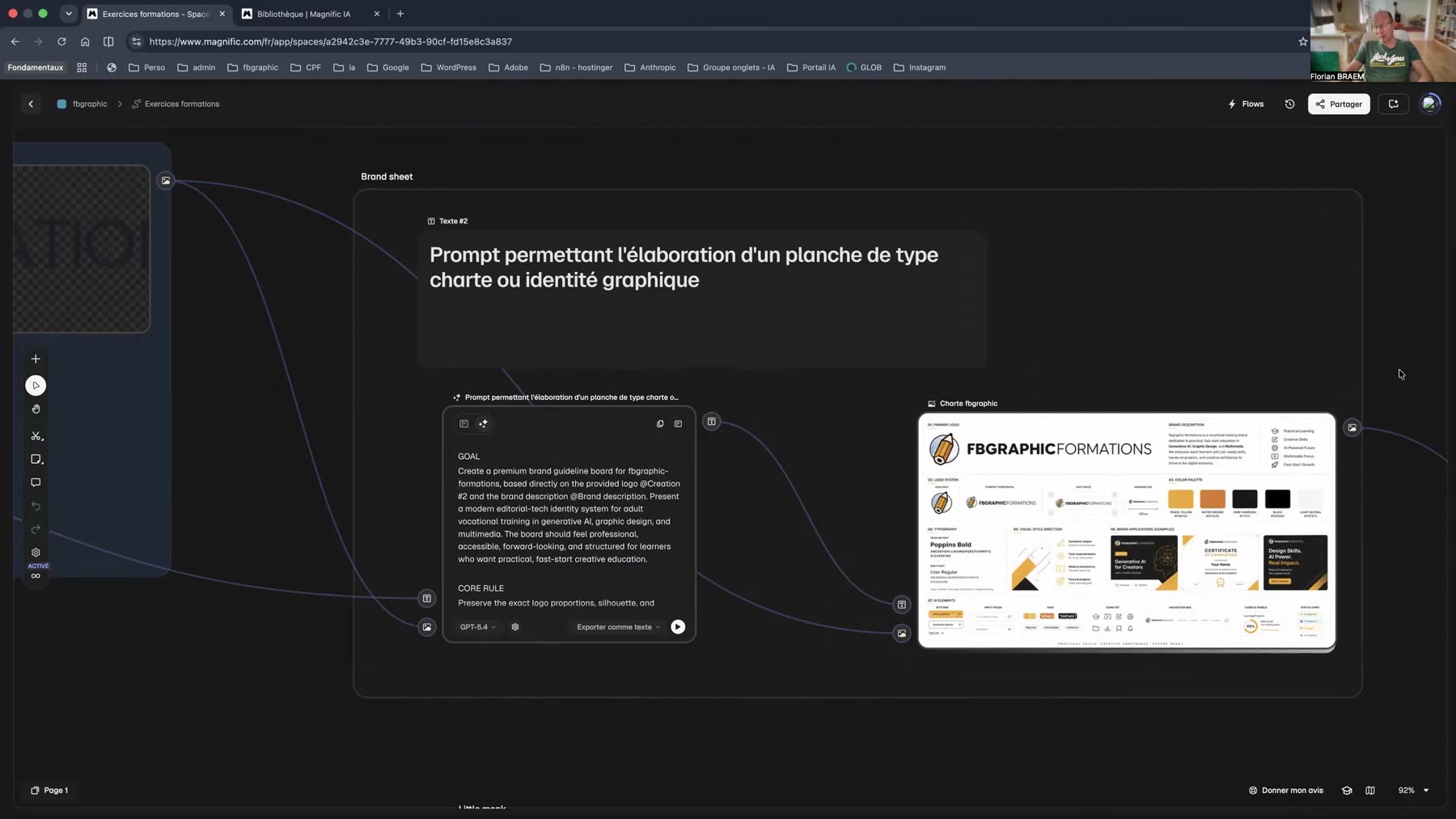
Reliez ces deux nœuds à un nœud Assistant IA. Dans son prompt, structurez la demande en blocs explicites : un bloc GOAL qui décrit le livrable attendu — ici une planche de charte graphique premium — et un bloc CORE RULE qui pose les contraintes non négociables, à commencer par le respect exact des proportions et de la silhouette du logo. Appelez les entrées par leur mention arobase pour que l’assistant sache à quoi vous faites référence.
Le nœud Assistant IA affiche en pied de bloc le modèle utilisé et un menu Exporter comme texte. Sa sortie alimente un nœud Générateur d’images IA qui compose la planche : logo principal, déclinaisons, palette de couleurs, typographies, directions visuelles et exemples d’application. En quelques secondes, vous obtenez une charte de 2688 × 1620 pixels, cohérente avec le logo d’origine.
Cette planche n’est pas un livrable final destiné au client : c’est une référence de travail. Enregistrez-la dans la bibliothèque sous un nom clair, par exemple @charte-fbgraphic, afin de pouvoir l’appeler dans tous les prompts suivants.
Étape 6 – Générer une planche de personnage
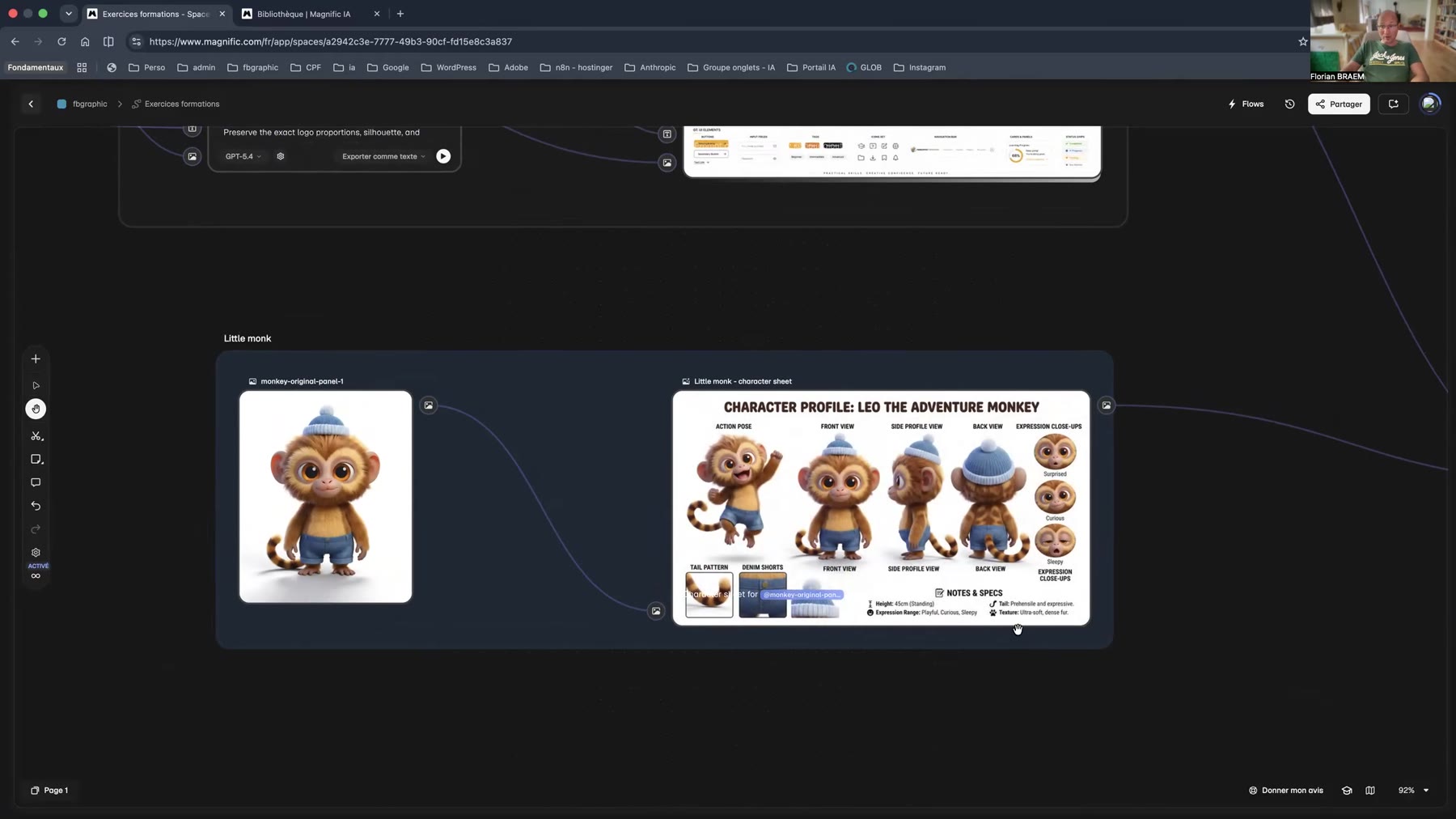
Deuxième maillon : le personnage. Partez d’une image de référence — le little monk de l’exercice — et d’un prompt court, presque conversationnel : « Habille le personnage @little-monk-character avec une panoplie complète à la charte @charte-fbgraphic ». Les deux mentions arobase apparaissent en surbrillance dans le champ : elles ne sont pas du texte, ce sont de véritables pointeurs vers des images.
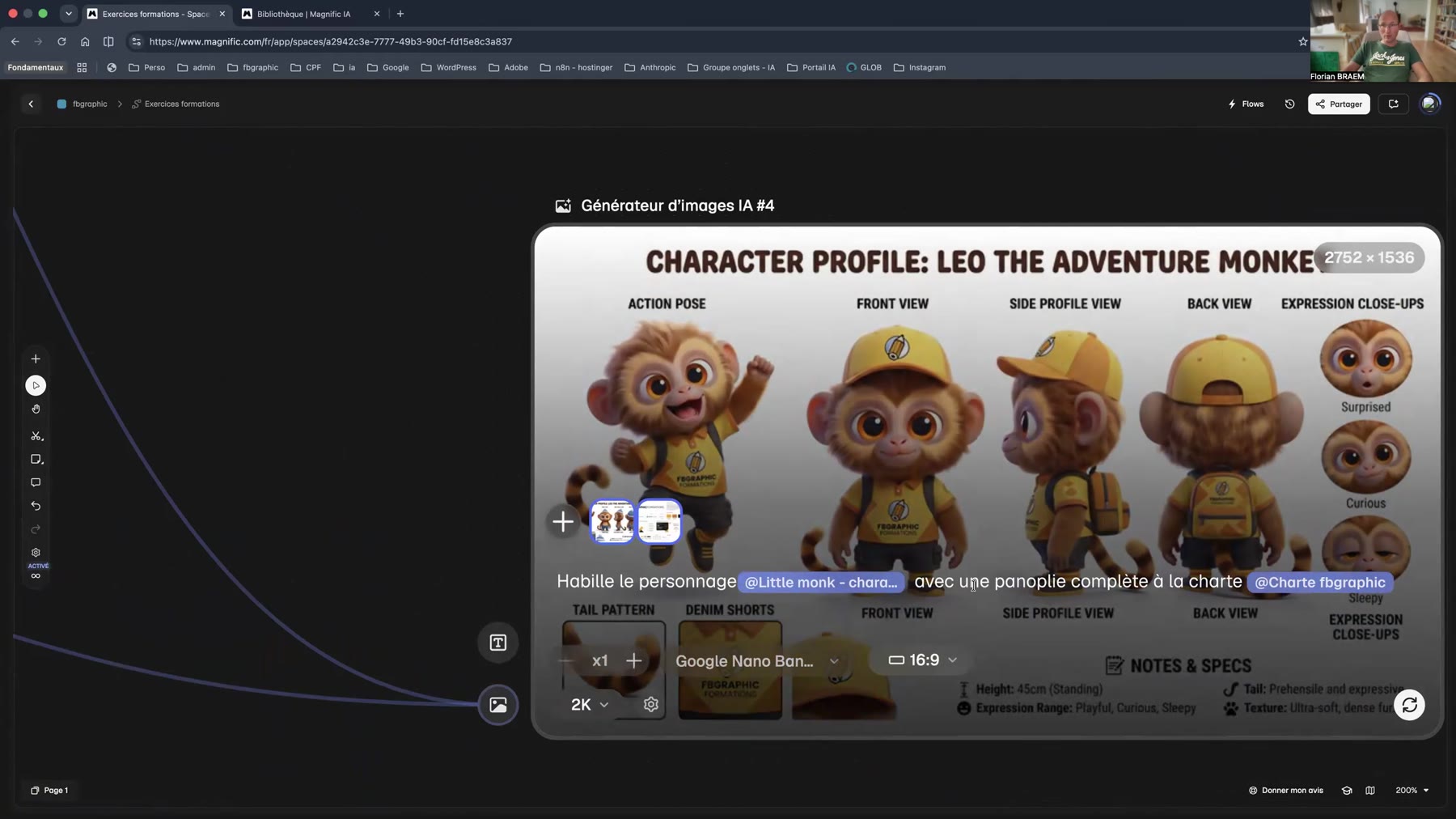
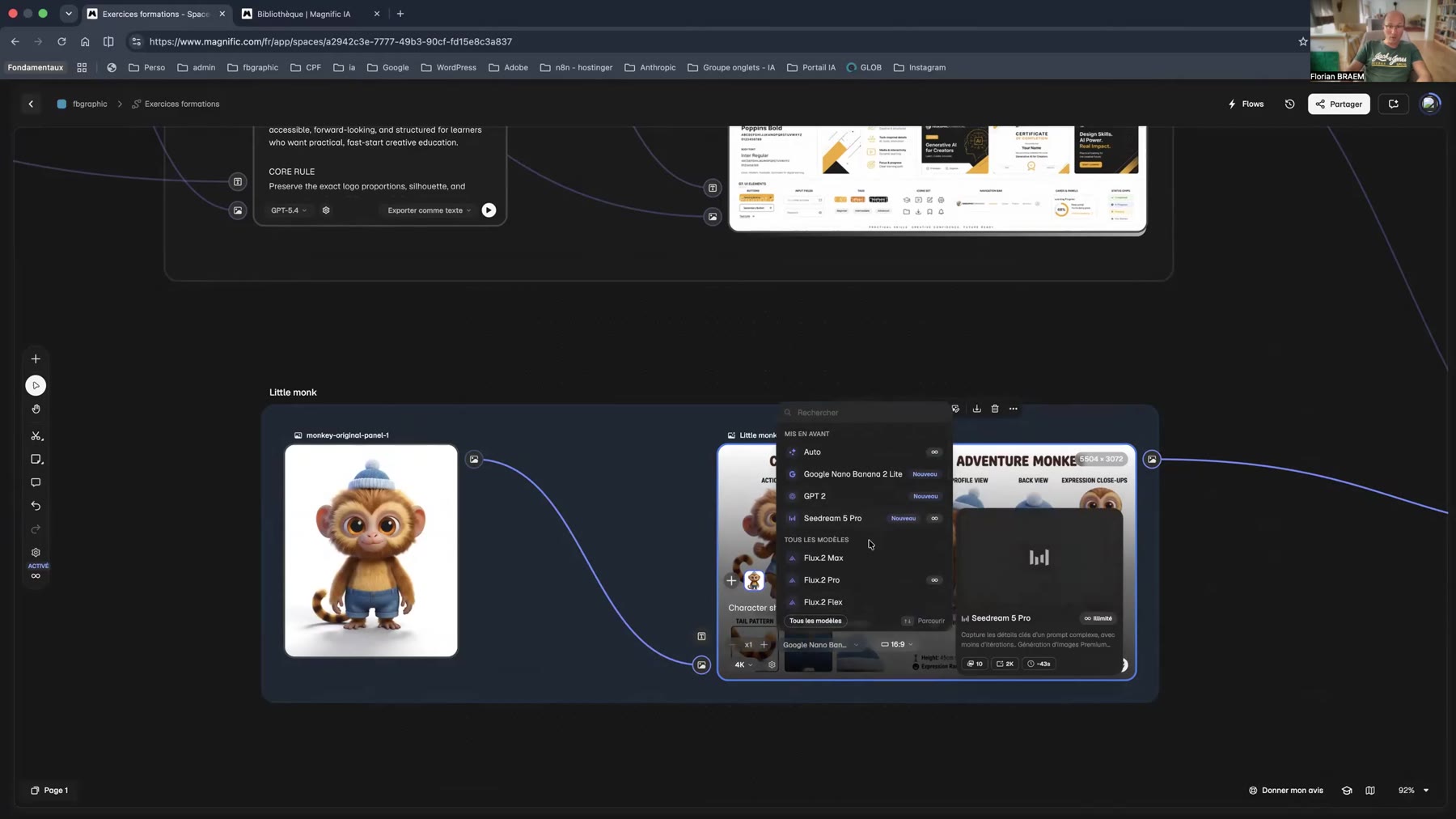
Le pied du nœud concentre les réglages de génération : nombre d’images à produire, modèle, format et résolution. Le sélecteur de modèles liste les moteurs disponibles — Google Nano Banana, Seedream, les familles Flux — chacun avec ses forces. Un moteur excelle sur la conservation d’un personnage, un autre sur la typographie ou sur le photoréalisme. Cette liberté de choix, nœud par nœud, est l’un des grands avantages de Spaces Magnific sur les générateurs mono-modèle.
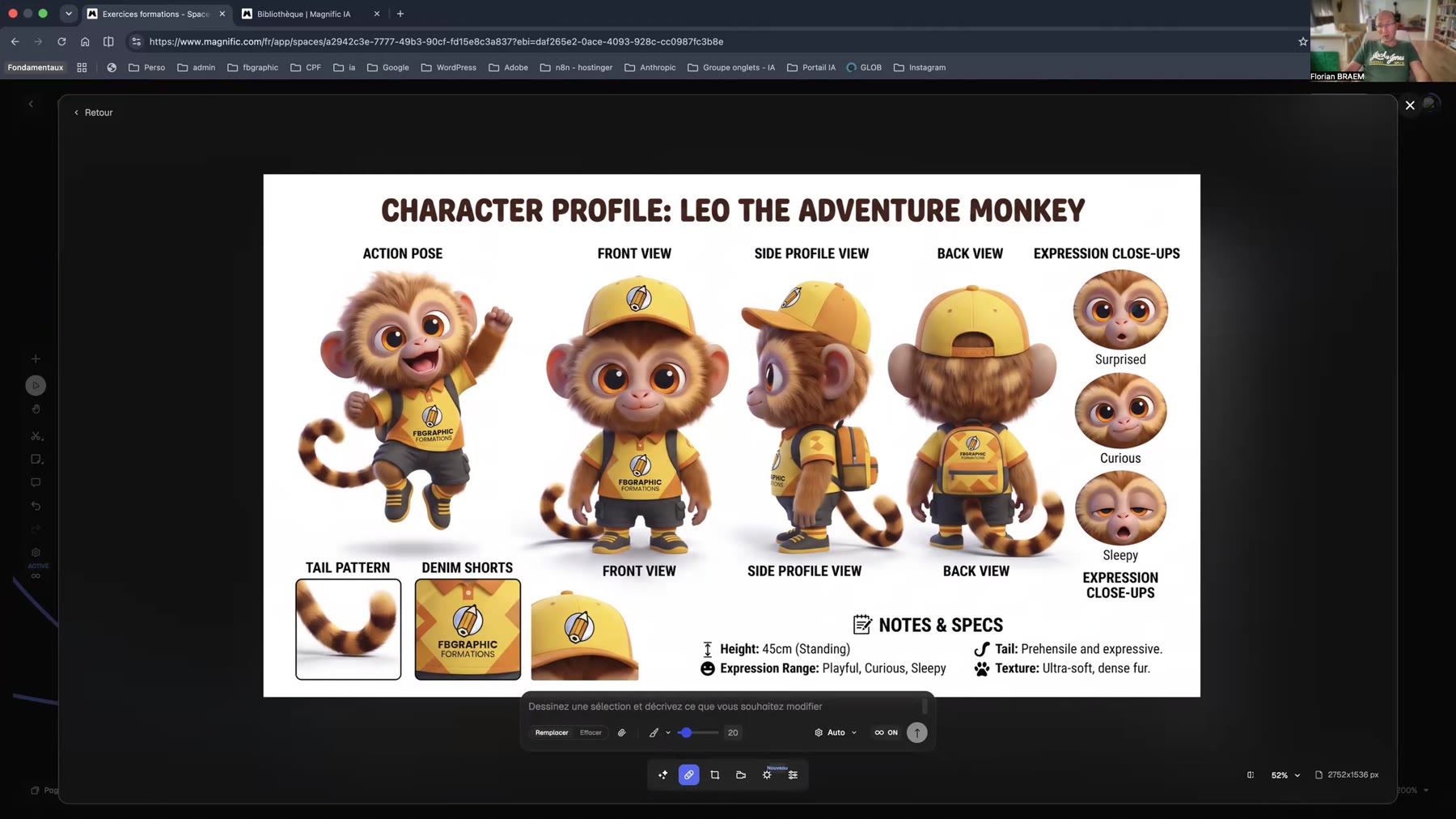
Le résultat est une planche de personnage complète : pose d’action, vue de face, profil, dos, gros plans d’expressions, motifs de détail et bloc de spécifications. C’est le document de référence qui garantira la constance du personnage sur l’ensemble des plans à venir. Enregistrez-le lui aussi dans la bibliothèque.
Étape 7 – Écrire le scénario et l’exporter en liste
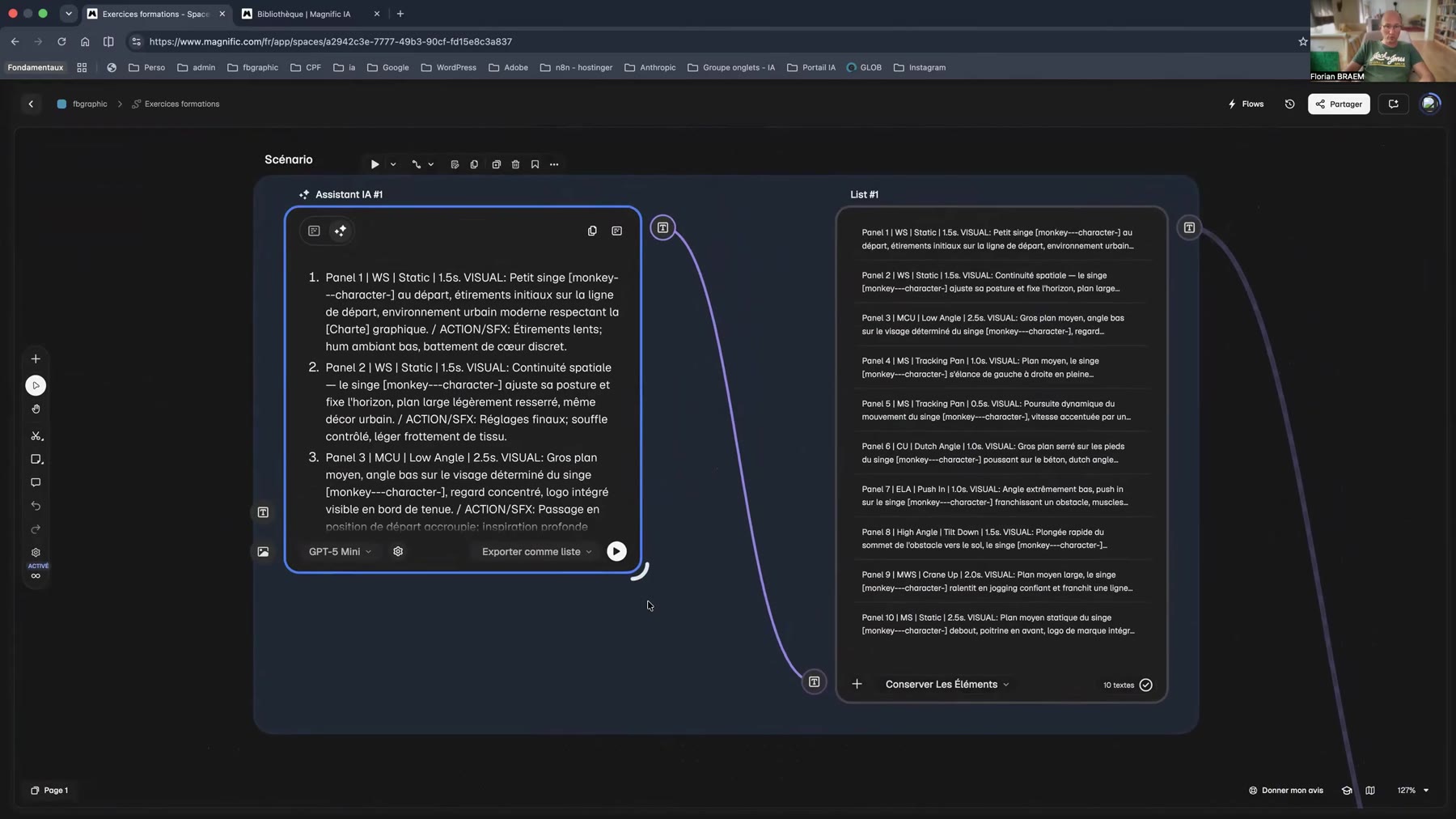
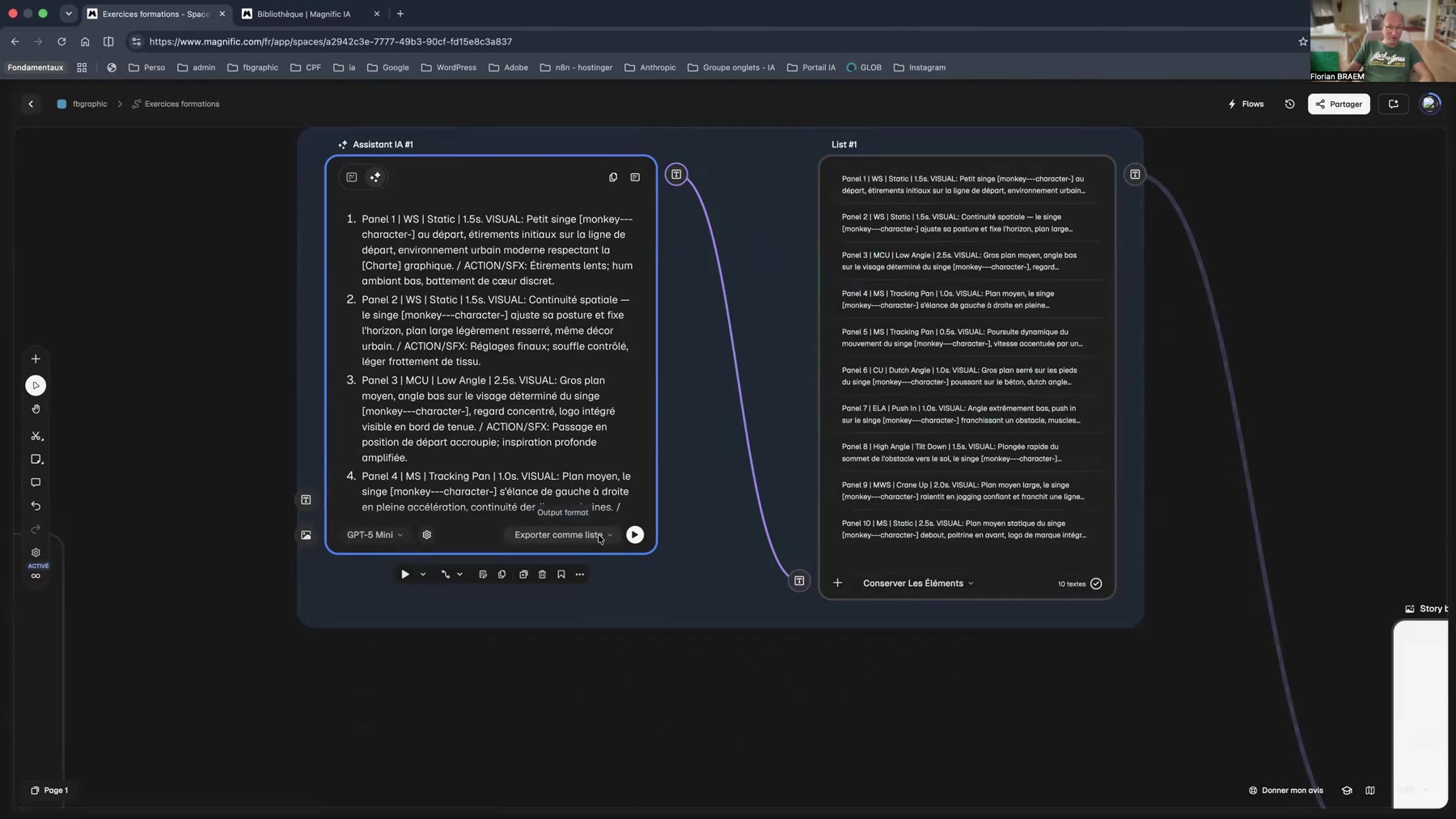
Troisième maillon : le récit. Ajoutez un nœud Assistant IA et demandez-lui un découpage en dix plans. Le prompt gagne à imposer un gabarit strict pour chaque plan : numéro, valeur de plan, mouvement de caméra, durée, description visuelle, puis action et ambiance sonore. Un gabarit du type Panel 3 | MCU | Low Angle | 2.5s | VISUAL … | ACTION/SFX … produit un scénario directement exploitable.
Glissez la mention du personnage et celle de la charte à l’intérieur même des descriptions : chaque plan portera ainsi sa propre référence visuelle. Sélectionnez un modèle de raisonnement léger pour cette étape — la rédaction d’un découpage ne demande pas le moteur le plus coûteux.
Reliez ensuite la sortie de l’assistant à un nœud Liste et choisissez Exporter comme liste. Le bloc de texte continu se scinde alors en dix éléments distincts. Validez avec Conserver les éléments : chacun devient une entrée autonome, prête à alimenter dix générations d’images en parallèle. C’est le pivot du tableau Spaces Magnific, celui qui fait passer d’un texte à une série.
Étape 8 – Produire le storyboard puis la vidéo
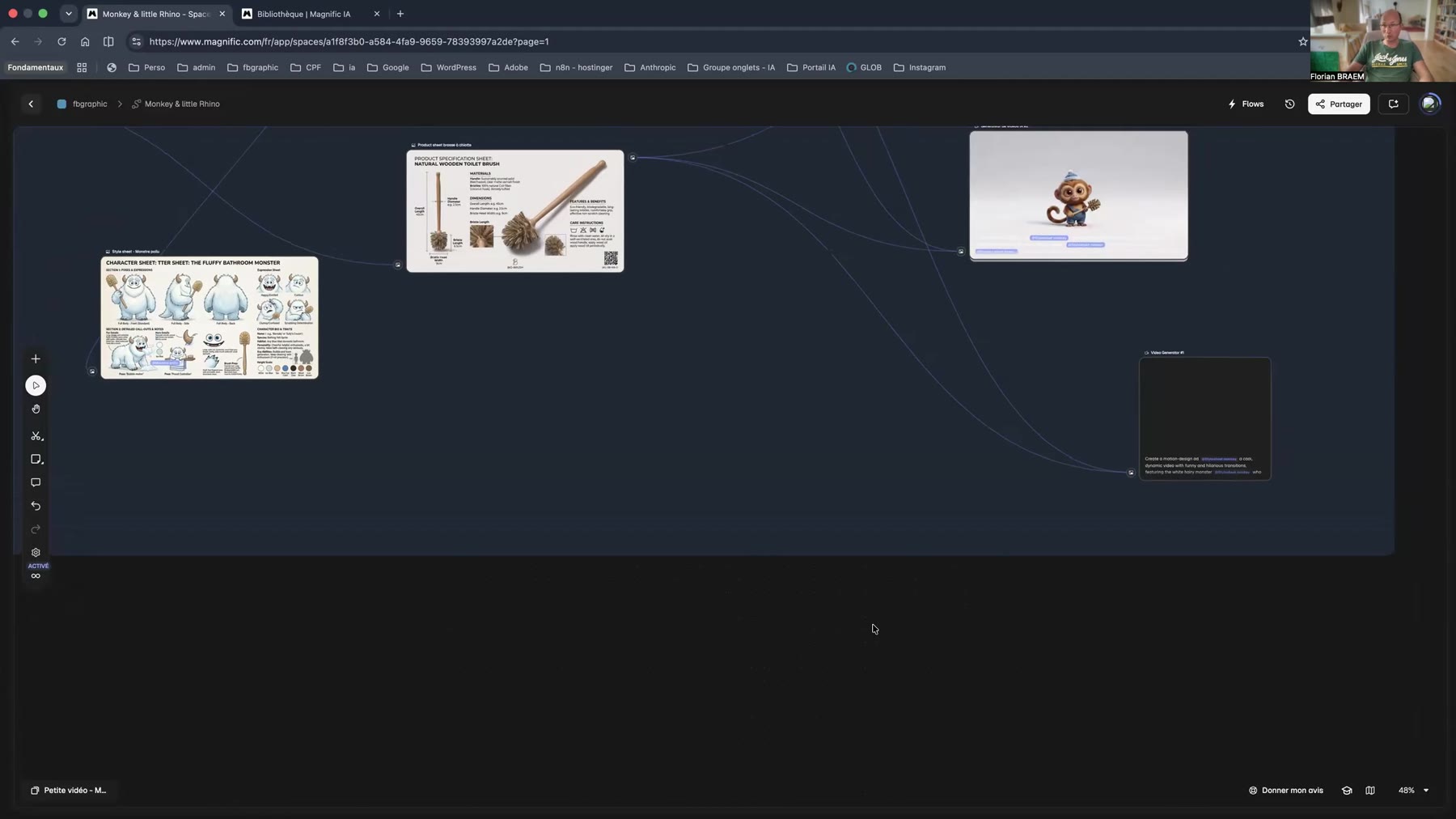
Reliez la liste de plans, la planche de personnage et la charte à un nouveau nœud Générateur d’images IA. Spaces Magnific traite les dix entrées en lot et renvoie un nœud liste de dix images. Basculez l’affichage entre vue en grille et vue en liste selon que vous voulez juger l’ensemble ou vérifier un plan précis. Les plans faibles se relancent individuellement, sans toucher aux neuf autres.
Dernier maillon de cette première partie : la vidéo. Ajoutez un nœud Générateur de vidéos IA et connectez-lui la liste d’images. Ses réglages reprennent la même logique que le nœud image : nombre de clips, format, durée du plan, activation du son. Le menu contextuel du nœud ouvre les outils complémentaires — prolonger une vidéo, animer avec voix, combiner plusieurs clips, améliorer la qualité ou extraire du contenu.
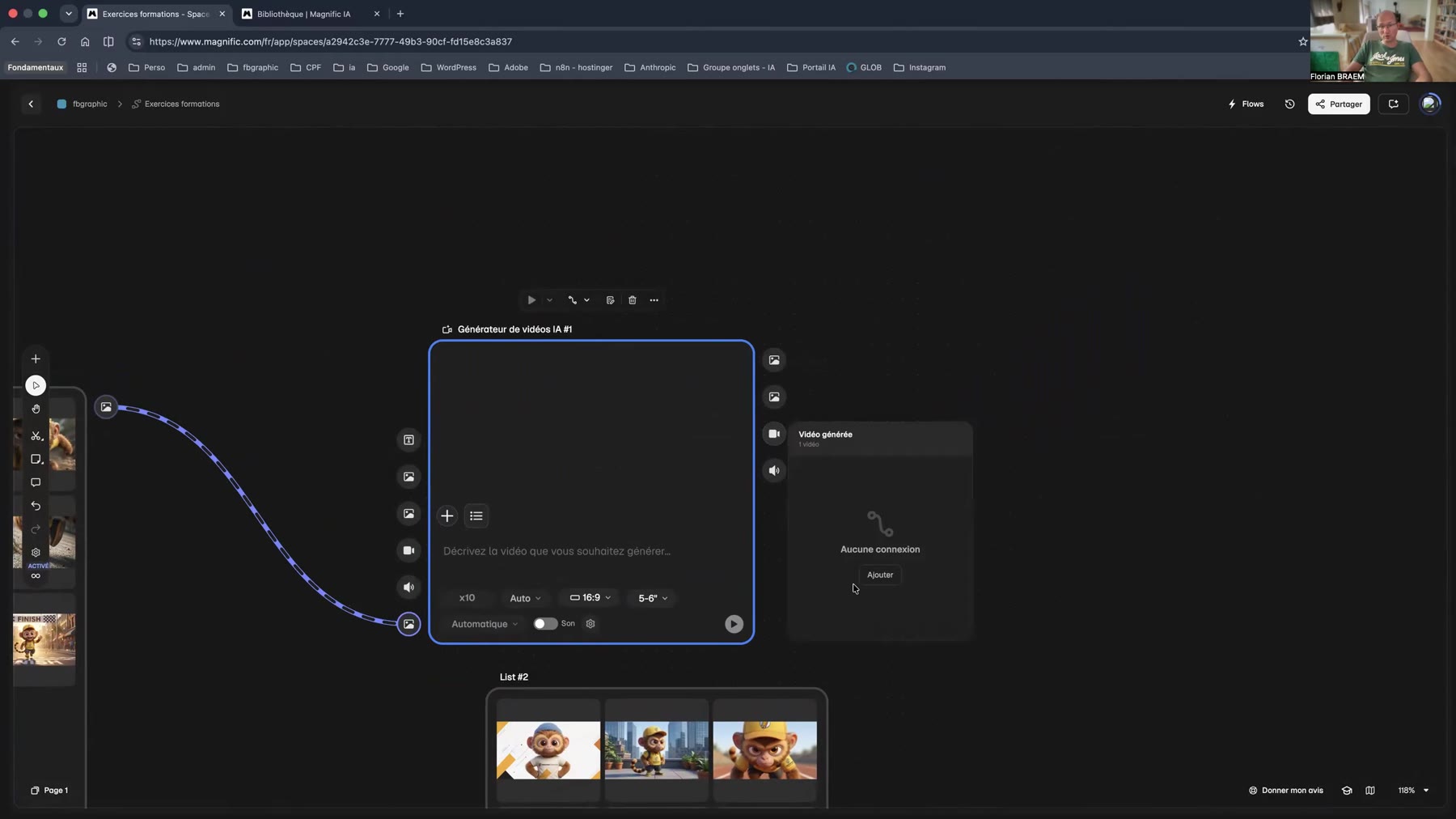
Le tableau Spaces Magnific est complet et lisible de bout en bout : logo, description, charte, personnage, scénario, storyboard, vidéo. La suite de cette série reprendra précisément à ce nœud vidéo.
Bonnes pratiques et pièges à éviter
Nommez chaque nœud et chaque groupe. Un tableau Spaces Magnific de trente nœuds anonymes devient illisible en une semaine. Les libellés de groupe sont votre table des matières.
Écrivez les prompts en anglais. Les modèles de génération obéissent nettement mieux à l’anglais. Rédigez en français, traduisez, collez — la boucle prend dix secondes et améliore franchement les résultats.
Surveillez les crédits. Une génération vidéo consomme beaucoup plus qu’une génération d’image. Verrouillez d’abord le storyboard en basse résolution, puis montez en qualité une fois la direction validée.
Ne dupliquez pas les références. Une même charte enregistrée trois fois sous trois noms, et la cohérence s’effondre. Une référence, un identifiant, appelé partout par sa mention arobase.
Travaillez par pages. Utilisez le sélecteur de pages pour séparer recherche, validation et production plutôt que d’empiler tout sur une seule toile.
Compétences acquises
- Naviguer dans Spaces Magnific et identifier ses outils, son stock et ses projets
- Structurer une bibliothèque de références exploitable par mentions arobase
- Créer et organiser un tableau de Spaces à l’intérieur d’un projet
- Ajouter et relier les nœuds texte, assistant IA, générateur d’images, liste et vidéo
- Rédiger un prompt structuré en blocs GOAL et CORE RULE
- Choisir un modèle, un format et une résolution adaptés à chaque nœud
- Générer une charte graphique et une planche de personnage cohérentes avec un logo
- Transformer un scénario en liste de plans, puis en storyboard illustré
- Préparer la chaîne de génération vidéo à partir d’un storyboard validé
FAQ – Spaces Magnific
Quelle différence entre un Space et un Flow dans Spaces Magnific ? Un Space est une toile ouverte où vous construisez et modifiez librement une chaîne de nœuds, idéale pour explorer. Un Flow est une chaîne figée et paramétrable que l’on exécute en série, idéale pour répéter une production déjà validée. On prototype dans un Space, on industrialise dans un Flow.
À quoi servent exactement les mentions arobase ? Dans Spaces Magnific, elles injectent une référence de la bibliothèque — personnage, style, couleur, lieu, planche — directement dans un prompt. Le modèle reçoit alors l’image et sa description, ce qui garantit qu’un personnage reste identique d’un plan à l’autre sans le redécrire à chaque génération.
Peut-on changer de modèle après une génération ? Oui, et c’est même recommandé. Le sélecteur de modèles est propre à chaque nœud : vous pouvez relancer le même prompt sur un autre moteur pour comparer, sans rien casser en amont ni en aval de la chaîne.
Faut-il rédiger les prompts en anglais ? Ce n’est pas obligatoire, mais les modèles suivent mieux les consignes formulées en anglais, surtout pour les valeurs de plan, les mouvements de caméra et les termes techniques. Rédigez votre découpage en français, traduisez-le, puis collez-le dans le nœud.
Que fait précisément un nœud Liste ? Il éclate un contenu unique en éléments autonomes : dix paragraphes de scénario deviennent dix entrées, chacune capable d’alimenter sa propre génération. C’est ce nœud qui permet de passer d’un texte à une série d’images en une seule opération.
Un tableau de Spaces se partage-t-il avec un client ? Oui, le bouton Partager donne accès au tableau. C’est un excellent support de validation : le client voit les intentions, les références et les alternatives, pas seulement l’image finale. La documentation officielle est consultable sur le portail Magnific.
Se former à Magnific avec fbgraphic
Cet exercice consacré à Spaces Magnific est extrait de notre formation Magnific pour des flux créatifs avec l’IA générative, dispensée en individuel ou en petit groupe, en présentiel comme en classe virtuelle. fbgraphic accompagne les professionnels — graphistes, communicants, indépendants, salariés en reconversion — sur l’IA générative appliquée à l’image, à la vidéo et à l’identité de marque.
Chaque formation s’appuie sur des cas concrets comme ce tableau de Spaces : des exercices Spaces Magnific progressifs, didactiques, immédiatement transposables à vos projets de communication visuelle. Nos formations sont certifiées Qualiopi et éligibles aux financements OPCO, FAF et CPF.
Envie d’aller plus loin ? Poursuivez avec notre fiche consacrée aux matrices de permutation Midjourney, puis contactez fbgraphic pour construire votre parcours de formation sur mesure.
