
Difficulté
Pour les experts
Logiciels
Adobe Photoshop Creative Cloud
Anthropic Claude
Suivez-nous
Exercice issue de la formation
Présentation de l’exercice – Retouche photo pour impression avec connecteur Anthropic Claude MCP Adobe for creativity
Sommaire de l’exercice
- Présentation de l’exercice – Retouche photo pour impression avec connecteur Anthropic Claude MCP Adobe for creativity
- Pourquoi piloter Adobe Photoshop depuis Anthropic Claude
- Étape 1 – Créer le projet Claude et connecter le dossier de travail
- Étape 2 – Rédiger le brief de retouche pour l’impression
- Étape 3 – Laisser Claude analyser l’image avant toute correction
- Étape 4 – Le déroulé invariable, RVB, objet dynamique et Camera Raw
- Étape 5 – Les calques de réglage et les masques posés par le connecteur
- Étape 6 – Netteté d’impression et contrôle chiffré du résultat
- Le résultat final – Un PSD non destructif prêt pour le tirage
- Bonnes pratiques pour fiabiliser le pilotage d’Adobe Photoshop
- Compétences acquises avec cet exercice connecteur Anthropic Claude MCP Adobe for creativity
- FAQ – connecteur Anthropic Claude MCP Adobe for creativity et la retouche pour impression
- Notre formation Anthropic Claude avec fbgraphic
Cet exercice, extrait de nos formations pour adultes en présentiel et à distance, met en scène le duo connecteur Anthropic Claude MCP Adobe for creativity : Anthropic Claude pilote directement Adobe Photoshop, via son connecteur, pour préparer une photographie de paysage à une impression haute qualité. Vous ne cliquez plus dans les panneaux, vous écrivez un cahier des charges, et l’assistant exécute le traitement dans le logiciel, calque par calque.
L’objectif pédagogique est double :
- Comprendre ce qu’un connecteur Adobe Photoshop change réellement dans une chaîne de production photo, et où s’arrête son autonomie.
- Apprendre à écrire un brief de retouche assez précis pour obtenir un fichier de travail conforme aux exigences du tirage photographique.
C’est une méthode de studio : le savoir-faire n’est plus dans la main qui déplace un curseur, il est dans le protocole écrit une fois pour toutes et rejoué sur chaque image du dossier.
Ce que vous allez apprendre dans cette fiche d’exercice
- Créer un projet Claude dédié à la retouche et y connecter un dossier de travail sur votre poste
- Rédiger un brief de retouche photo pour l’impression, avec périmètre, déroulé invariable et règles de production
- Faire analyser une image avant correction : mode colorimétrique, noirs bouchés, hautes lumières écrêtées, franges chromatiques
- Faire appliquer un traitement non destructif complet : objet dynamique, filtre Camera Raw ré-éditable, calques de réglage et masques
- Obtenir une netteté d’impression désactivable et un contrôle chiffré du résultat
- Récupérer un fichier PSD Adobe RGB 16 bits directement exploitable par le laboratoire photo
Pourquoi piloter Adobe Photoshop depuis Anthropic Claude
Un logiciel de retouche ne manque pas de fonctions automatiques : tonalité auto, filtres neuronaux, actions enregistrées. Ce qui lui manque, c’est le jugement — décider si telle image mérite un redressement d’horizon, si le voile doit être supprimé ou préservé, si la dominante chaude est un défaut ou le sujet même de la photographie.
C’est exactement ce que le tandem connecteur Anthropic Claude MCP Adobe for creativity apporte. Claude lit l’image, la mesure, en tire un diagnostic, puis exécute dans Photoshop les corrections que ce diagnostic justifie — et seulement celles-là. Sur la photo de brume traitée dans cette vidéo, l’horizon a été mesuré droit : aucune rotation n’a été appliquée. Sur une seconde image, une inclinaison de 0,20° a été détectée puis volontairement ignorée, la rotation aurait rogné un fichier déjà court en pixels.
Le second apport de connecteur Anthropic Claude MCP Adobe for creativity est la reproductibilité. Le brief est un fichier Markdown déposé dans le dossier de travail et enregistré dans le projet Claude : il est repris à l’identique dans toutes les sessions suivantes. Chaque nouvelle photo glissée dans le dossier suit le même déroulé, avec le même niveau d’exigence, sans que vous ayez à réexpliquer quoi que ce soit.
Enfin, le pilotage connecteur Anthropic Claude MCP Adobe for creativity reste traçable. Claude consigne pour chaque image un journal de traitement — constat d’analyse, corrections appliquées, réglages clés — que vous relisez et amendez comme un compte rendu de laboratoire.
Étape 1 – Créer le projet Claude et connecter le dossier de travail
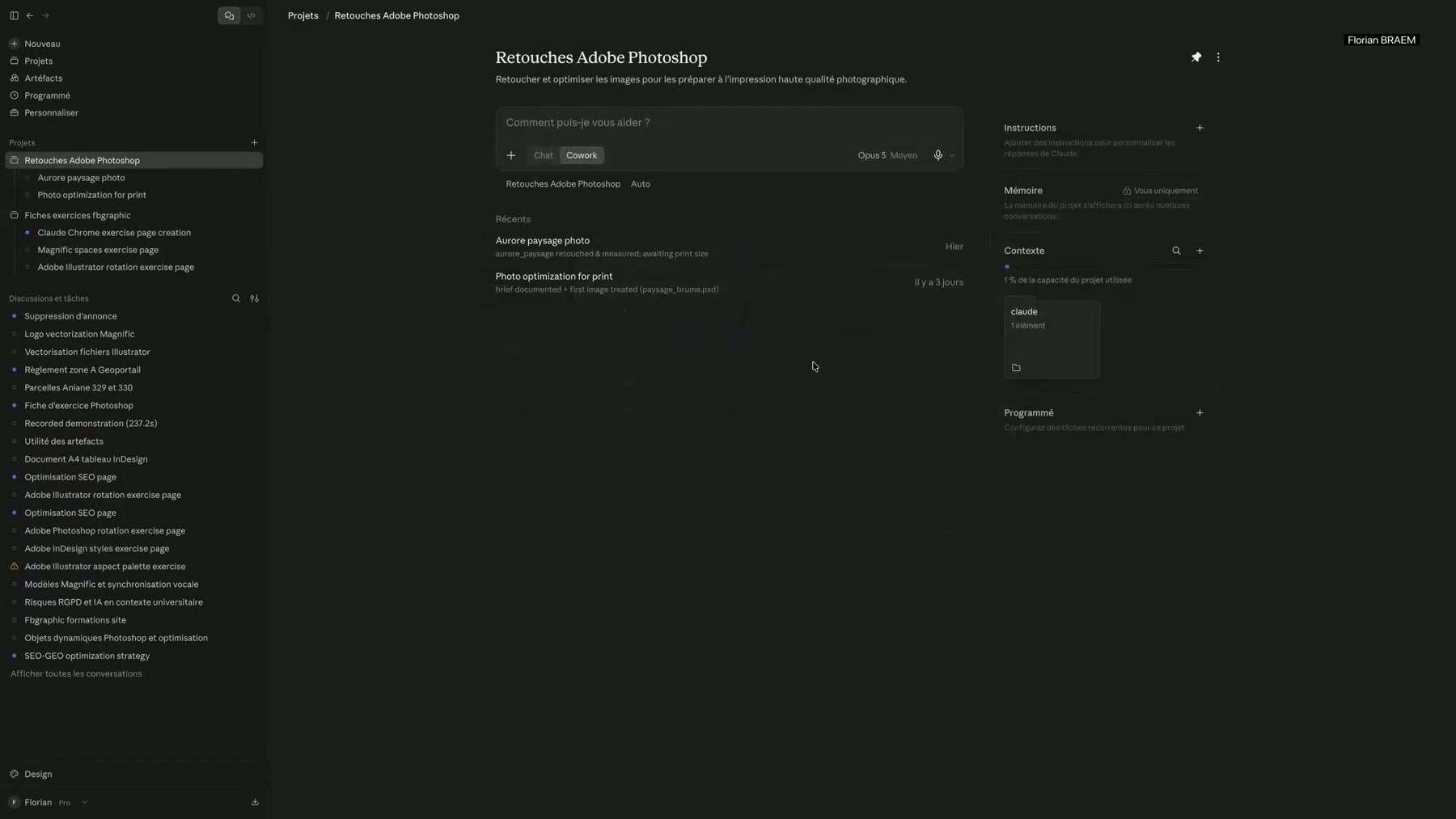
Tout atelier connecteur Anthropic Claude MCP Adobe for creativity commence par un projet. Ouvrez l’application de bureau Anthropic Claude et créez un projet — ici nommé « Retouches Adobe Photoshop », avec pour description « Retoucher et optimiser les images pour les préparer à l’impression haute qualité photographique ». Le projet est le conteneur qui portera les instructions, la mémoire et le contexte de tous vos traitements photo.
Dans le panneau Contexte, ajoutez le dossier de travail de votre poste — dans l’exercice, un dossier retouches_adobe_photoshop. C’est ce dossier connecté qui autorise Claude à lire vos fichiers, à ouvrir Adobe Photoshop et à écrire les livrables au bon endroit. Basculez ensuite le champ de saisie en mode Cowork : c’est le mode qui donne accès à l’ordinateur et aux applications, là où le mode Chat se limite à la conversation.
Point de vigilance pédagogique : n’ouvrez jamais un dossier plus large que nécessaire. Un projet de retouche n’a besoin que du répertoire des photos à traiter, pas de votre disque entier.
Étape 2 – Rédiger le brief de retouche pour l’impression
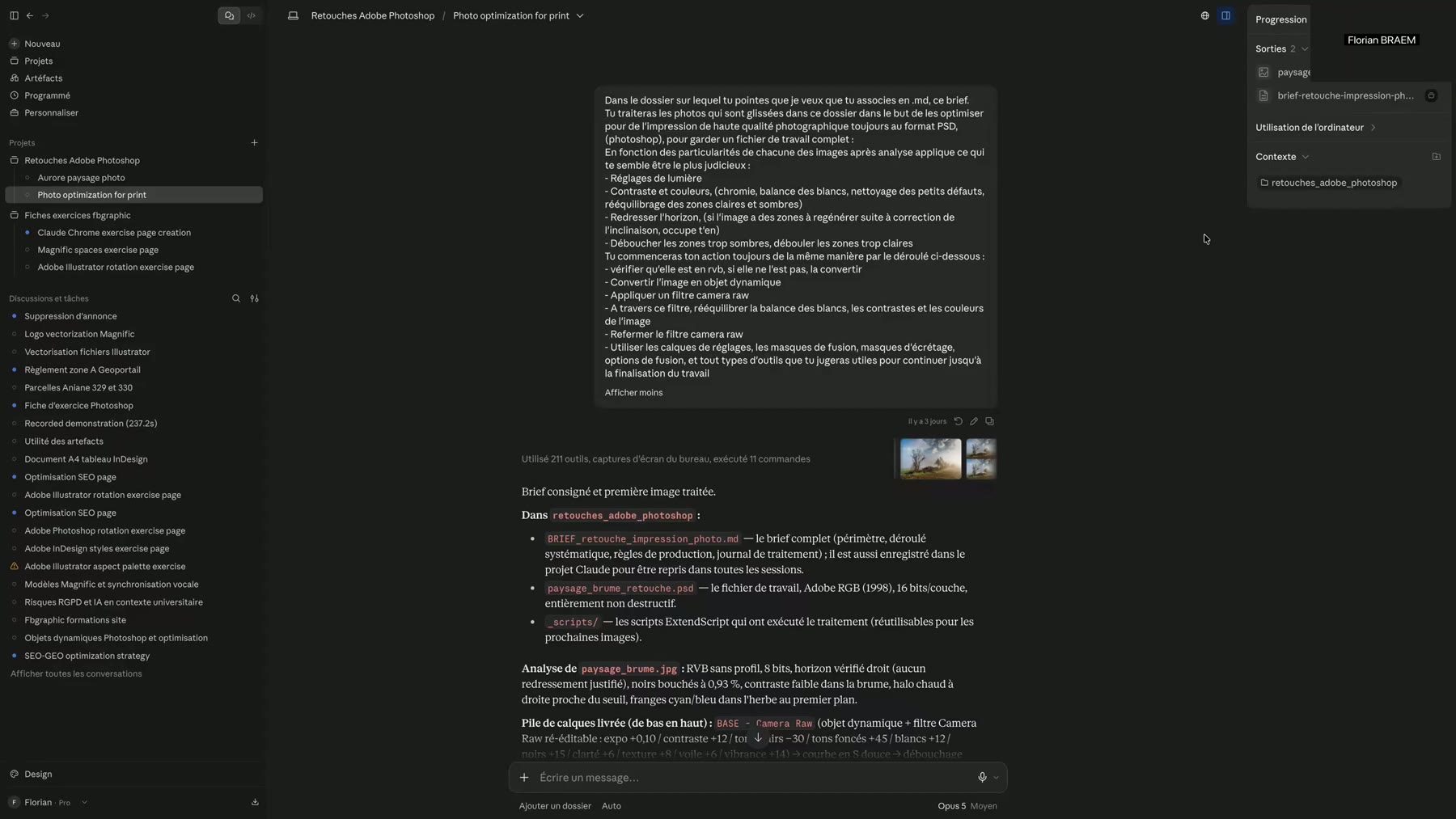
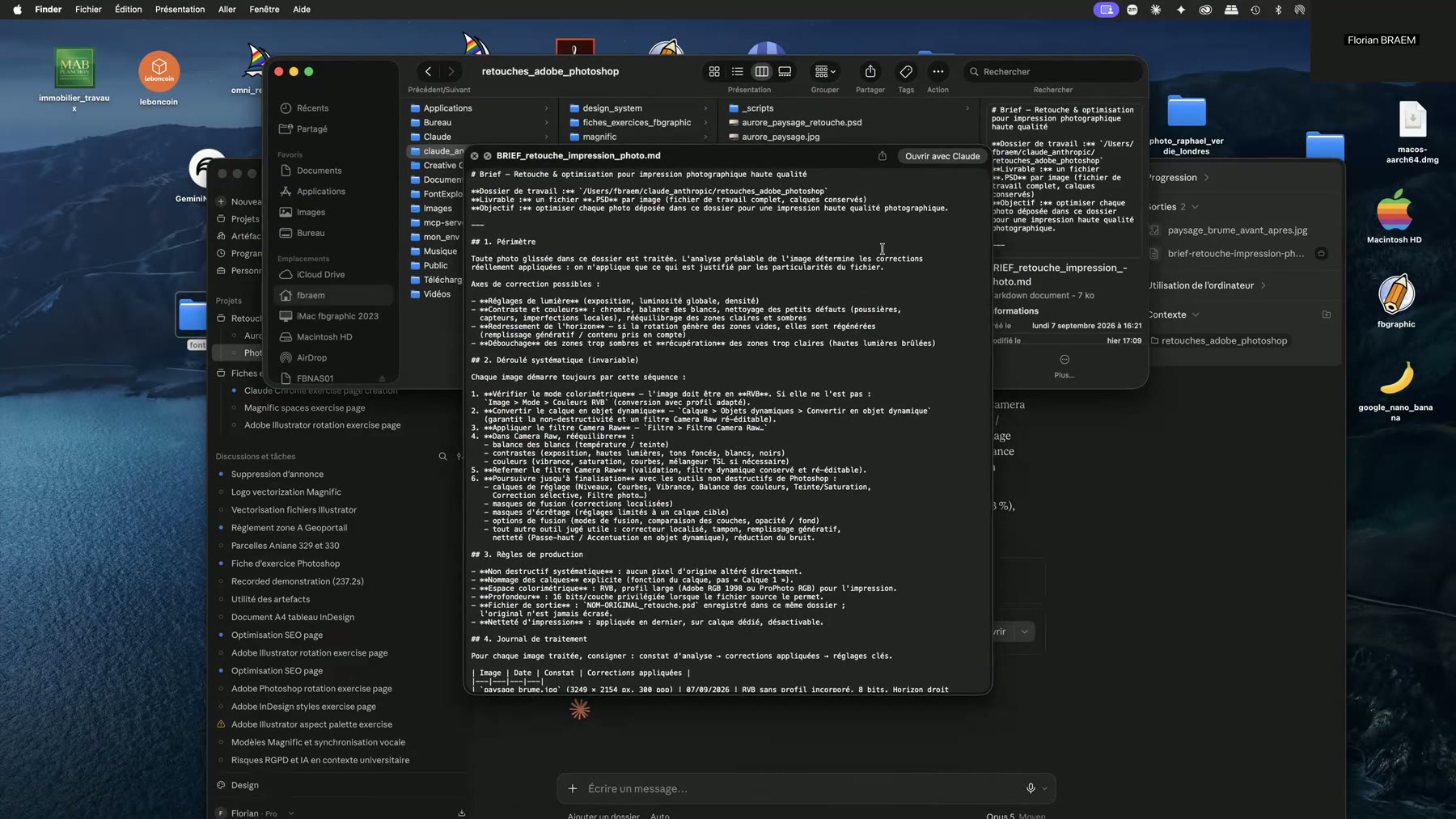
C’est le cœur de l’exercice. Le brief n’est pas une demande, c’est un cahier des charges de production. Il se structure en quatre blocs et se conclut par la consigne de l’enregistrer en fichier .md dans le dossier, pour être rejoué à chaque nouvelle image.
Le périmètre
Toute photo glissée dans le dossier est traitée, avec un livrable unique : un fichier PSD de travail complet, calques conservés. Les axes de correction autorisés sont énumérés — réglages de lumière, contraste et couleurs, chromie et balance des blancs, nettoyage des petits défauts, redressement de l’horizon avec régénération des zones vides, débouchage des zones sombres et récupération des hautes lumières brûlées. La phrase décisive tient en une ligne : on n’applique que ce que les particularités du fichier justifient.
Le déroulé invariable
Vient ensuite la séquence obligatoire, identique pour chaque image : vérifier le mode colorimétrique et convertir en RVB si nécessaire, convertir le calque en objet dynamique, appliquer le filtre Camera Raw, y rééquilibrer balance des blancs, contrastes et couleurs, refermer le filtre, puis finaliser avec les calques de réglage, les masques de fusion, les masques d’écrêtage et les options de fusion.
Les règles de production
- Non destructif systématique : aucun pixel d’origine altéré directement
- Nommage explicite des calques : la fonction du calque, jamais « Calque 1 »
- Espace colorimétrique : RVB en profil large, Adobe RGB (1998) ou ProPhoto RGB
- Profondeur : 16 bits par couche dès que le fichier source le permet
- Fichier de sortie :
NOM-ORIGINAL_retouche.psddans le même dossier, l’original n’est jamais écrasé - Netteté d’impression : appliquée en dernier, sur un calque dédié et désactivable
Le quatrième bloc demande un journal de traitement sous forme de tableau : image, date, constat, corrections appliquées. C’est lui qui rend l’exercice évaluable — et qui, en formation, sert de support de correction.
Étape 3 – Laisser Claude analyser l’image avant toute correction
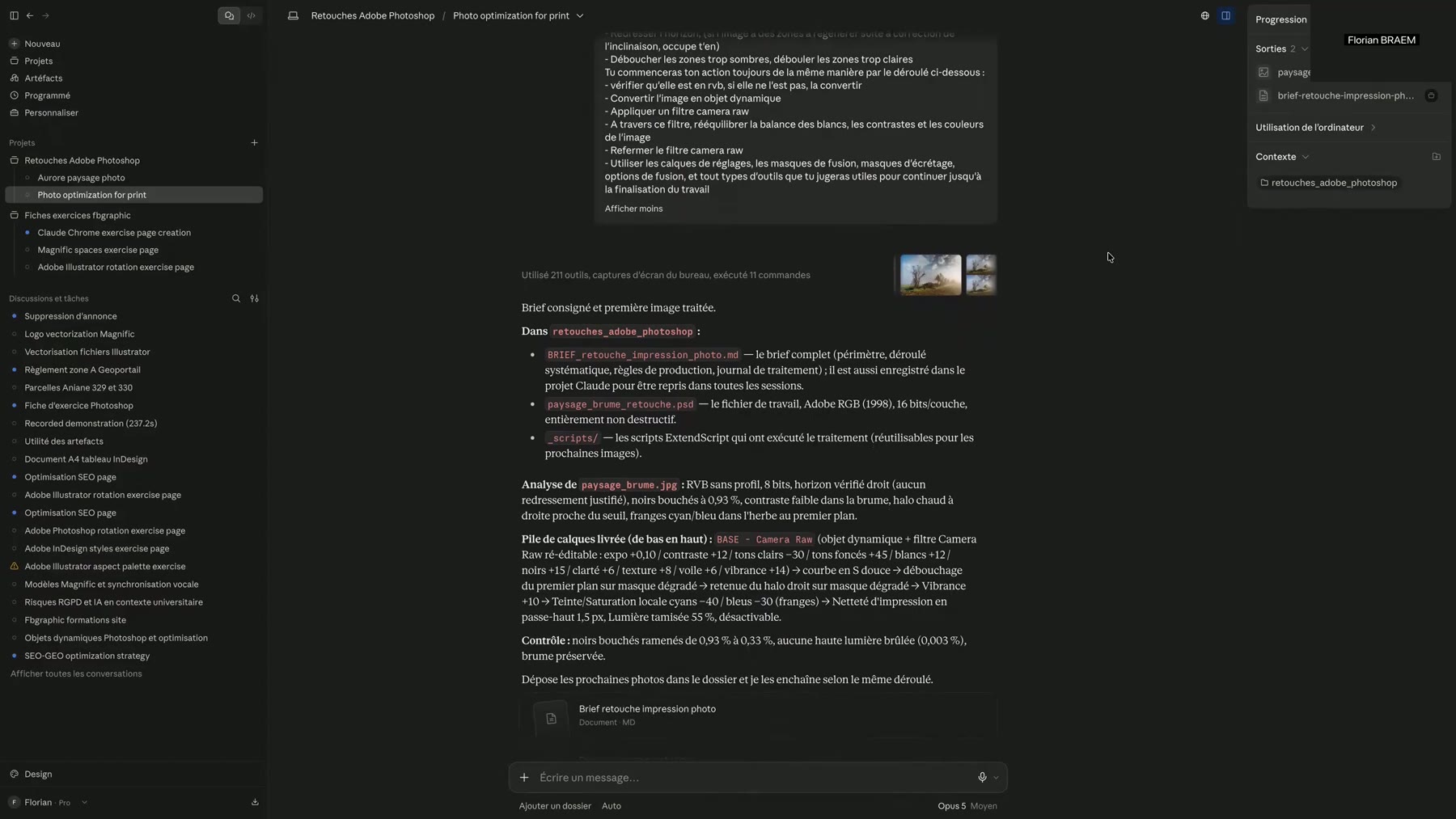
Le brief validé, déposez la première photo dans le dossier. Sur l’image de l’exercice, paysage_brume.jpg mesure 3249 × 2154 px à 300 ppp. Avant la moindre correction, Claude produit un constat mesuré, et c’est ce constat qui distingue un traitement professionnel d’un filtre appliqué au jugé.
- Image en RVB sans profil incorporé, codée sur 8 bits
- Horizon vérifié droit — aucun redressement justifié
- Noirs bouchés : 0,93 % des pixels sous la valeur 5/255, dans les branchages et la terre
- Contraste faible dans la brume
- Halo chaud à droite, proche du seuil de saturation
- Franges chromatiques cyan et bleu dans l’herbe au premier plan
Sur une seconde photographie, aurore_paysage.jpg, l’analyse va plus loin encore : premier plan bouché à 3,75 % sous 10/255, luminance moyenne de 47/255, canal rouge écrêté sur 0,89 % de l’image dans le halo solaire — les canaux vert et bleu n’étant pas écrêtés, les hautes lumières restaient colorées et donc récupérables. Les contrôles négatifs sont tout aussi utiles : aucune poussière capteur, bruit négligeable, pas de franges chromatiques, donc aucun nettoyage local à faire.
En formation connecteur Anthropic Claude MCP Adobe for creativity, c’est le moment charnière de l’exercice : apprendre à lire un diagnostic avant de valider un traitement. Un stagiaire qui sait interpréter « 0,93 % de pixels sous 5/255 » saura aussi juger la pertinence des corrections proposées.
Étape 4 – Le déroulé invariable, RVB, objet dynamique et Camera Raw
Claude passe alors la main à Adobe Photoshop. Dans l’ordre imposé par le brief, il vérifie le mode colorimétrique, assigne le profil sRGB puis convertit le fichier en Adobe RGB (1998), le fait passer en 16 bits par couche, et convertit le calque d’arrière-plan en objet dynamique — la condition d’un filtre Camera Raw ré-éditable.
Le filtre Camera Raw est appliqué en filtre dynamique, avec sur l’image de brume les réglages suivants : exposition +0,10, contraste +12, tons clairs −30, tons foncés +45, blancs +12, noirs +15, clarté +6, texture +8, correction du voile +6, vibrance +14, saturation +2. Chaque valeur répond à un point du constat : les tons foncés remontent les branchages, les tons clairs retiennent le halo, la correction du voile reste basse parce que la brume est le sujet.
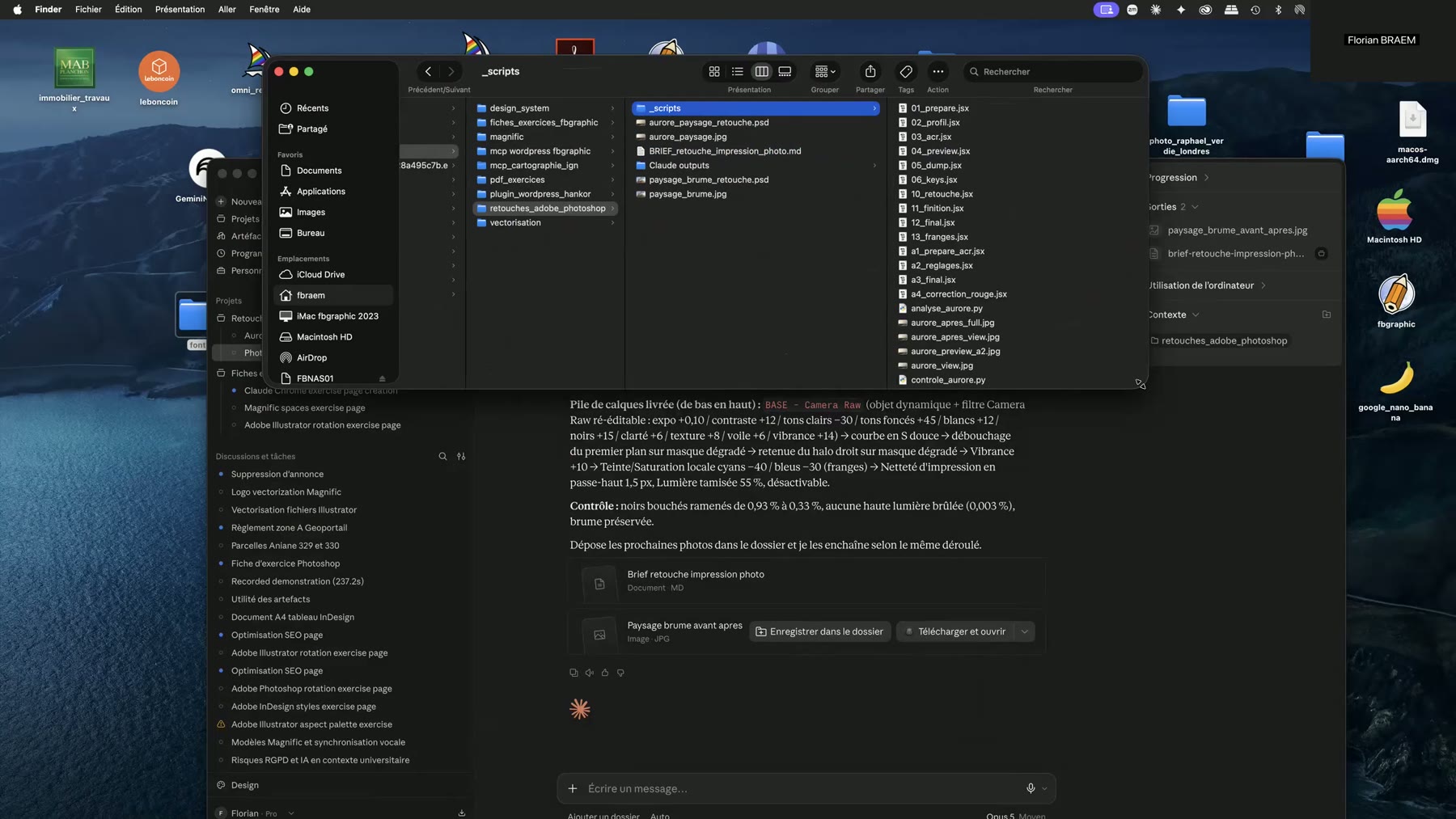
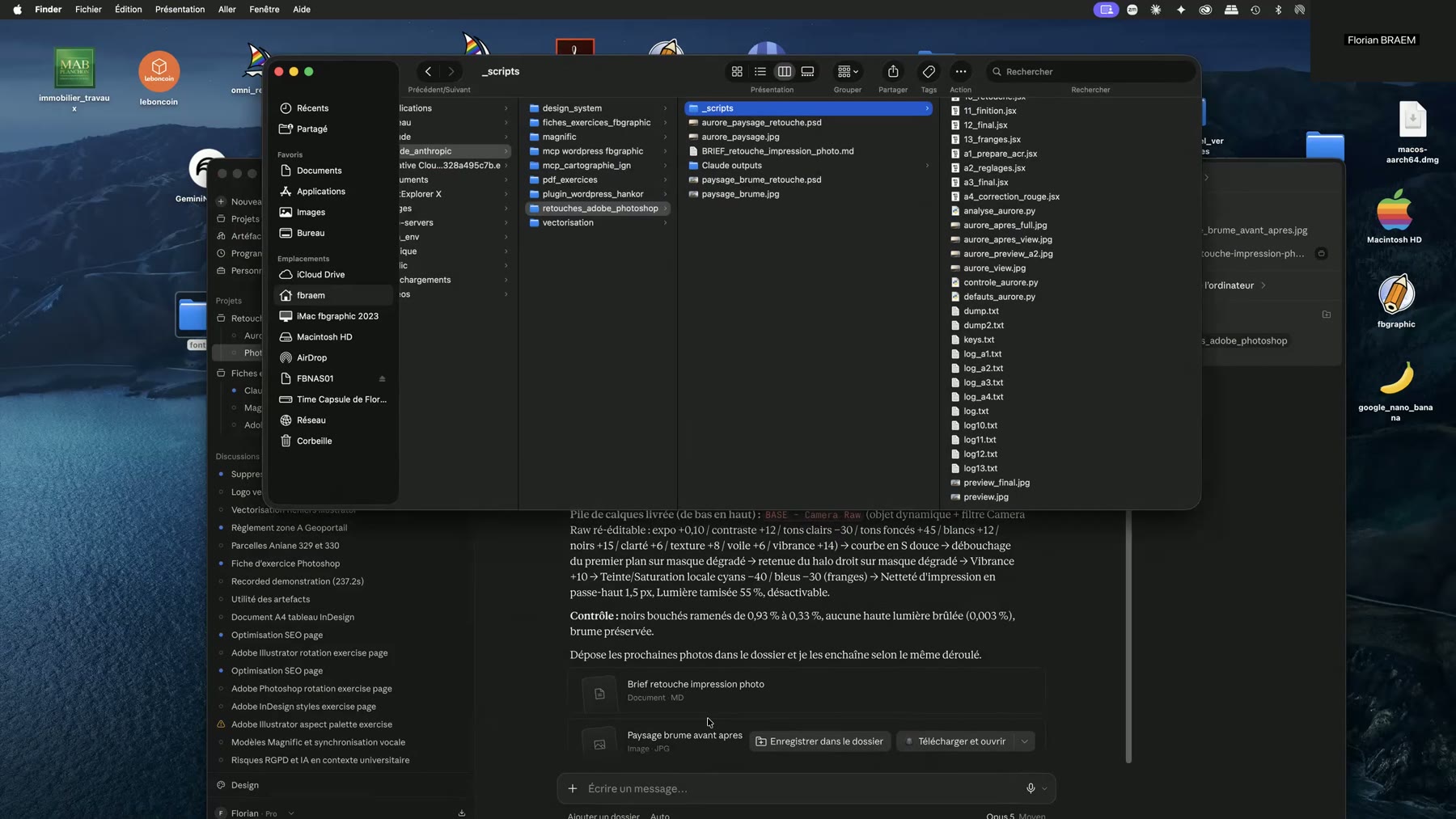
Techniquement, le connecteur ne clique pas au hasard : il génère et exécute des scripts ExtendScript (.jsx) déposés dans un sous-dossier _scripts. Ces scripts sont réutilisables tels quels sur les images suivantes — c’est ce qui fait passer l’exercice du prototype à une véritable chaîne de production.
Étape 5 – Les calques de réglage et les masques posés par le connecteur
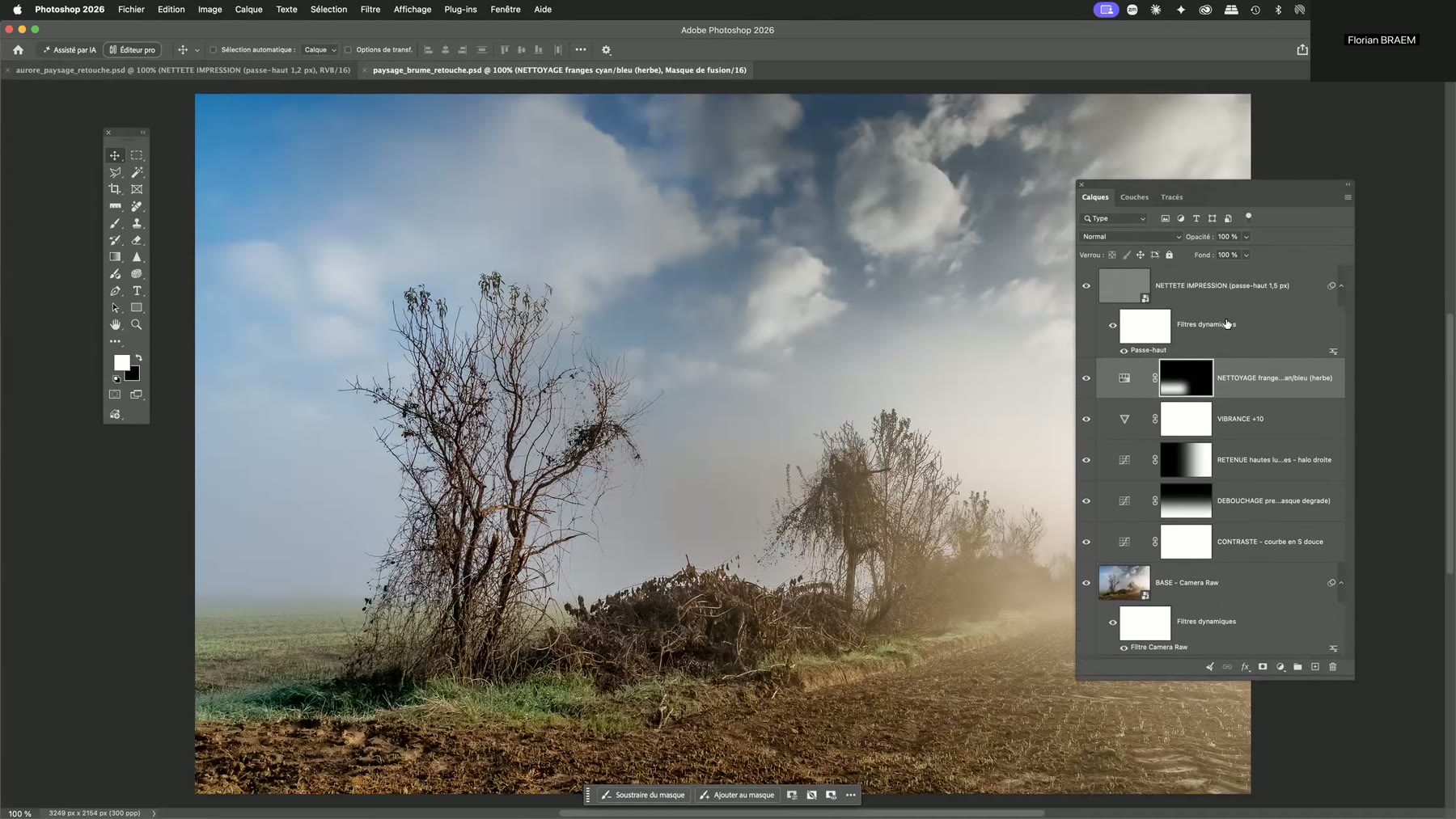
Le filtre Camera Raw refermé, la finalisation se fait entièrement en calques de réglage et en masques. C’est ici que le travail de Claude devient lisible pour un retoucheur : la pile est nommée, hiérarchisée, et chaque calque isole une intention.
- CONTRASTE – courbe en S douce : contraste global, sans fermer les noirs
- DEBOUCHAGE premier plan : courbe de débouchage sur masque dégradé bas
- RETENUE hautes lumières : courbe posée sur masque dégradé côté droit, pour le halo
- VIBRANCE +10 : relance chromatique mesurée
- NETTOYAGE franges cyan/bleu (herbe) : Teinte/Saturation locale, cyans −40 et bleus −30, sur masque de fusion
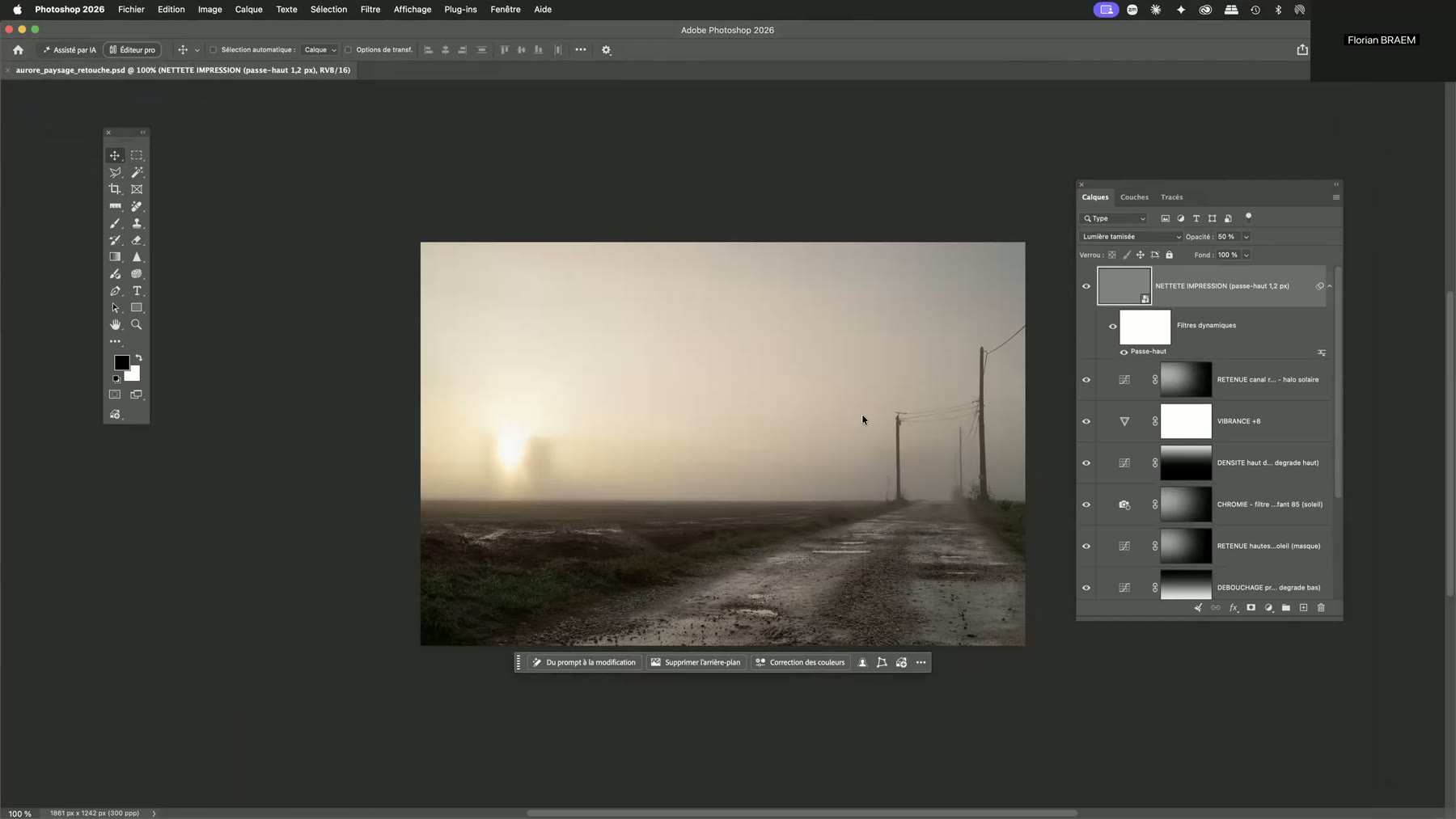
Sur la seconde image, le même principe produit une pile différente parce que le diagnostic était différent : un Filtre photo Réchauffant 85 à densité 12 et opacité 70 %, masqué sur la zone du soleil pour ancrer la chromie de l’aurore, une courbe de densité en haut de ciel, et une courbe appliquée sur le seul canal rouge pour la retenue finale du halo. Les contours progressifs des masques sont eux aussi consignés — 260 px pour le premier plan, 340 px pour le soleil.
C’est la leçon centrale de cette étape : deux photos du même genre ne donnent jamais la même pile de calques. Ce que vous automatisez, ce n’est pas un rendu, c’est une méthode.
Étape 6 – Netteté d’impression et contrôle chiffré du résultat
Dernière opération du déroulé, la netteté d’impression. Elle n’est jamais fusionnée dans l’image : Claude crée un tampon visible, le convertit en objet dynamique, puis lui applique un Passe-haut de 1,5 px en mode de fusion Lumière tamisée, à 55 % d’opacité — l’ensemble restant désactivable d’un clic sur l’œil du calque. Sur la seconde image, plus petite, la valeur descend logiquement à 1,2 px et 50 %.
Le traitement se termine par un contrôle chiffré, comparé au constat initial :
- Noirs bouchés ramenés de 0,93 % à 0,33 %
- Aucune haute lumière brûlée (0,003 %)
- Brume préservée, l’atmosphère de l’image n’a pas été « corrigée »
Sur aurore_paysage.jpg, le même contrôle donne un écrêtage du canal rouge ramené de 0,89 % à 0,00 %, un premier plan remonté de 47 à 61 de luminance moyenne, des noirs bouchés passés de 3,75 % à 2,64 % et une matière en hausse — écart-type de 29,8 à 35,7. Claude signale enfin une réserve utile : à 300 ppp, ce fichier ne couvre que 15,7 × 10,5 cm en tirage.
Le résultat final – Un PSD non destructif prêt pour le tirage
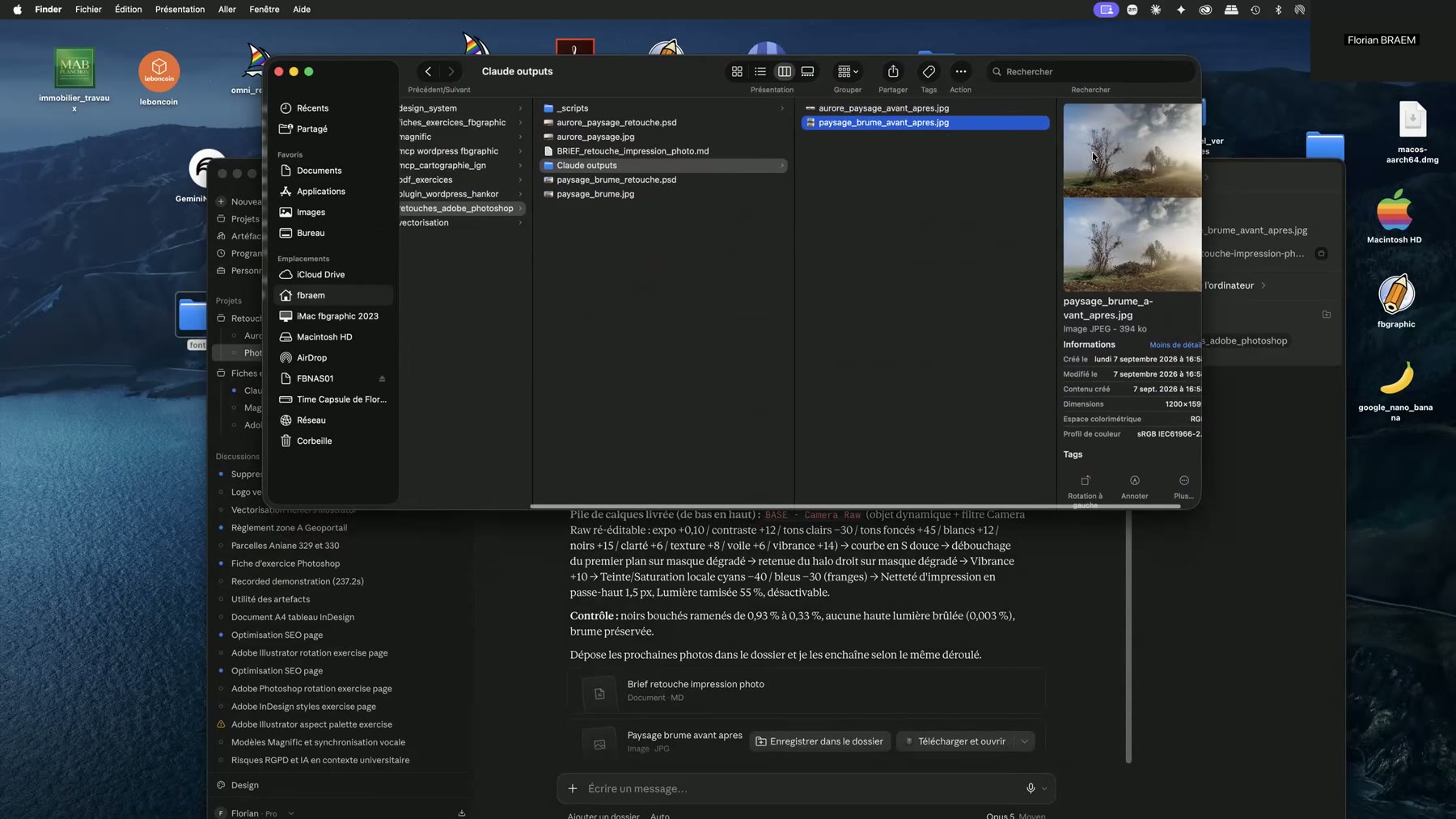
À la fin de la session, le dossier de travail contient tout ce qu’une chaîne de production réclame : le brief au format Markdown, la photo d’origine intacte, le fichier paysage_brume_retouche.psd de 276 Mo en Adobe RGB 16 bits, le sous-dossier _scripts et un dossier Claude outputs avec les planches comparatives avant-après.
Le PSD n’est pas une image aplatie : c’est un fichier vivant. Le filtre Camera Raw se rouvre et se réajuste, chaque courbe se remodule, chaque masque se repeint, la netteté d’impression se coupe si le laboratoire applique la sienne. C’est précisément ce que l’on attend d’un fichier de travail photographique, et c’est ce que la plupart des automatisations « un clic » ne savent pas produire.
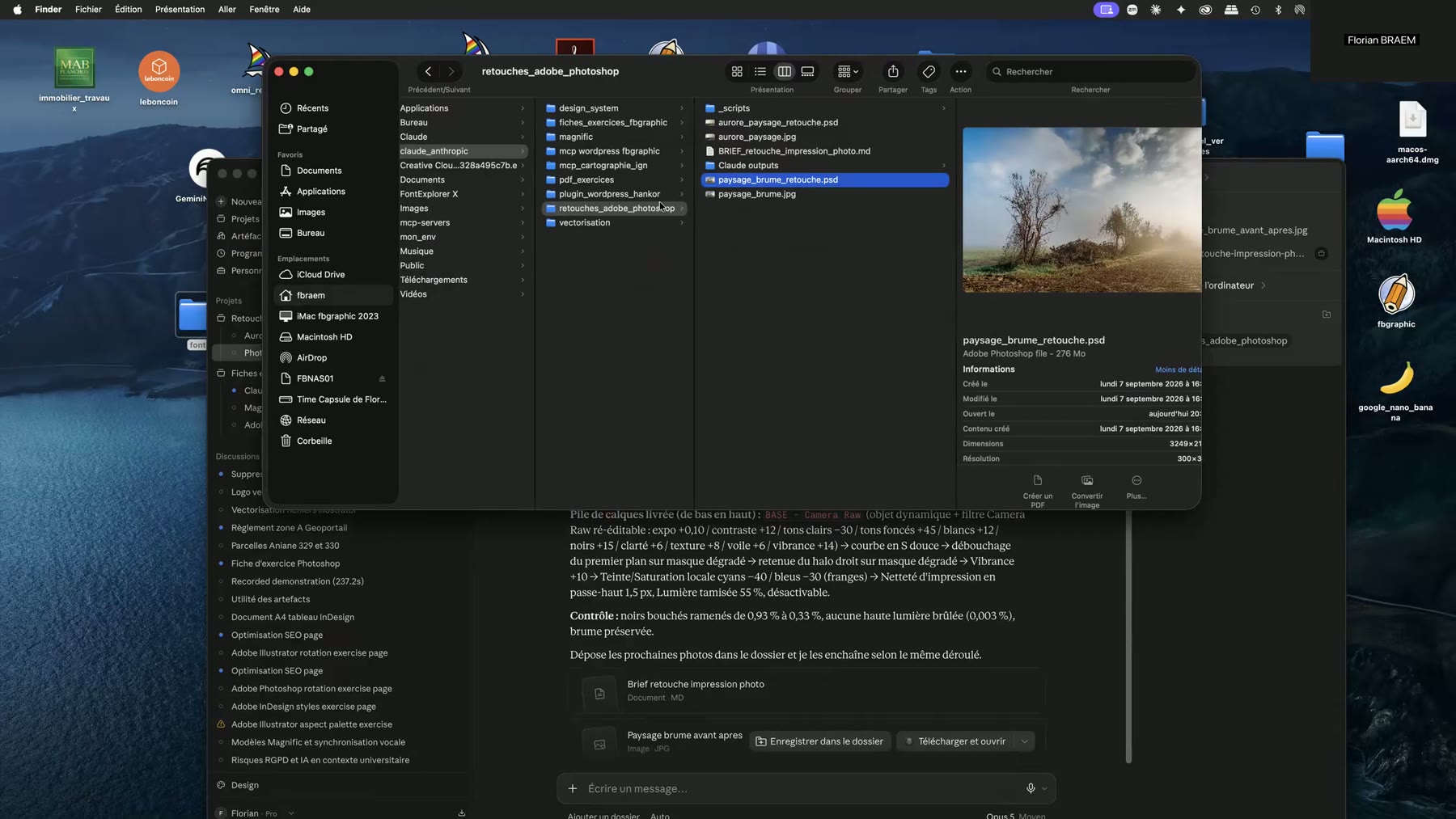
Le livrable final d’une session connecteur Anthropic Claude MCP Adobe for creativity est donc double — un fichier prêt pour le tirage, et une planche comparative qui documente la décision. En atelier, c’est ce couple qui sert de base à la critique collective.
Bonnes pratiques pour fiabiliser le pilotage d’Adobe Photoshop
Le duo connecteur Anthropic Claude MCP Adobe for creativity demande quelques réflexes, que l’exercice permet d’installer durablement.
- Fermez les documents inutiles dans Photoshop avant de lancer le traitement : le connecteur agit sur le document actif.
- Un dossier connecté par projet, aussi étroit que possible, pour que le périmètre reste maîtrisé.
- Enregistrez le brief dans le projet, pas seulement dans la conversation : c’est ce qui garantit la reprise à l’identique.
- Relisez toujours le journal de traitement avant de valider le PSD : c’est votre point de contrôle qualité.
- Laissez la netteté désactivable et demandez systématiquement le contrôle chiffré, sinon rien ne prouve que la correction a fonctionné.
- Vérifiez la taille de tirage : un fichier magnifiquement retouché mais court en pixels ne fera jamais un grand format.
Une dernière remarque, essentielle en formation professionnelle : l’assistant applique le protocole, il ne décide pas de votre parti pris esthétique. La direction artistique reste à vous, et c’est bien pour cela qu’un retoucheur formé garde toute sa valeur.
Compétences acquises avec cet exercice connecteur Anthropic Claude MCP Adobe for creativity
À l’issue de cette fiche d’exercice, vous savez :
- Créer un projet Anthropic Claude dédié à la photographie et y connecter un dossier de travail
- Distinguer le mode Chat du mode Cowork, seul à donner accès aux applications du poste
- Rédiger un brief de retouche structuré en périmètre, déroulé invariable, règles de production et journal
- Lire un diagnostic d’image chiffré — noirs bouchés, écrêtage par canal, franges chromatiques, bruit
- Enchaîner conversion RVB, passage 16 bits, objet dynamique et filtre Camera Raw ré-éditable
- Construire une pile de calques de réglage nommée, avec masques de fusion et masques d’écrêtage
- Appliquer une netteté d’impression au Passe-haut, sur calque dédié et désactivable
- Contrôler le résultat par la mesure et vérifier la taille de tirage réelle du fichier
FAQ – connecteur Anthropic Claude MCP Adobe for creativity et la retouche pour impression
Faut-il savoir programmer pour utiliser le connecteur Adobe Photoshop ?
Non. Vous écrivez un brief en français. Claude génère lui-même les scripts ExtendScript qui pilotent Photoshop. Savoir lire ces scripts est un plus, ce n’est pas un prérequis de la formation.
Le duo connecteur Anthropic Claude MCP Adobe for creativity remplace-t-il un retoucheur ?
Non. Il exécute un protocole que vous avez défini et il mesure ce qu’il fait. Le choix esthétique, la lecture d’une lumière, la décision de préserver une brume plutôt que de la dissiper restent des compétences humaines — ce sont elles que nous travaillons en formation.
Le traitement est-il vraiment non destructif ?
Avec connecteur Anthropic Claude MCP Adobe for creativity, oui, à condition de l’exiger dans le brief. Objet dynamique, filtre Camera Raw dynamique, calques de réglage et masques : aucun pixel d’origine n’est modifié, et l’original n’est jamais écrasé puisque le livrable porte le suffixe _retouche.psd.
Pourquoi convertir en Adobe RGB 1998 plutôt que rester en sRGB ?
Parce que le tirage photographique exploite un gamut plus large que celui du web. Adobe RGB (1998), voire ProPhoto RGB, préserve les verts et les cyans saturés que sRGB écrête. Le passage en 16 bits par couche évite en prime la postérisation dans les dégradés de ciel.
Peut-on traiter tout un dossier de photos d’un coup ?
Oui, c’est même la finalité de la méthode : le brief précise que toute photo déposée dans le dossier est traitée selon le même déroulé, et les scripts générés à la première image sont réutilisés pour les suivantes.
Que faire si Photoshop refuse une commande en cours de traitement ?
Fermez les documents ouverts, laissez un seul fichier actif, et relancez. La majorité des blocages vient d’un document ou d’une boîte de dialogue modale qui attend une réponse dans Photoshop.
Notre formation Anthropic Claude avec fbgraphic
Cet exercice est extrait de notre formation « Automatiser votre flux créatif avec Anthropic Claude », dispensée en individuel ou en petit groupe, en présentiel comme à distance, par fbgraphic. Elle s’adresse aux photographes, retoucheurs, directeurs artistiques et graphistes qui veulent industrialiser leur post-production sans renoncer à la qualité d’un fichier de travail.
Le programme connecteur Anthropic Claude MCP Adobe for creativity part des fondamentaux d’Adobe Photoshop — objets dynamiques, calques de réglage, masques, gestion colorimétrique — pour aller jusqu’au pilotage complet du logiciel depuis Claude. Chaque séance s’appuie sur des cas réels comme cette photographie de brume, avec des livrables immédiatement réutilisables en production. Les documentations officielles de Anthropic Claude et d’Adobe Photoshop complètent les supports remis en fin de stage.
Nos formations sont finançables par les OPCO et les FAF, et éligibles au CPF pour les modules Adobe. Pour aller plus loin, découvrez notre perfectionnement Adobe Photoshop avec l’IA, notre flux de production Midjourney, Adobe Photoshop et Magnific, ainsi que nos fiches d’exercices sur les objets dynamiques dans Adobe Photoshop et sur la rotation et l’harmonisation d’objet. Toutes les fiches sont accessibles depuis la rubrique Exercices-formations de fbgraphic.
