
Difficulté
Intermédiaire
Logiciels
Adobe Illustrator Creative Cloud
Anthropic Claude
Suivez-nous
Exercice issue de la formation
Présentation de l’exercice – Un script Illustrator écrit par Anthropic Claude
Sommaire de l’exercice
- Présentation de l’exercice – Un script Illustrator écrit par Anthropic Claude
- Script ou action – Pourquoi un script Illustrator va plus loin
- Prérequis – Claude, Adobe Illustrator et le connecteur Adobe for creativity
- Étape 1 – Préparer les PDF éclatés du covering véhicule
- Étape 2 – Demander à Claude un script Illustrator sur mesure
- Étape 3 – Comprendre la logique du script JSX
- Étape 4 – Organiser le dossier du script Illustrator
- Étape 5 – Lancer le script depuis Fichier > Scripts > Autre script
- Étape 6 – Contrôler les fichiers .ai à calques
- Bonnes pratiques pour un script Illustrator fiable
- Compétences acquises avec cet exercice
- FAQ – Script Illustrator avec Anthropic Claude
- Se former au script Illustrator avec fbgraphic
Ce tutoriel, extrait de nos formations pour adultes en présentiel et à distance, montre comment demander à Anthropic Claude d’écrire un script Illustrator sur mesure, puis comment l’exécuter dans Adobe Illustrator 2026. Le cas concret est un covering de véhicule utilitaire, un Nissan Townstar décliné en trois versions graphiques (Triangles, Bandes et Chevron), dont chaque version avait été livrée en plusieurs PDF séparés.
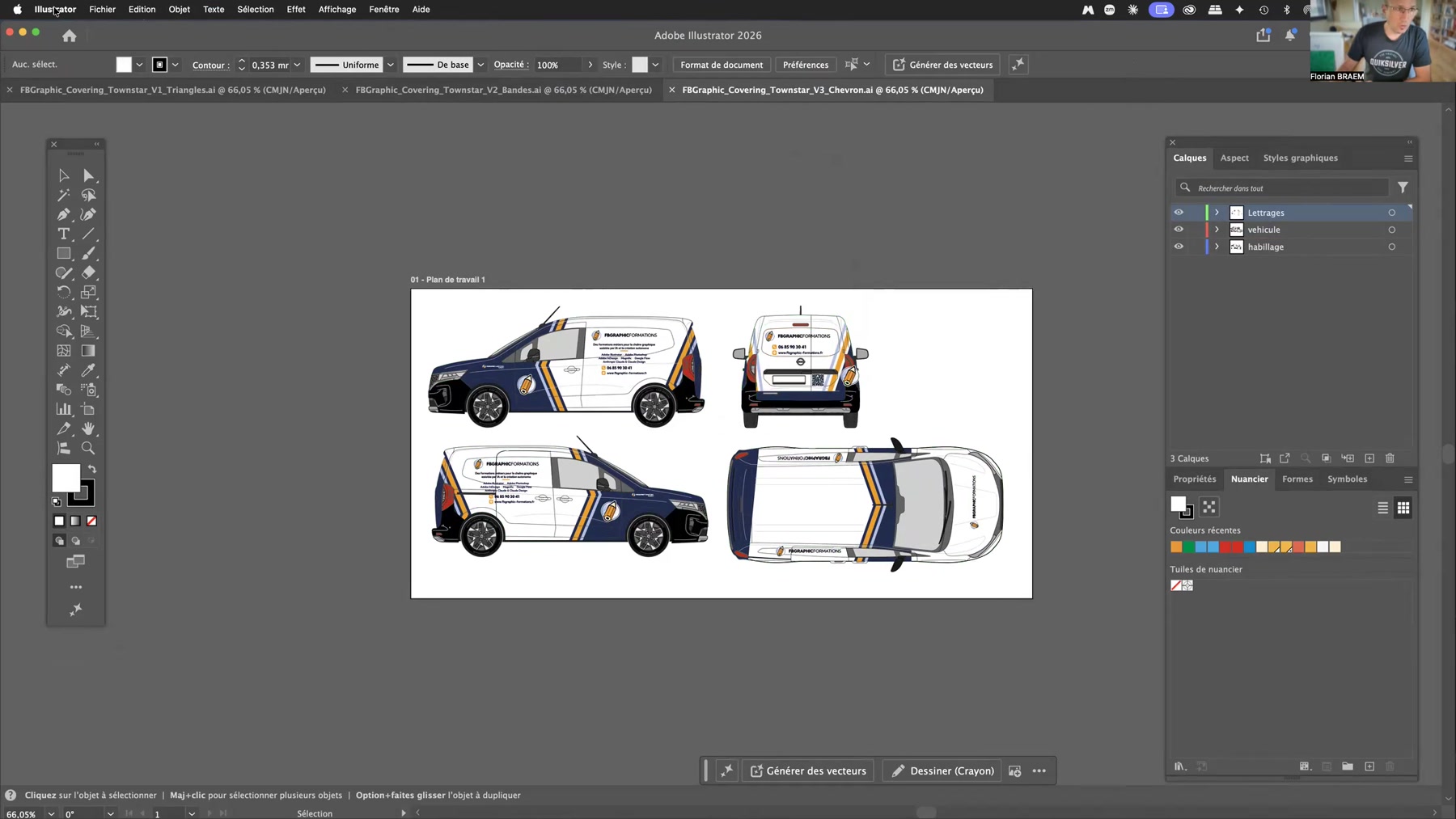
Le besoin est simple et très courant en studio. Réunir dans un fichier unique, sur des calques nommés et parfaitement superposés, le véhicule nu, l’habillage adhésif et le lettrage. Fait à la main, ce travail répétitif demande neuf ouvertures de fichiers, neuf copier-coller au bon endroit et trois enregistrements. Avec un script Illustrator généré par Claude, tout s’enchaîne en un seul clic.
L’objectif pédagogique est double.
- Comprendre ce qu’est un script Illustrator et en quoi il diffère d’une action enregistrée ;
- Savoir formuler une demande à Claude, organiser les fichiers et lancer le script sans écrire une seule ligne de code.
Script ou action – Pourquoi un script Illustrator va plus loin
Les utilisateurs de la suite Adobe connaissent bien les actions, très présentes dans Adobe Photoshop. Une action enregistre une suite de manipulations faites dans le logiciel, puis les rejoue à l’identique sur un autre fichier. C’est utile, mais limité à ce que le logiciel sait déjà faire depuis ses menus.
Un script Illustrator est plus puissant. Écrit en JavaScript (format .jsx, la technologie ExtendScript d’Adobe), il ajoute en quelque sorte au logiciel une fonction qui n’existe pas d’usine. Il peut ouvrir des fichiers, prendre des décisions selon leur nom, créer et nommer des calques, positionner des objets au point près et enregistrer le résultat avec les options voulues.
Les exemples d’usage ne manquent pas. Dans Adobe InDesign, un script de numérotation permet de produire plusieurs centaines de tickets de cinéma dont le talon porte le même numéro que le ticket, sans aucune saisie manuelle. Dans Adobe Photoshop, un script peut assembler des multivues. Dans Illustrator, il peut réorganiser une production entière, comme ici.
La nouveauté, c’est qu’il n’est plus nécessaire d’être développeur. Anthropic Claude est capable d’écrire un script Illustrator à partir d’une simple description en français, de l’expliquer pas à pas et de le corriger si le résultat ne convient pas. Le graphiste se fabrique ainsi des outils à façon, adaptés à sa propre production.
Prérequis – Claude, Adobe Illustrator et le connecteur Adobe for creativity
Trois éléments sont nécessaires pour reproduire l’exercice.
- Un abonnement Adobe Creative Cloud donnant accès au moins à Adobe Illustrator. La démonstration est réalisée avec Adobe Illustrator 2026, sur Mac, mais la méthode fonctionne de la même manière sur PC Windows ;
- L’application de bureau Anthropic Claude, dans laquelle la demande est rédigée au sein d’un projet de travail ;
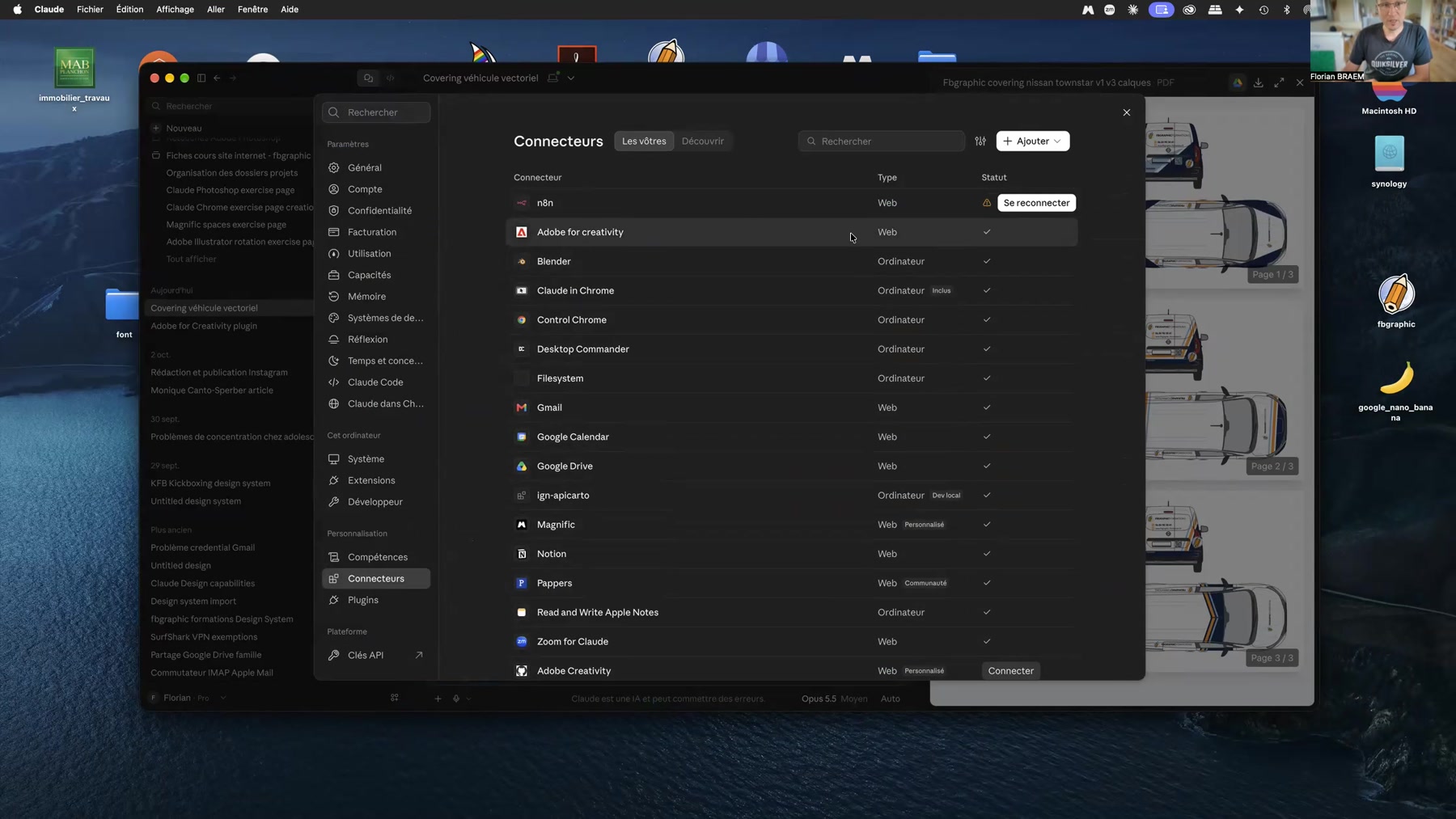
- Le connecteur Adobe for creativity, activé dans les réglages de Claude, rubrique Connecteurs.
Le connecteur est ce qui relie Claude aux logiciels Adobe. Il lui donne en quelque sorte un cerveau métier, la connaissance de ce dont ont besoin Illustrator, Photoshop ou InDesign. C’est ce qui permet à Claude de produire un script Illustrator réellement adapté au logiciel, au lieu d’un code générique.
Étape 1 – Préparer les PDF éclatés du covering véhicule
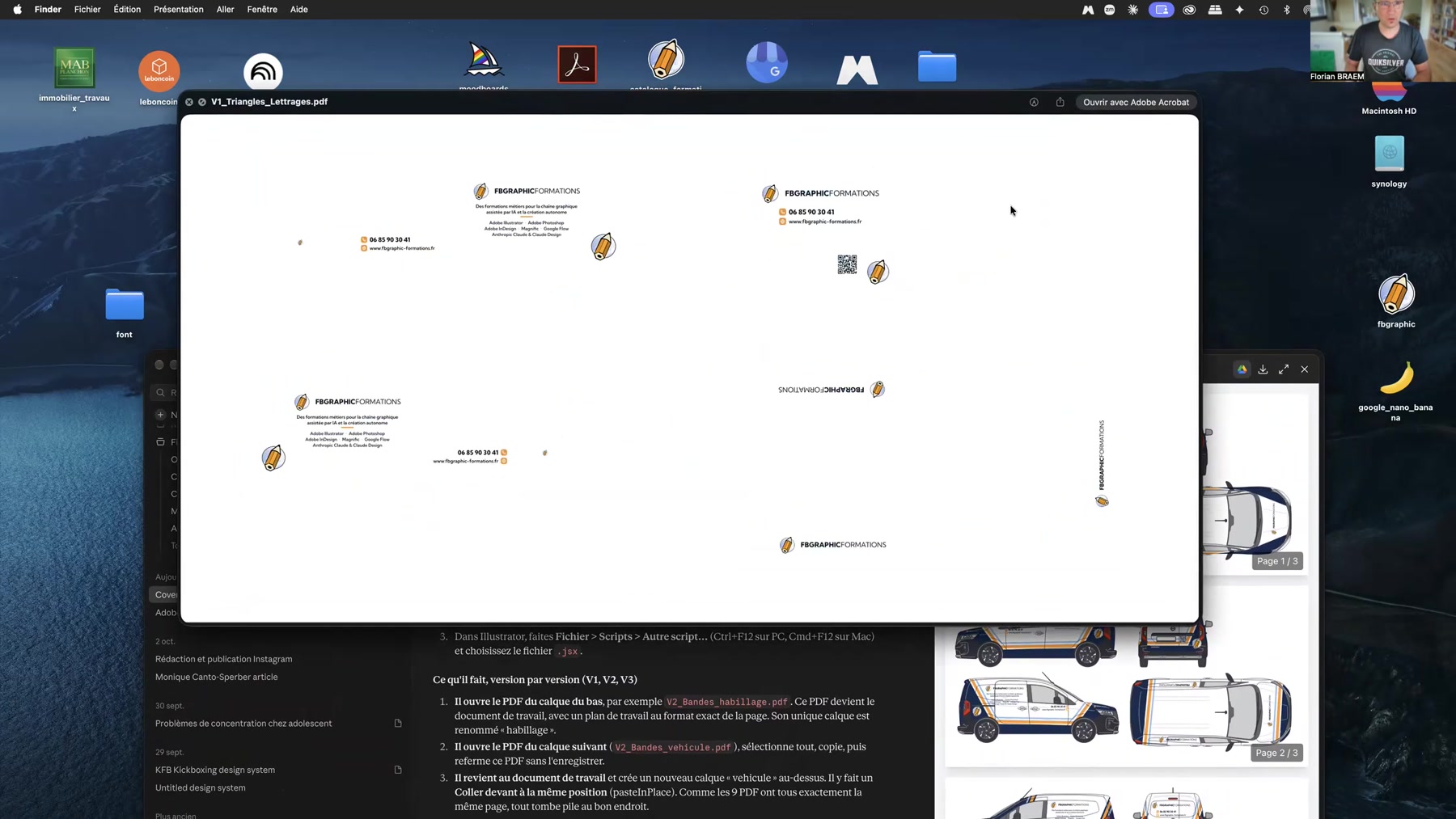
Le point de départ est une production livrée en fichiers séparés. Pour chacune des trois versions du covering, trois PDF ont été générés.
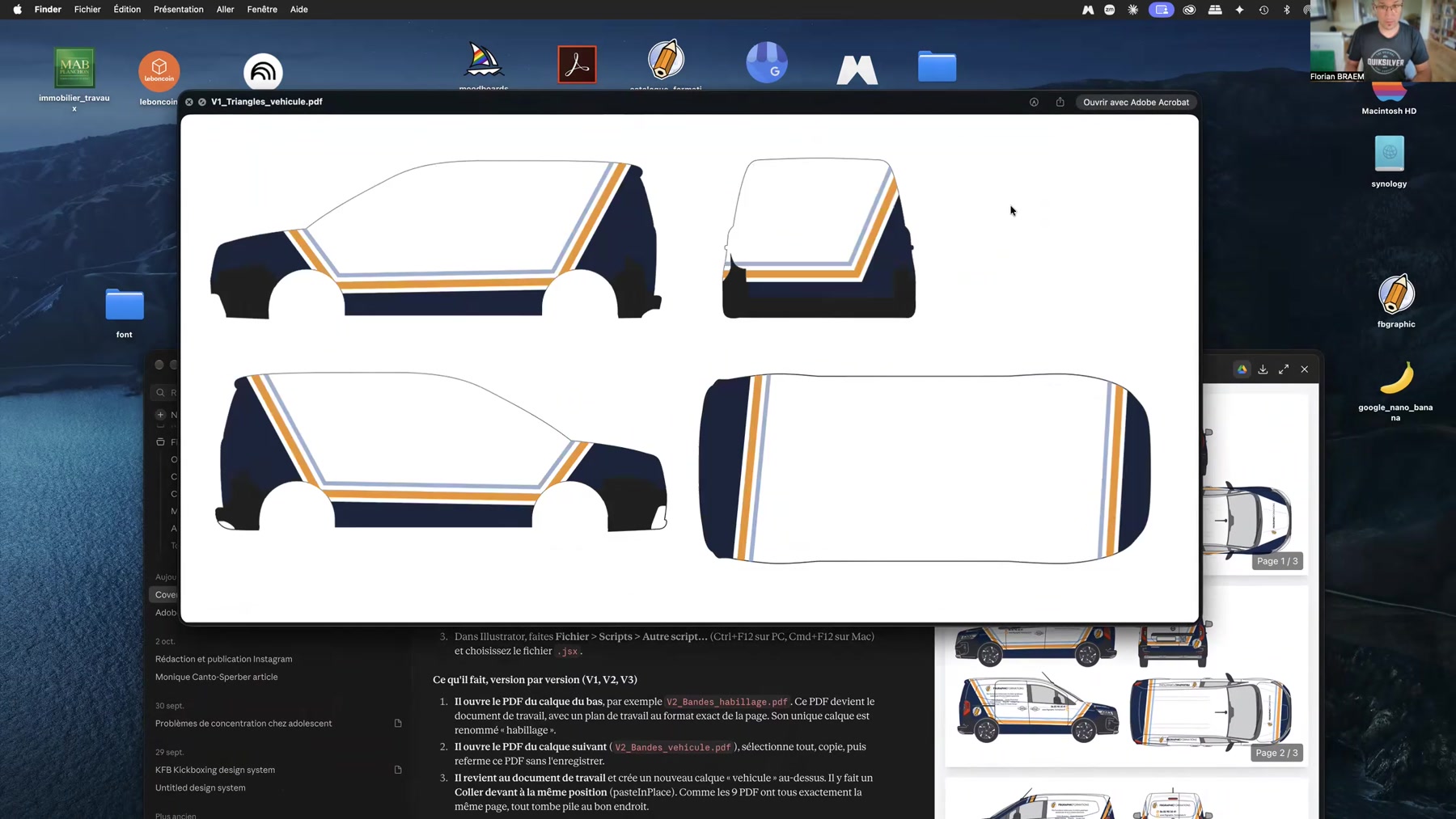
- vehicule, le véhicule nu présenté en quatre faces (profil gauche, profil droit, face arrière et vue de dessus) ;
- habillage, l’adhésif graphique seul, triangles, bandes ou chevrons selon la version ;
- Lettrages, les textes, coordonnées et logos à appliquer sur la carrosserie.
Soit neuf PDF au total, nommés de façon systématique, par exemple V1_Triangles_vehicule.pdf, V2_Bandes_habillage.pdf ou V3_Chevron_Lettrages.pdf. Ils sont rangés dans un dossier unique, calques_illustrator.
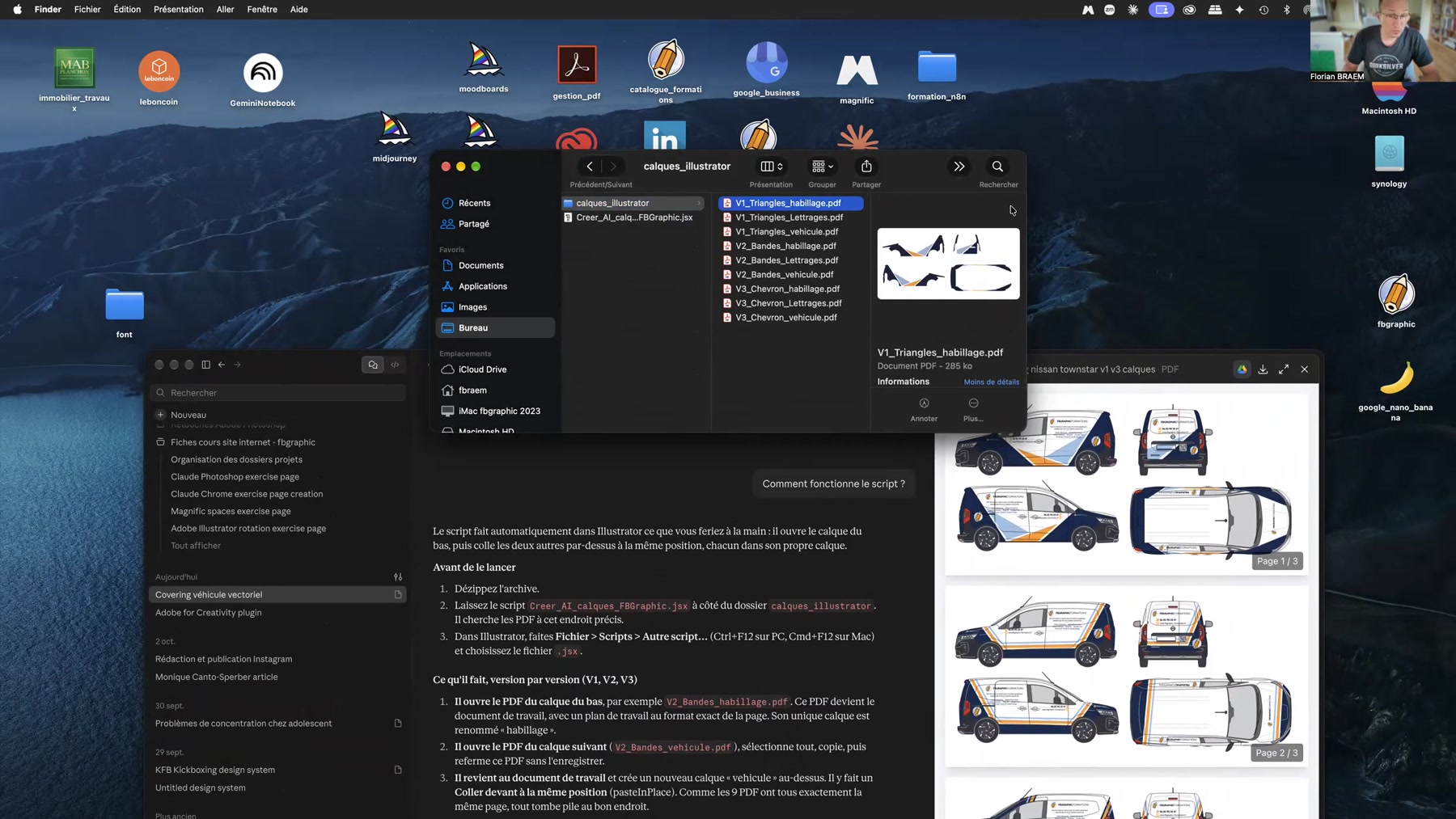
Cette rigueur dans le nommage est la clé de tout l’exercice. Un script Illustrator ne devine rien, il lit les noms de fichiers. Une convention claire, version puis motif puis contenu, lui permet de retrouver chaque pièce sans intervention humaine.
Tous les PDF partagent aussi exactement le même format de page. C’est indispensable pour que les éléments, une fois superposés, tombent pile au bon endroit.
Étape 2 – Demander à Claude un script Illustrator sur mesure
Dans l’application Claude, la demande est formulée en langage courant, comme on briefe un collègue. Elle décrit la situation de départ, le résultat attendu et les contraintes de production.
- la liste des fichiers et leur convention de nommage ;
- l’objectif, un fichier .ai par version, avec un calque par PDF ;
- le nom des calques (vehicule, habillage, Lettrages) et leur ordre d’empilement ;
- la contrainte de position, chaque élément doit rester exactement à sa place d’origine ;
- le format d’enregistrement et le nom des fichiers produits.
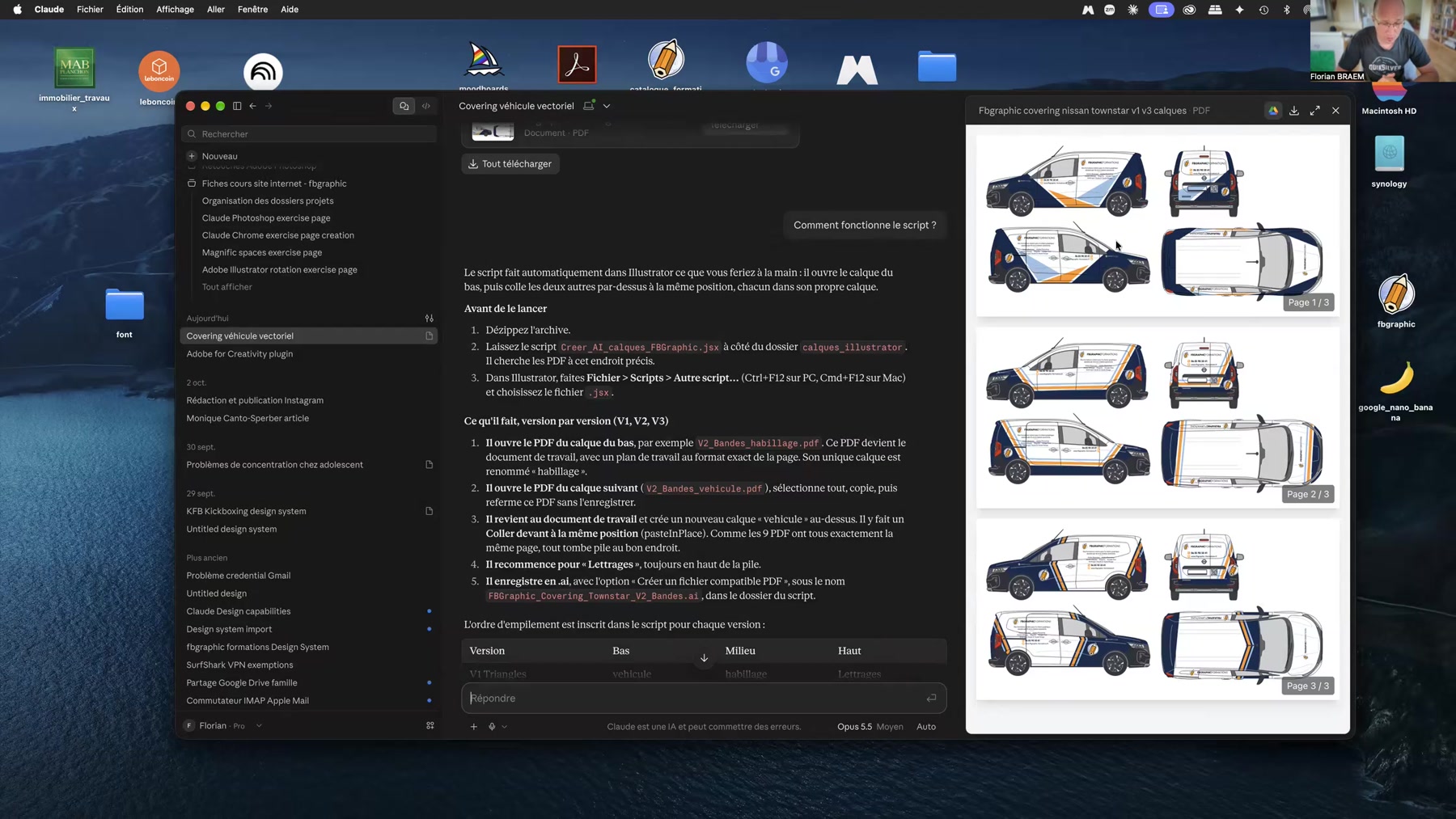
Claude répond en livrant le fichier .jsx à télécharger, accompagné d’un aperçu des trois coverings assemblés. Il est ensuite possible de lui demander simplement « Comment fonctionne le script ? » pour obtenir une explication détaillée, étape par étape. C’est un réflexe à prendre systématiquement. On ne lance jamais un script Illustrator sans avoir compris ce qu’il va faire.
Étape 3 – Comprendre la logique du script JSX
L’explication fournie par Claude est précieuse, car elle décrit exactement ce que l’on ferait à la main. Pour chaque version (V1, V2, V3), le script Illustrator enchaîne cinq opérations.
- Il ouvre le PDF du calque du bas, par exemple
V2_Bandes_habillage.pdf. Ce PDF devient le document de travail, avec un plan de travail au format exact de la page. Son unique calque est renommé « habillage ». - Il ouvre le PDF du calque suivant (
V2_Bandes_vehicule.pdf), sélectionne tout, copie, puis referme ce PDF sans l’enregistrer. - Il revient au document de travail, crée un nouveau calque « vehicule » au-dessus et y colle les éléments avec la commande Coller devant à la même position (méthode
pasteInPlace). Comme les neuf PDF ont exactement la même page, tout tombe pile au bon endroit. - Il recommence pour « Lettrages », toujours en haut de la pile.
- Il enregistre en .ai, avec l’option Créer un fichier compatible PDF, sous un nom de type
Covering_Townstar_V2_Bandes.ai, dans le dossier du script.
L’ordre d’empilement est inscrit dans le script, version par version, car il dépend du dessin. Sur la version Triangles, l’adhésif doit recouvrir la carrosserie, alors que sur les versions Bandes et Chevron c’est le véhicule qui vient au-dessus de l’habillage.
| Version | Calque du bas | Calque du milieu | Calque du haut |
|---|---|---|---|
| V1 Triangles | vehicule | habillage | Lettrages |
| V2 Bandes | habillage | vehicule | Lettrages |
| V3 Chevron | habillage | vehicule | Lettrages |
Le lettrage reste toujours au sommet de la pile, ce qui le garde lisible et facile à modifier. Cette logique de calques est celle qu’attend un imprimeur ou un poseur d’adhésifs, chaque couche de production étant isolée et activable séparément.
Étape 4 – Organiser le dossier du script Illustrator
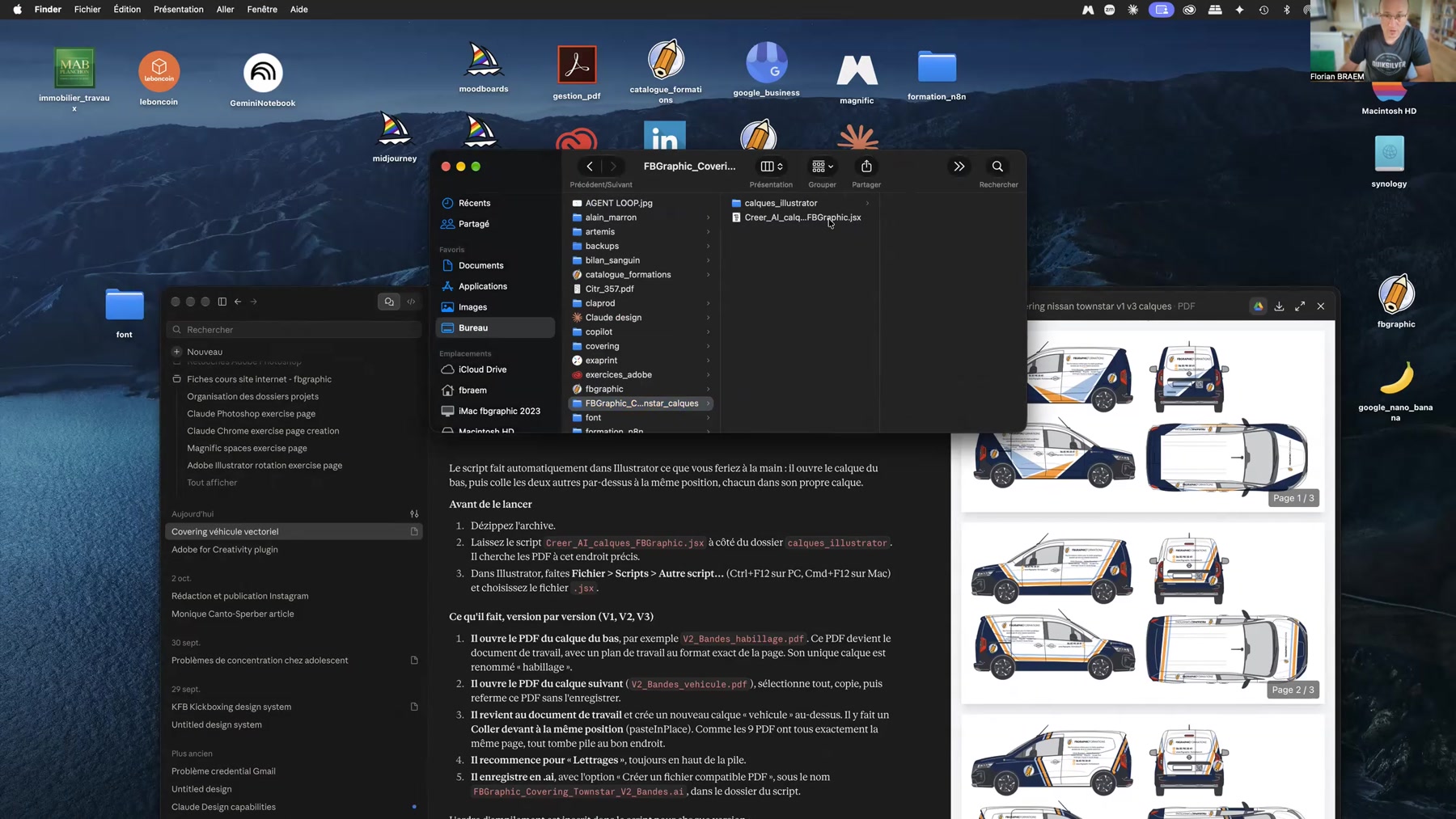
Avant de lancer quoi que ce soit, on décompresse l’archive livrée par Claude. Le fichier .jsx doit être placé à côté du dossier calques_illustrator, au même niveau, et non à l’intérieur.
La raison est simple. Le script Illustrator cherche les PDF à un endroit précis, défini par rapport à son propre emplacement. Si le dossier est renommé ou déplacé, le script ne trouve plus ses fichiers et s’arrête. Cette organisation, un script et un dossier de travail côte à côte, est un bon standard à adopter pour tous vos outils maison.
Étape 5 – Lancer le script depuis Fichier > Scripts > Autre script
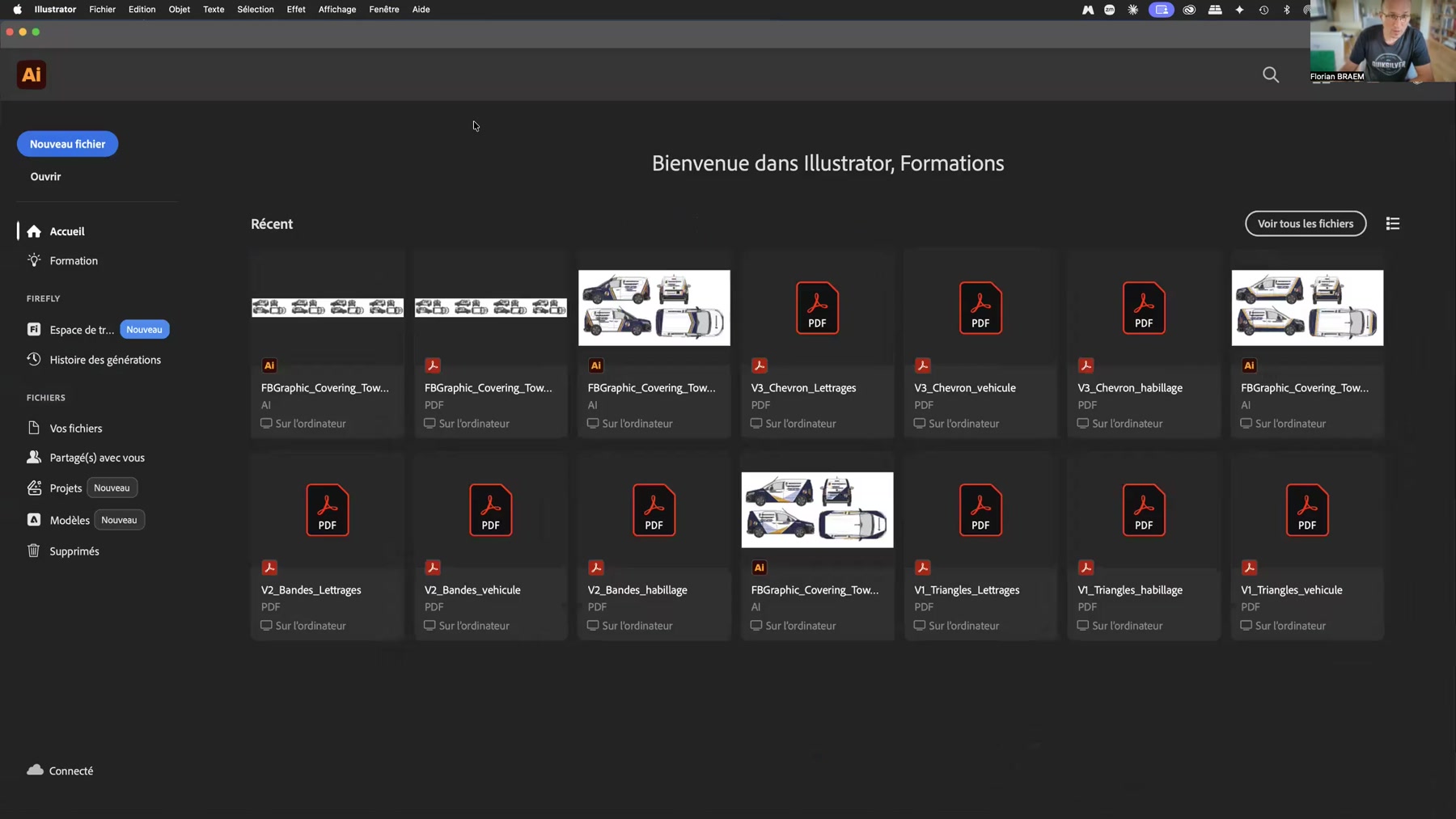
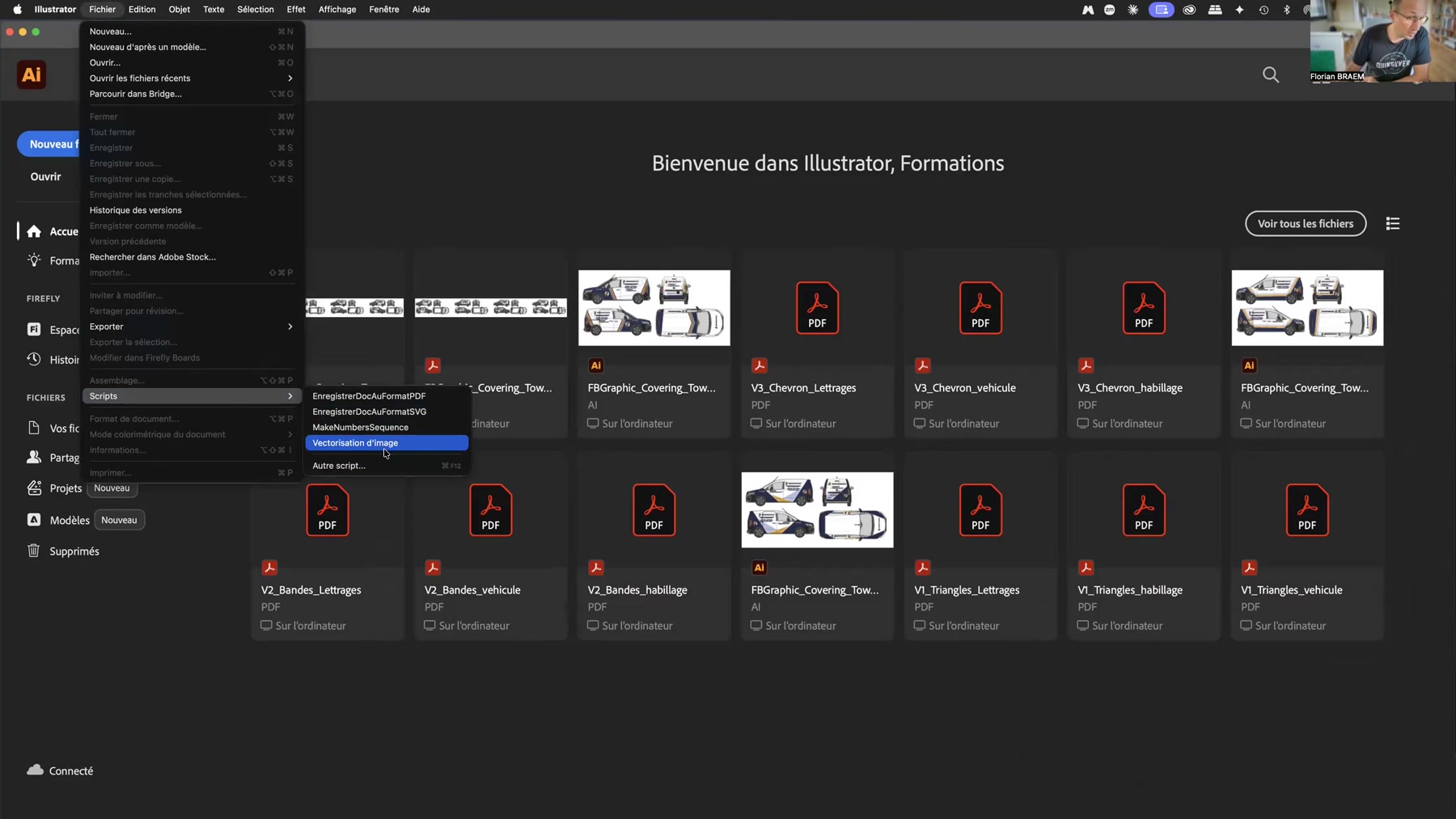
Dans Adobe Illustrator 2026, aucun document n’a besoin d’être ouvert. Depuis l’écran d’accueil, on passe directement par le menu Fichier > Scripts.
Le sous-menu Scripts liste les scripts déjà installés avec le logiciel, comme EnregistrerDocAuFormatPDF, EnregistrerDocAuFormatSVG ou MakeNumbersSequence. Illustrator est donc livré d’usine avec quelques scripts, et l’on peut en ajouter autant que l’on veut. Pour exécuter un script Illustrator externe, on choisit Autre script… (raccourci Ctrl+F12 sur PC, Cmd+F12 sur Mac).
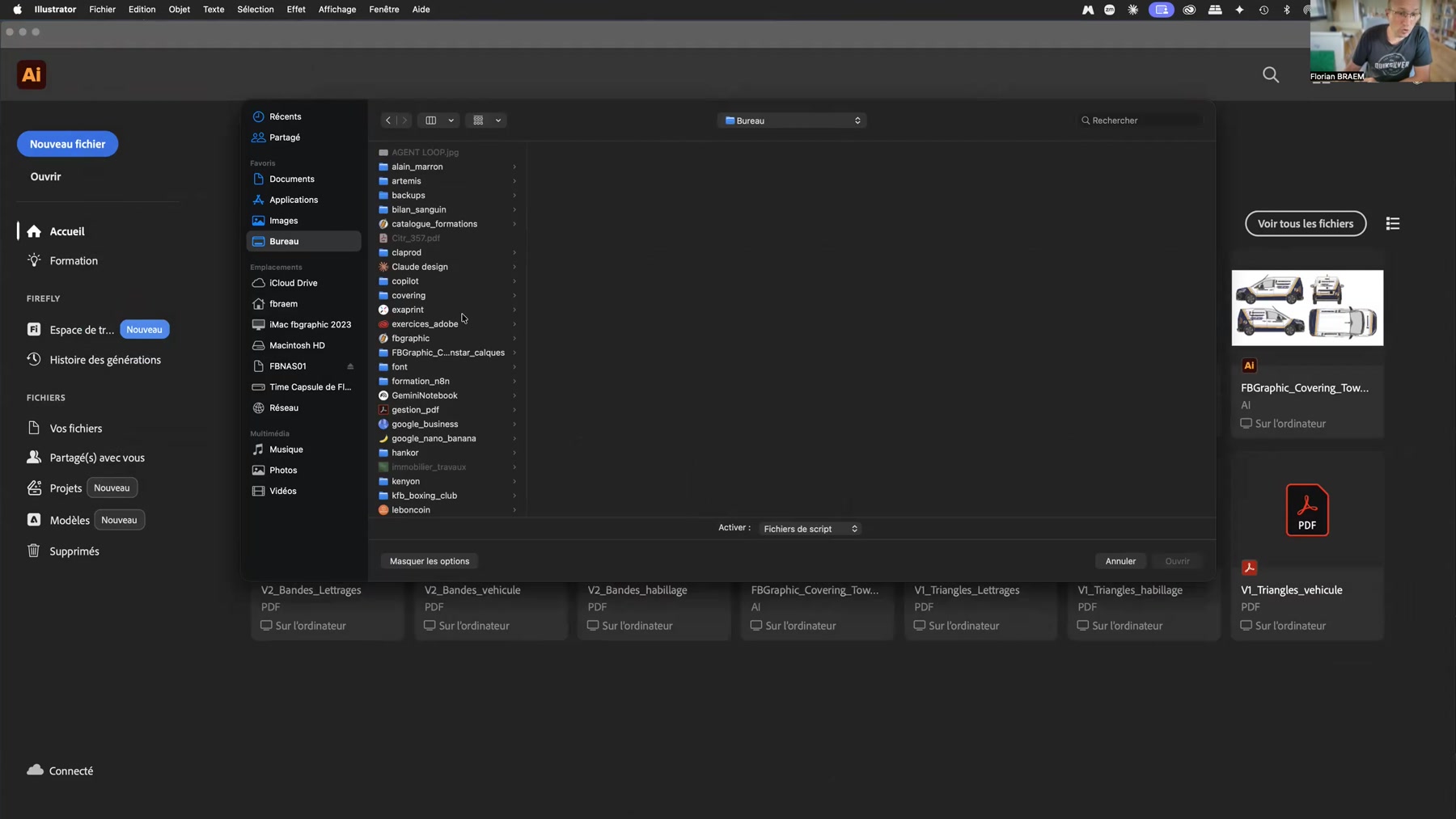
La boîte de dialogue s’ouvre, filtrée sur les Fichiers de script. On navigue jusqu’au dossier du projet, on sélectionne le fichier .jsx et on clique sur Ouvrir.
Étape 6 – Contrôler les fichiers .ai à calques
À partir de là, le script Illustrator travaille seul, sans poser la moindre question. On voit les PDF s’ouvrir les uns après les autres dans des onglets, les calques se créer dans le panneau Calques, puis les documents se refermer. En quelques secondes, les trois versions sont assemblées.
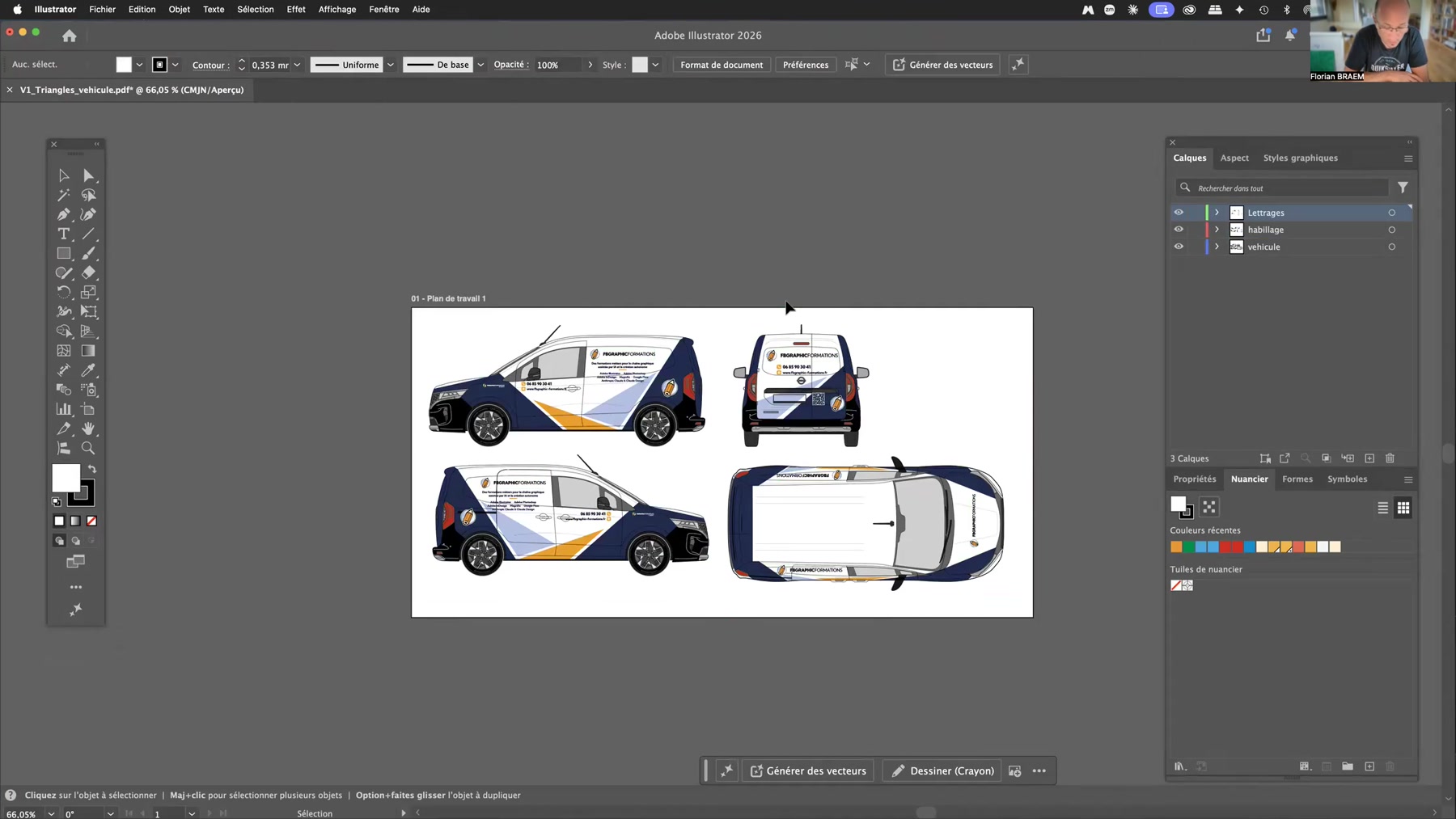
Il reste à vérifier le résultat, fichier par fichier.
- trois fichiers .ai sont présents dans le dossier du script, un par version ;
- chaque fichier contient bien trois calques, nommés et empilés dans l’ordre prévu ;
- les éléments sont parfaitement superposés, aucun décalage entre carrosserie, adhésif et lettrage ;
- le plan de travail a conservé le format des PDF d’origine ;
- chaque calque peut être masqué ou verrouillé indépendamment, pour une validation client ou une préparation à l’impression.
Si un détail ne convient pas, on revient simplement dans la conversation avec Claude pour décrire le problème. Il corrige le script Illustrator et en livre une nouvelle version. C’est toute la force de la méthode, Claude peut suivre le graphiste dans toutes ses exigences de production.
Bonnes pratiques pour un script Illustrator fiable
- Nommer les fichiers avec méthode, version, motif puis contenu, sans espaces ni accents ;
- Uniformiser les formats de page des fichiers sources avant toute automatisation ;
- Décrire le résultat attendu plutôt que la technique, Claude choisit la bonne méthode ExtendScript ;
- Faire expliquer le script avant de le lancer, pour garder la maîtrise de sa production ;
- Tester sur une copie des fichiers lors de la première exécution ;
- Conserver ses scripts dans un dossier dédié pour se constituer, projet après projet, une véritable boîte à outils maison.
La même démarche s’applique à toute la suite Adobe. Un script de numérotation dans InDesign, un script de multivues dans Photoshop, un script d’export en série dans Illustrator… dès qu’une tâche se répète, elle mérite d’être confiée à un script.
Compétences acquises avec cet exercice
- Distinguer une action enregistrée d’un script Illustrator ExtendScript ;
- Activer le connecteur Adobe for creativity dans Anthropic Claude ;
- Rédiger une demande de script précise et exploitable ;
- Lire et comprendre la logique d’un script JSX expliqué par Claude ;
- Préparer une arborescence de fichiers compatible avec l’automatisation ;
- Exécuter un script via Fichier > Scripts > Autre script dans Adobe Illustrator 2026 ;
- Contrôler une production de fichiers .ai organisés en calques.
FAQ – Script Illustrator avec Anthropic Claude
Faut-il savoir programmer pour créer un script Illustrator avec Claude ?
Non. La demande se formule en français, en décrivant le résultat attendu. Claude écrit le code, l’explique et le corrige. Il suffit de savoir organiser ses fichiers et de vérifier le résultat.
Quelle est la différence entre un script et une action ?
Une action rejoue des manipulations enregistrées dans les menus du logiciel. Un script ajoute une véritable fonction, capable d’ouvrir des fichiers, de prendre des décisions selon leur nom et de construire un document complet.
Le script Illustrator fonctionne-t-il sur PC ?
Oui. Le format .jsx est commun à macOS et Windows. Seul le raccourci change, Ctrl+F12 sur PC et Cmd+F12 sur Mac pour la commande Autre script.
Pourquoi le script ne trouve-t-il pas mes PDF ?
Le plus souvent, le fichier .jsx n’est pas placé à côté du dossier calques_illustrator, ou un fichier a été renommé. Respectez l’arborescence et la convention de nommage prévues dans la demande faite à Claude.
Le connecteur Adobe for creativity est-il indispensable ?
Il est fortement recommandé. C’est lui qui relie Claude aux logiciels Adobe et lui apporte la connaissance des besoins d’Illustrator, de Photoshop ou d’InDesign, pour un script adapté du premier coup.
Peut-on appliquer la méthode à Photoshop et InDesign ?
Oui. Photoshop et InDesign acceptent eux aussi les scripts JSX. Numérotation de tickets, multivues, exports en série, la logique de la demande à Claude reste identique.
Se former au script Illustrator avec fbgraphic
Cet exercice est extrait de notre formation « Perfectionner votre pratique du graphisme vectoriel avec Adobe Illustrator et l’IA Firefly Vector », proposée par fbgraphic en présentiel et à distance, avec un financement possible par votre OPCO, votre FAF ou votre CPF selon le parcours retenu.
Chaque session s’appuie sur des cas concrets comme ce covering de véhicule. Des exercices progressifs et immédiatement transposables à vos projets de communication visuelle, pour apprendre à automatiser votre production avec un script Illustrator et l’intelligence artificielle. Vous repartez avec vos fichiers, vos demandes documentées et vos propres outils.
Pour approfondir, découvrez notre formation Perfectionner votre pratique sur Adobe Illustrator, Adobe Firefly et l’assistant IA Adobe, ou notre formation Perfectionnement Adobe InDesign, automatisation, maquette et IA Adobe Firefly.
Envie d’aller plus loin ?
Parcourez nos autres fiches d’exercices, notamment Anthropic Claude et le connecteur MCP Adobe for creativity et le flux créatif IA de Midjourney à Adobe Illustrator. Pour la documentation officielle, consultez la page Adobe Installation et exécution de scripts dans Illustrator et la présentation d’Anthropic Claude. Puis contactez fbgraphic pour construire votre parcours de formation sur mesure.
