
Difficulté
Pour les experts
Logiciels
Anthropic Claude
Google Flow
Suivez-nous
Présentation de l’exercice – Un logo vectoriel créé en flux créatif IA
Sommaire de l’exercice
- Présentation de l’exercice – Un logo vectoriel créé en flux créatif IA
- Pourquoi enchaîner plusieurs IA dans un seul flux créatif IA
- Étape 1 – Trouver une référence graphique dans Midjourney Explore
- Étape 2 – Lire le prompt d’une image et comprendre sa structure
- Étape 3 – Importer le logo dans Google Flow
- Étape 4 – Remplacer les textes avec Nano Banana 2
- Étape 5 – Comparer les variantes et choisir le bon logo
- Étape 6 – Vectoriser le logo avec Magnific depuis Claude
- Étape 7 – Comparer les moteurs Magnific et Adobe Illustrator
- Étape 8 – Finaliser le tracé dans Adobe Illustrator
- Bonnes pratiques d’un flux créatif IA maîtrisé
- Compétences acquises avec cet exercice
- FAQ – Flux créatif IA de Midjourney à Adobe Illustrator
- Notre formation flux créatif IA avec fbgraphic-formations
Ce tutoriel, extrait de nos formations pour adultes en présentiel et à distance, montre un flux créatif IA complet, de l’inspiration jusqu’au fichier vectoriel prêt pour l’impression. Le fil conducteur de ce flux créatif IA est un logo de brasserie artisanale, « Moulin de la Galette », construit en une dizaine de minutes en enchaînant cinq outils : Midjourney, Google Flow, Claude, Magnific et Adobe Illustrator.
L’objectif pédagogique est double :
- Comprendre comment un flux créatif IA se pense comme une chaîne de production, chaque outil traitant l’étape qu’il exécute le mieux ;
- Maîtriser le passage critique du pixel au vecteur, celui qui transforme une image générée en véritable actif graphique éditable.
C’est exactement la méthode employée aujourd’hui dans les studios de création et les agences de communication : l’IA générative propose, le directeur artistique arbitre, et le logiciel vectoriel finalise. Aucune étape ne remplace les autres.
Ce que vous allez apprendre dans cette fiche d’exercice
- Explorer la galerie Midjourney et exploiter les prompts publics comme banque de références
- Importer une image de référence dans un projet Google Flow
- Rédiger une consigne de remplacement de texte ligne par ligne pour Nano Banana 2
- Choisir un modèle de génération et un format d’image adaptés à un logo
- Piloter le moteur de vectorisation Magnific depuis Claude via son connecteur
- Comparer objectivement deux vectorisations, Magnific et Adobe Illustrator
- Nettoyer et finaliser le tracé vectoriel avant mise en production
Pourquoi enchaîner plusieurs IA dans un seul flux créatif IA
Un seul générateur ne suffit jamais à produire un logo professionnel. Midjourney excelle à inventer une forme, une composition, une ambiance graphique, mais il gère mal le texte. Google Flow, à l’inverse, reste très précis sur la typographie et le remplacement de mots, tout en respectant le style de l’image d’origine. Magnific transforme un aplat pixel en tracés vectoriels propres. Adobe Illustrator, enfin, permet le contrôle final, point d’ancrage par point d’ancrage.
Organiser ces outils en flux créatif IA revient à confier chaque tâche à celui qui la traite le mieux, exactement comme on répartit un projet entre un illustrateur, un typographe et un maquettiste. Le gain de temps est considérable, mais le vrai bénéfice est ailleurs : la qualité reste constante parce qu’aucun outil n’est poussé hors de son domaine de compétence.
Ce raisonnement structure toute la fiche. À chaque étape, posez-vous la même question : quel outil est le plus légitime pour cette opération précise ? C’est le réflexe professionnel que cet exercice cherche à installer.
Étape 1 – Trouver une référence graphique dans Midjourney Explore
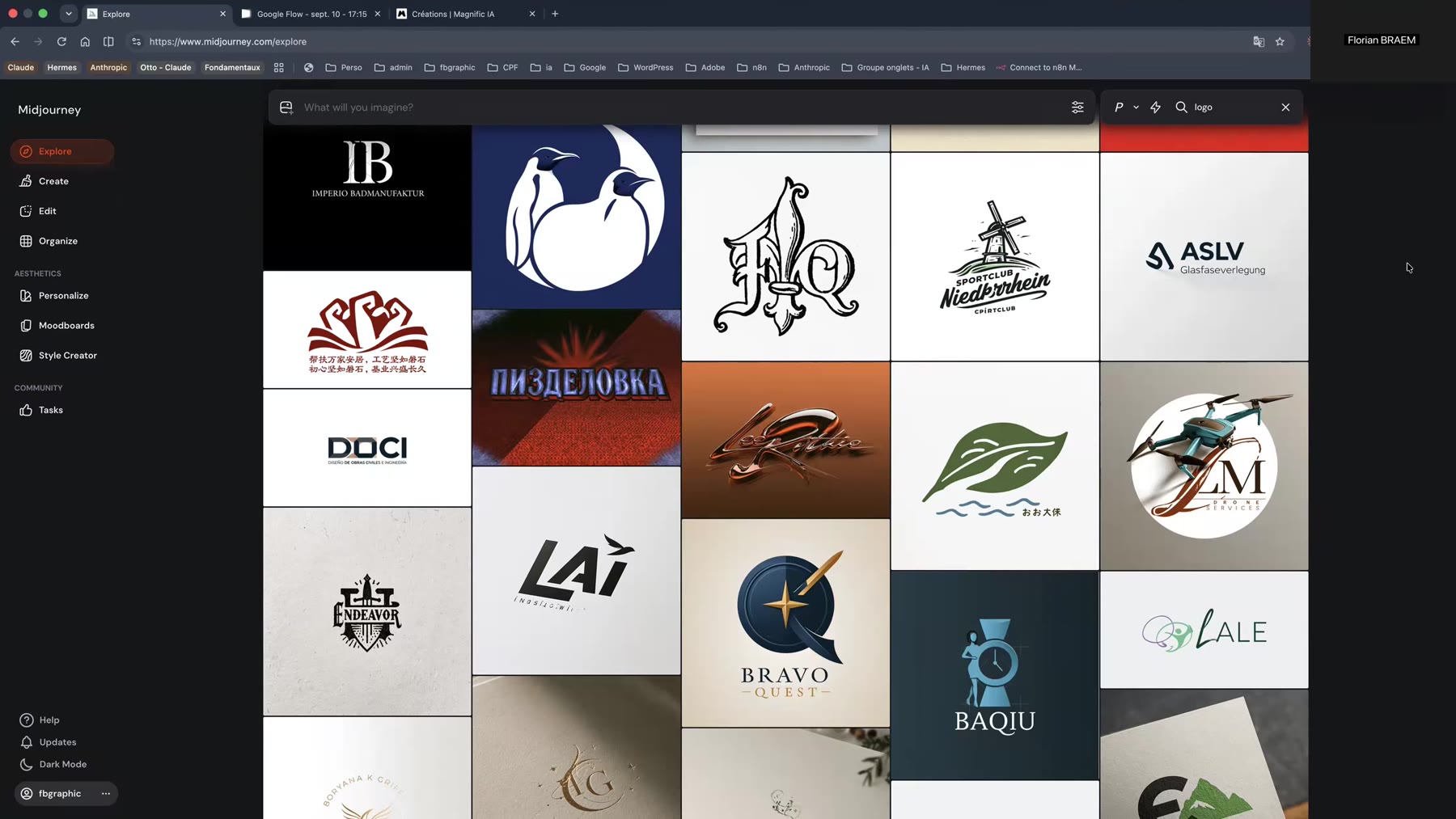
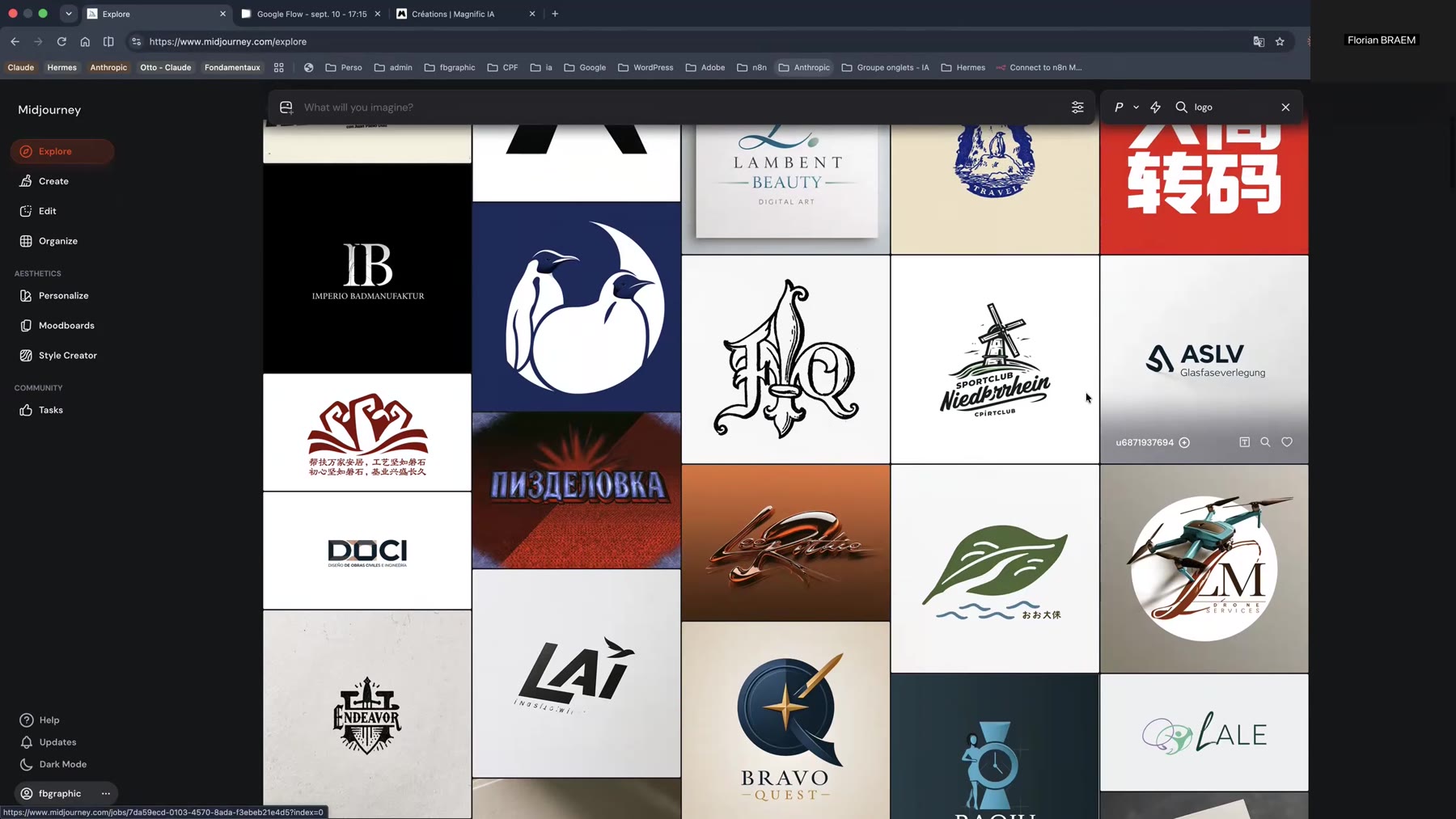
Ouvrez Midjourney et rendez-vous dans la rubrique Explore. Cette galerie communautaire affiche les créations publiques des autres utilisateurs, avec leurs prompts. Saisissez le mot-clé logo dans le champ de recherche situé en haut à droite : la grille se remplit d’emblèmes, de monogrammes et d’écussons de toutes natures.
Le but n’est pas de copier une création, mais de repérer un parti pris graphique qui correspond au brief. Pour une brasserie artisanale, on cherche un registre vintage : trait épais, composition en badge, typographie script, palette réduite. L’emblème sportif au moulin coche toutes ces cases et servira de référence pour la suite du flux créatif IA.
Dans un flux créatif IA, prenez l’habitude de collecter trois à cinq références avant de trancher. Une seule image de départ enferme la recherche ; plusieurs pistes permettent de comparer les partis pris et de justifier le choix devant un client.
Étape 2 – Lire le prompt d’une image et comprendre sa structure
Cliquez sur la vignette retenue : Midjourney ouvre la fiche de l’image et affiche, dans le panneau de droite, le prompt qui l’a produite ainsi que ses paramètres (stylize, profile, mode raw).
Lisez ce prompt comme un cahier des charges. Celui de notre référence enchaîne le type d’objet (vintage athletic team logo emblem), le sujet central (windmill as the central hero mark), le nom à inscrire, le traitement (heavy bold line weight, high contrast two-tone flat illustration), les couleurs en hexadécimal, puis les contraintes de sortie (clean vector, strong silhouette, badge composition, white background).
Cette lecture est l’exercice le plus formateur de la séquence, et la clé d’un flux créatif IA reproductible. Elle apprend à écrire des prompts structurés plutôt que des phrases vagues, et à reconnaître les mots-clés qui produisent réellement un aplat vectorisable : flat illustration, clean vector, white background, no photo, no 3d render, no gradient mesh.
Deux usages sont possibles ensuite : relancer ce prompt dans Midjourney en changeant le nom de la marque, ou récupérer l’image telle quelle pour ne retoucher que sa typographie. C’est la seconde voie que nous suivons, plus rapide et plus fidèle au style repéré.
Étape 3 – Importer le logo dans Google Flow
Ouvrez Google Flow et créez un projet dédié. L’interface réunit à gauche les rubriques Images, Personnages, Scènes, Importations et Outils ; au centre, la planche de travail ; en bas, la barre de prompt et le sélecteur de modèle.
Enregistrez l’image repérée dans Midjourney, puis cliquez sur Importer l’élément multimédia au bas de la fenêtre de bibliothèque. Le fichier rejoint le projet et devient utilisable comme référence dans tous les prompts suivants du flux créatif IA.
Gérer la bibliothèque du projet
Le sélecteur d’éléments répertorie tout ce que le projet contient : importations, générations, personnages, scènes. Chaque vignette peut être rappelée d’un clic sur Ajouter au prompt. Nommer clairement ses imports dès le départ évite de perdre du temps quand la planche compte trente visuels.
Étape 4 – Remplacer les textes avec Nano Banana 2
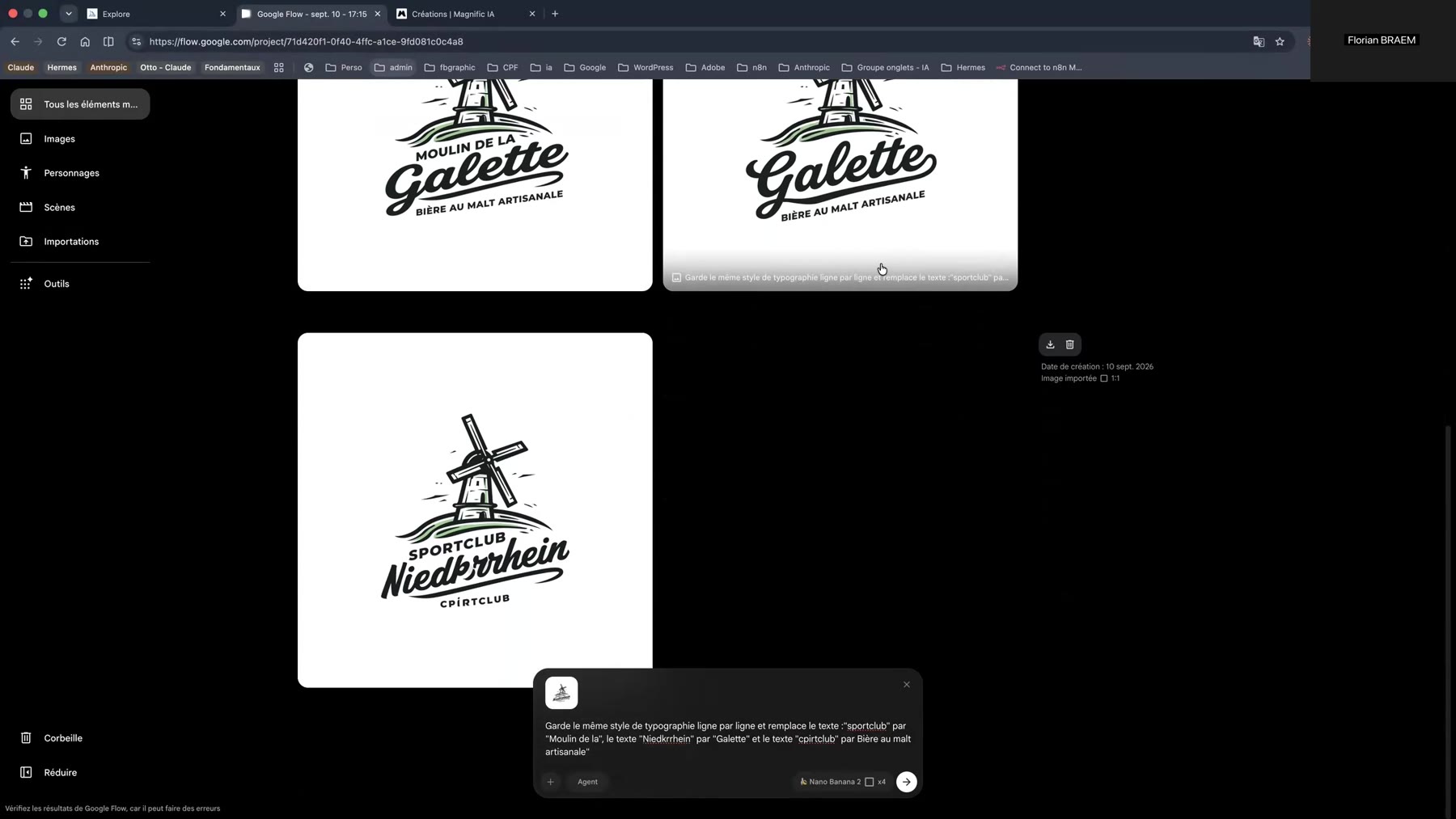
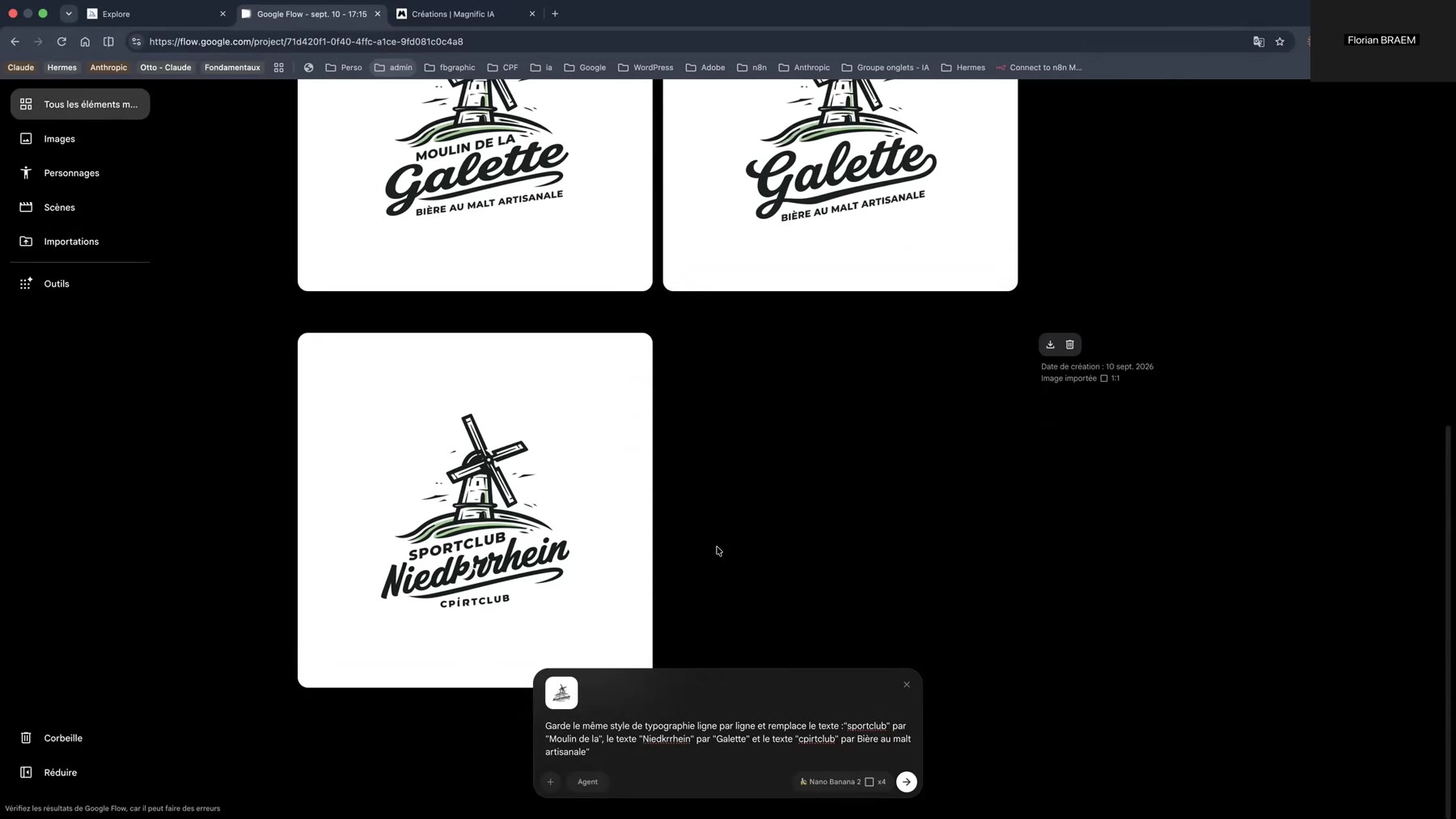
Voici le cœur du flux créatif IA. Plutôt que de demander un nouveau logo, on demande une substitution typographique. La consigne doit être chirurgicale, ligne par ligne :
« Garde le même style de typographie ligne par ligne et remplace le texte “sportclub” par “Moulin de la”, le texte “Niedrrhein” par “Galette” et le texte “cpirtclub” par “Bière au malt artisanale”. »
Trois principes rendent cette consigne efficace. D’abord elle nomme explicitement le texte source, ce qui lève toute ambiguïté sur la ligne visée. Ensuite elle impose la conservation du style, donc de la graisse, de l’inclinaison et du chemin courbe de chaque ligne. Enfin elle traite les trois lignes en une seule passe, ce qui préserve la cohérence de la composition.
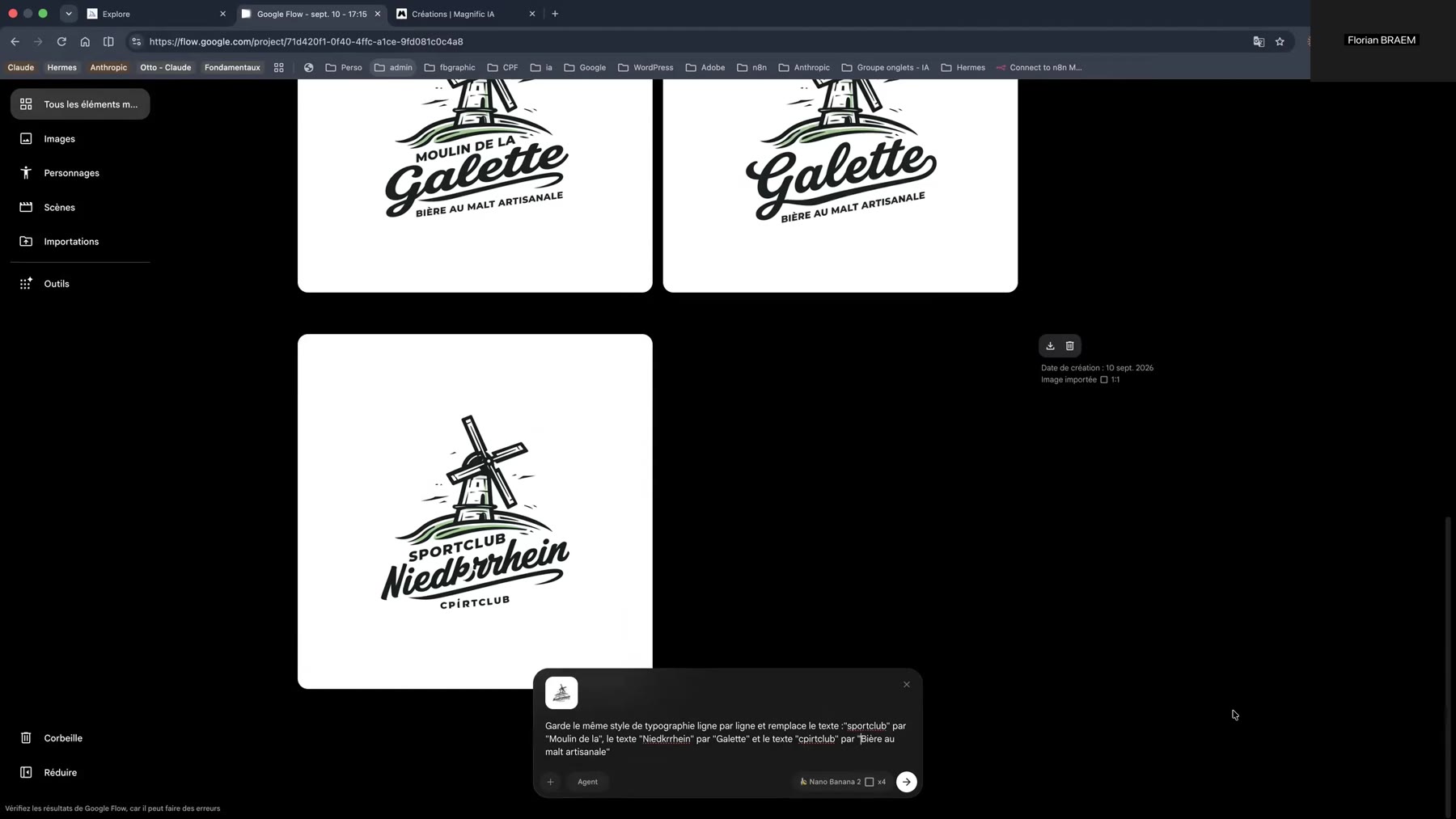
Réglez le format sur 1:1, seul cadrage cohérent pour un emblème, et le nombre de sorties sur x4 afin de disposer de plusieurs propositions comparables. Choisissez ensuite le modèle dans la liste déroulante : Nano Banana Pro, Nano Banana 2 ou Nano Banana 2 Lite.
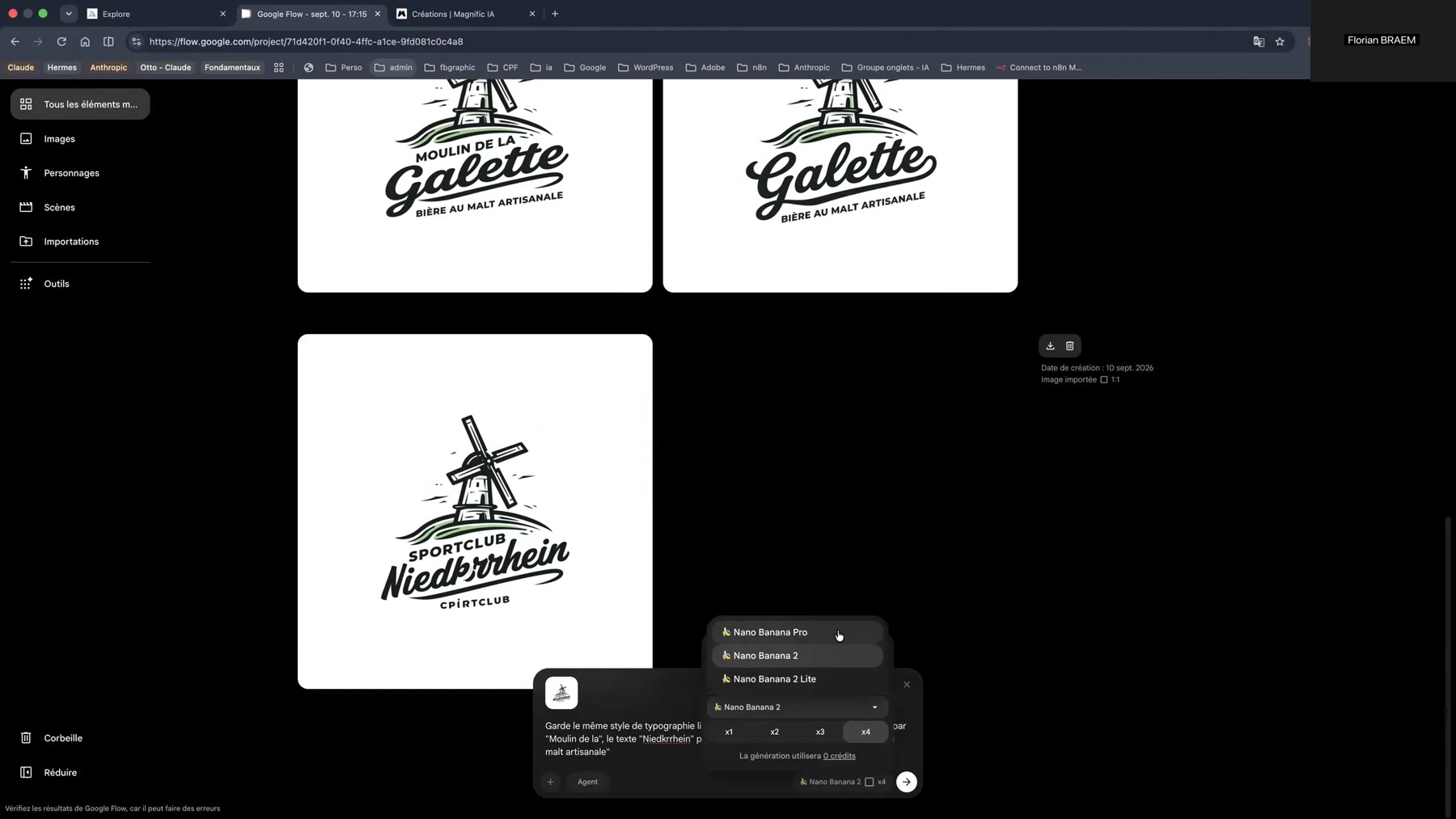
Nano Banana 2 constitue le meilleur compromis pour ce type de retouche : il conserve le tracé du moulin, l’épaisseur des lettrages et l’arc de la ligne inférieure tout en réécrivant proprement les trois textes. Réservez la version Pro aux logos très détaillés, et la version Lite aux itérations exploratoires.
Étape 5 – Comparer les variantes et choisir le bon logo
La génération renvoie quatre versions. Elles diffèrent par la répartition des lignes : certaines placent « Moulin de la » en arc supérieur, d’autres l’alignent horizontalement au-dessus du mot « Galette ». Toutes conservent le moulin, le monticule vert et la baseline courbe.
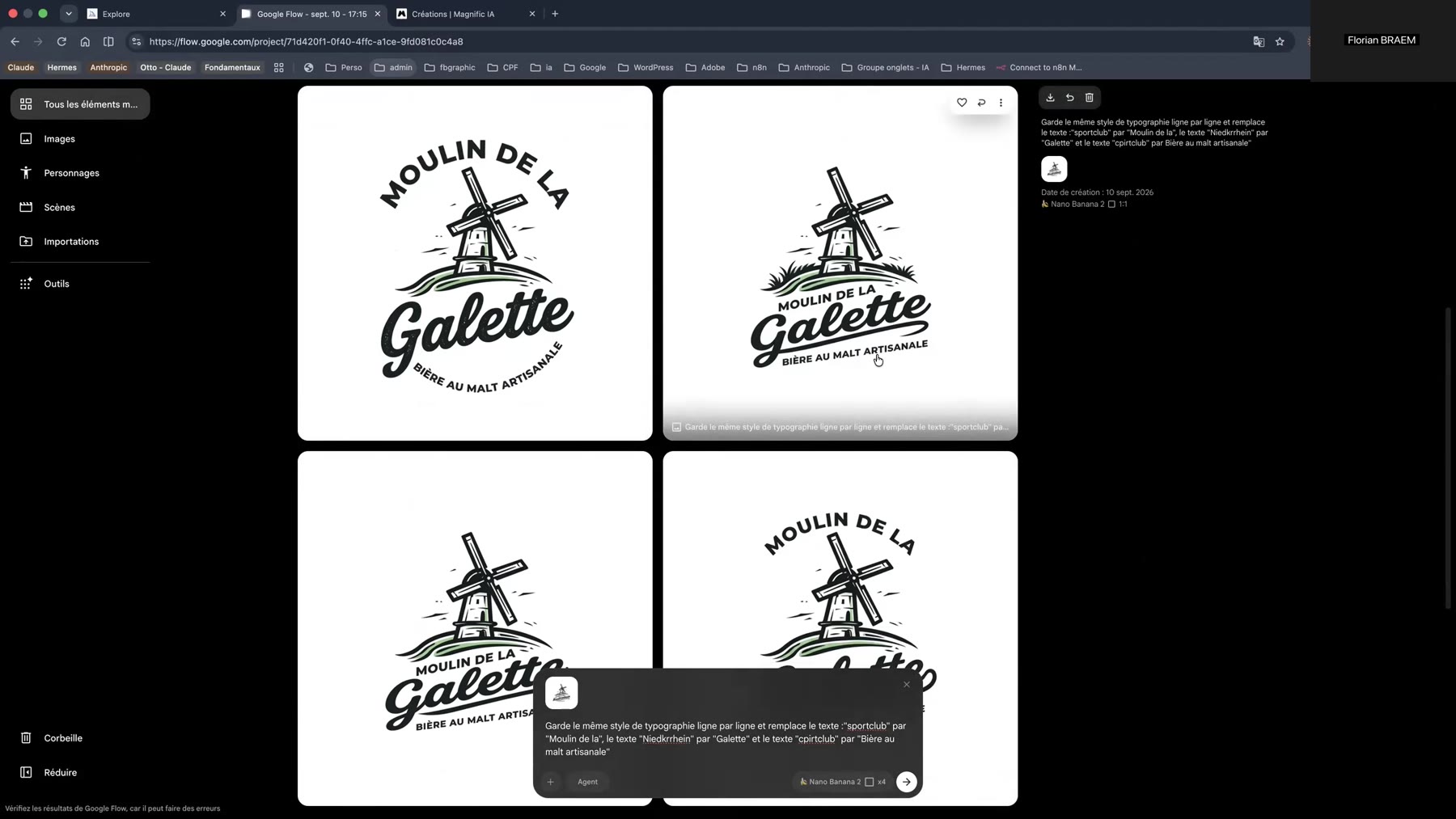
Dans un flux créatif IA, jugez chaque variante sur trois critères de directeur artistique. La lisibilité à petite taille d’abord : réduisez mentalement le logo à la taille d’une capsule de bouteille. L’équilibre des masses ensuite : le bloc typographique doit peser autant que l’illustration. La fidélité au style d’origine enfin : une ligne redressée qui casse l’arc de la référence trahit le parti pris vintage.
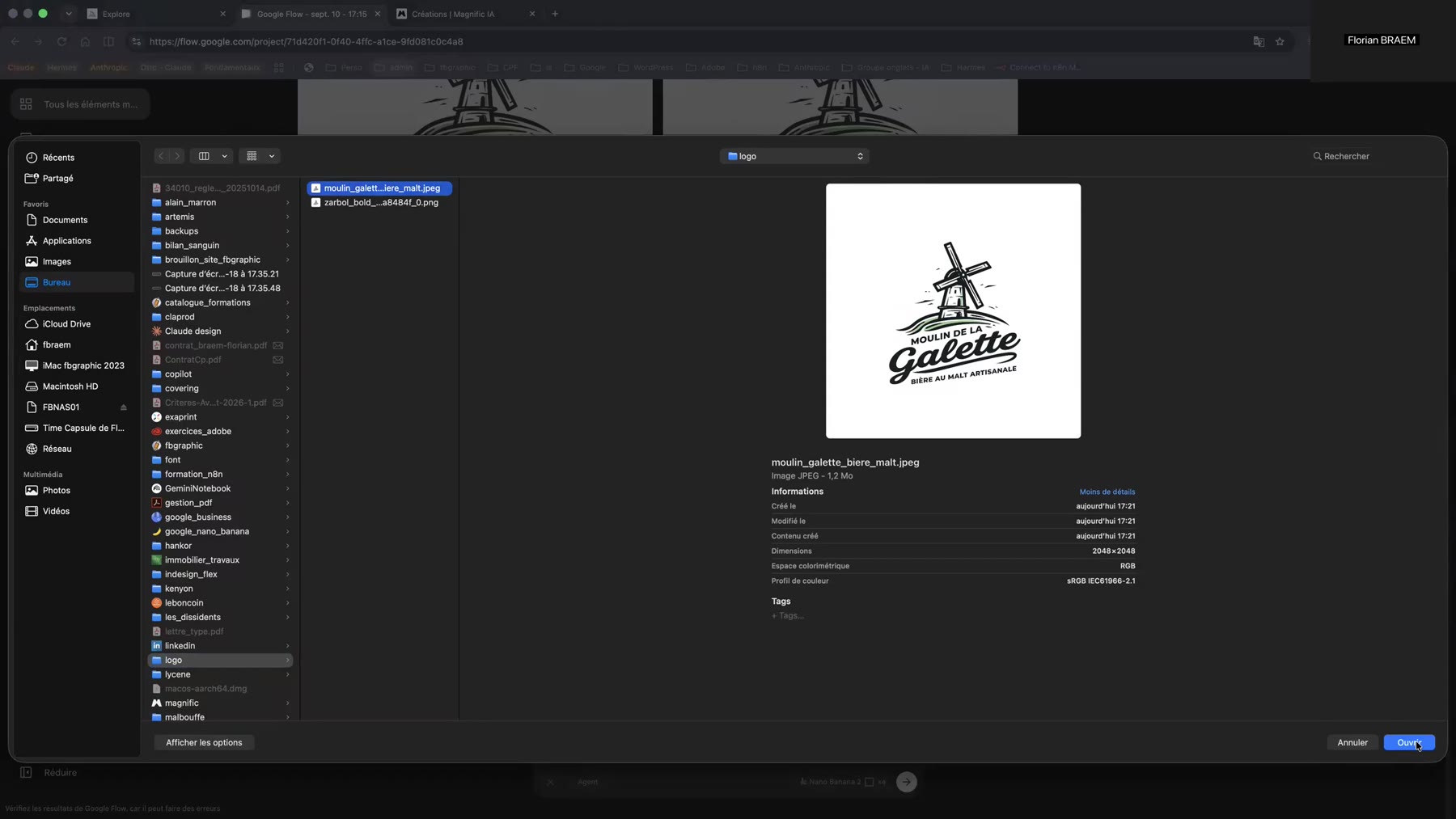
Conservez systématiquement les versions écartées. Dans un flux créatif IA, une piste rejetée aujourd’hui devient souvent la déclinaison secondaire d’une charte demain.
Étape 6 – Vectoriser le logo avec Magnific depuis Claude
À ce stade du flux créatif IA, l’image validée reste un fichier pixel. Pour devenir un logo utilisable en sérigraphie, en marquage à plat ou en grand format, elle doit être vectorisée. Nous pilotons cette opération depuis Claude, qui dispose d’un connecteur vers Magnific.
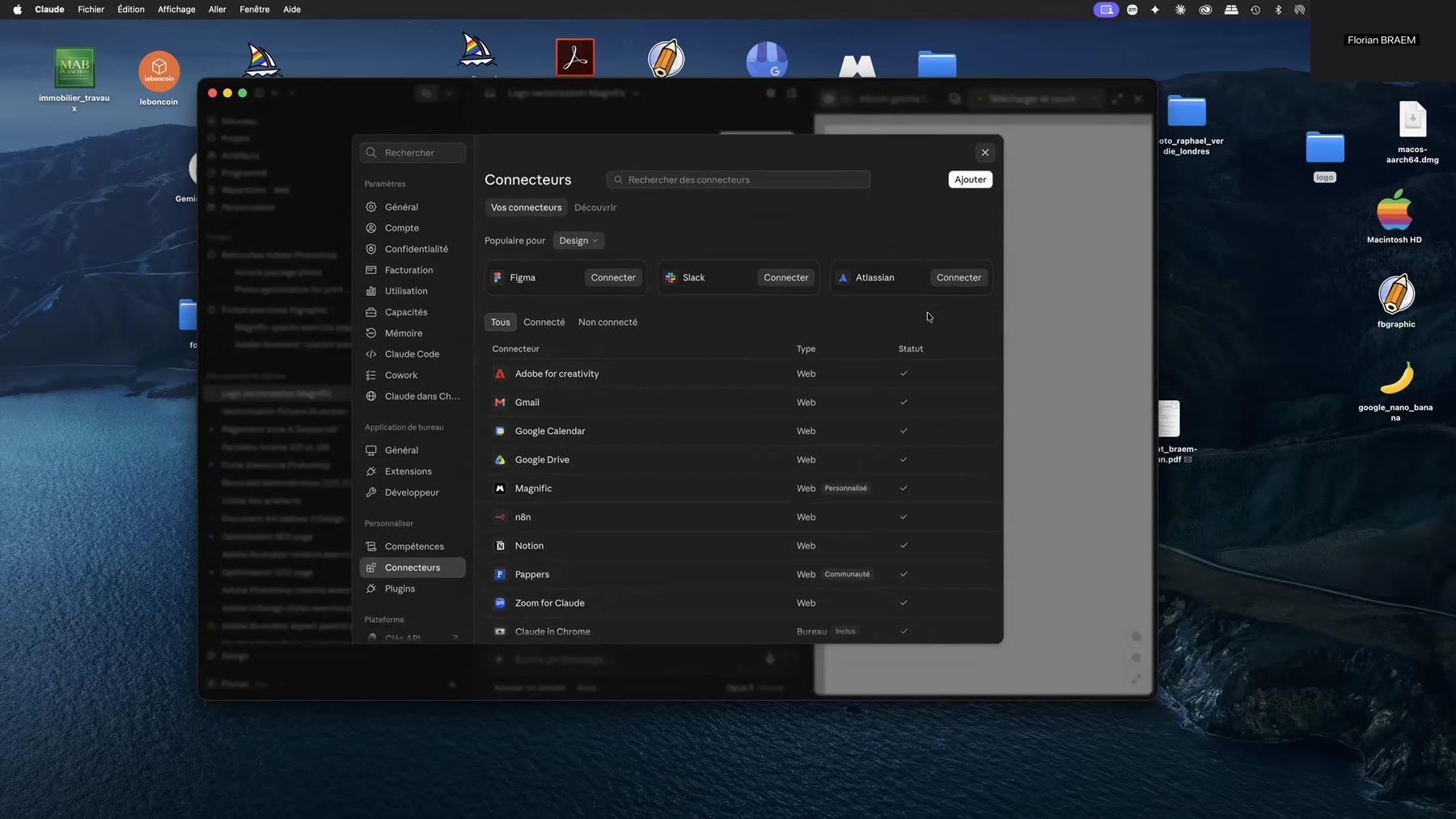
Vérifiez d’abord la connexion : dans les réglages de Claude, ouvrez Connecteurs. Magnific doit apparaître avec un statut actif, aux côtés des autres intégrations du poste de travail.
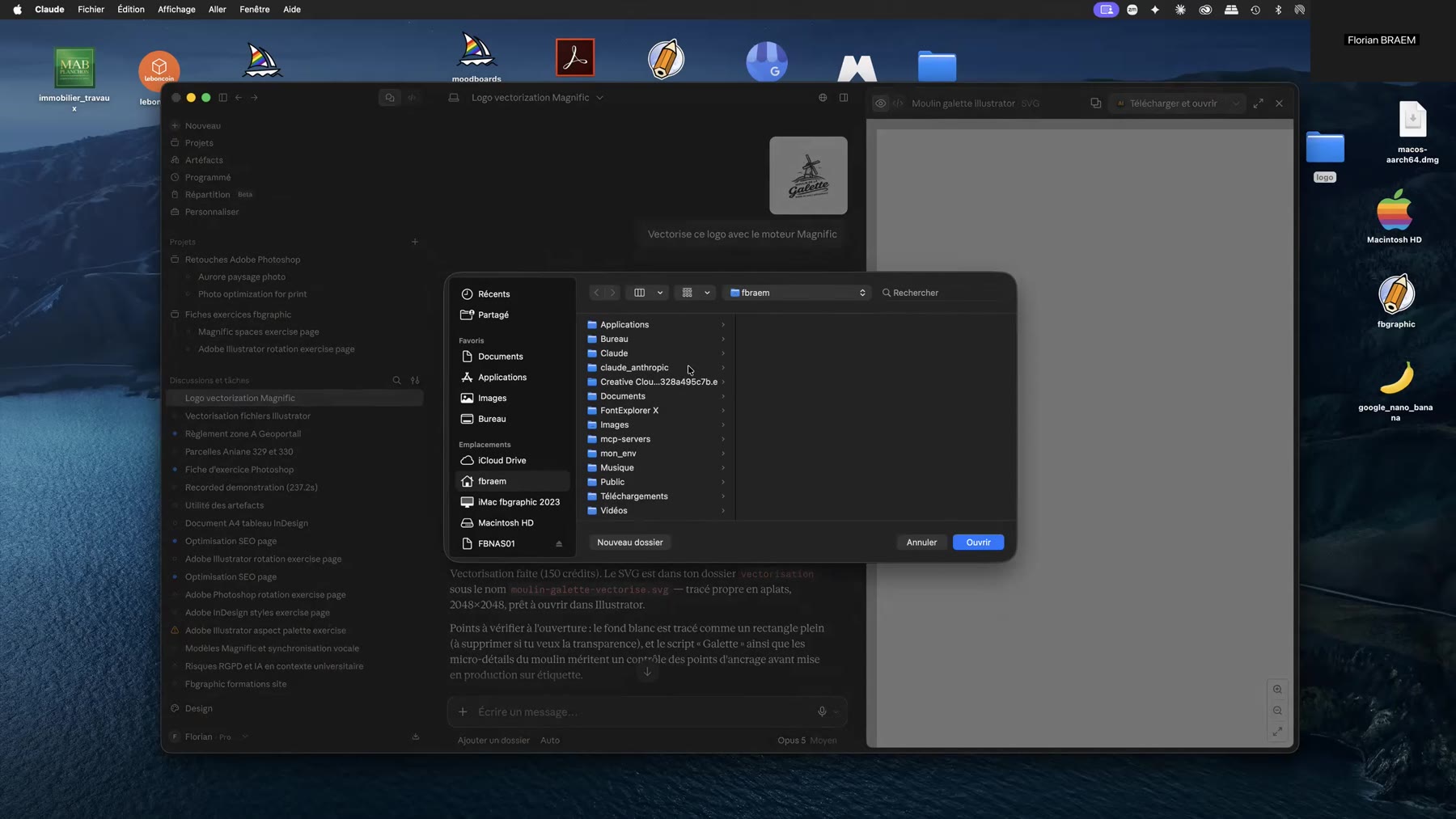
Déposez ensuite le logo dans la conversation et formulez la demande : « Vectorise ce logo avec le moteur Magnific ». Claude téléverse le fichier, lance la vectorisation, puis renvoie le SVG accompagné de ses caractéristiques et enregistre une copie dans le dossier de travail indiqué.
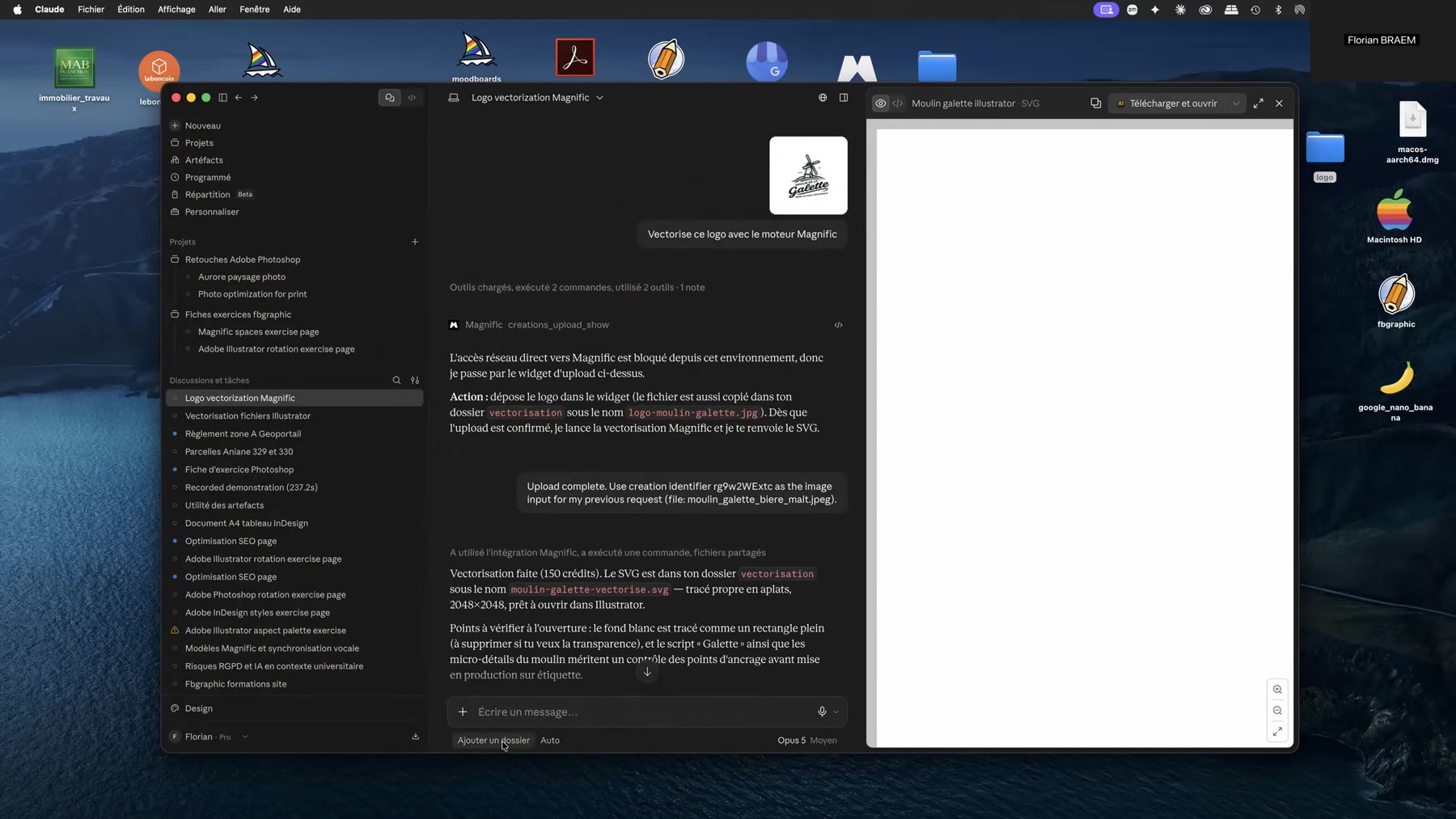
Claude signale aussi les points à contrôler à l’ouverture : un fond blanc souvent tracé comme un rectangle plein, à supprimer si la transparence est nécessaire, et les micro-détails du moulin ou du script qui méritent une vérification des points d’ancrage.
Étape 7 – Comparer les moteurs Magnific et Adobe Illustrator
Un bon flux créatif IA ne s’arrête pas au premier résultat acceptable. Relancez la même image avec le moteur de vectorisation d’Adobe Illustrator, puis comparez les deux fichiers.
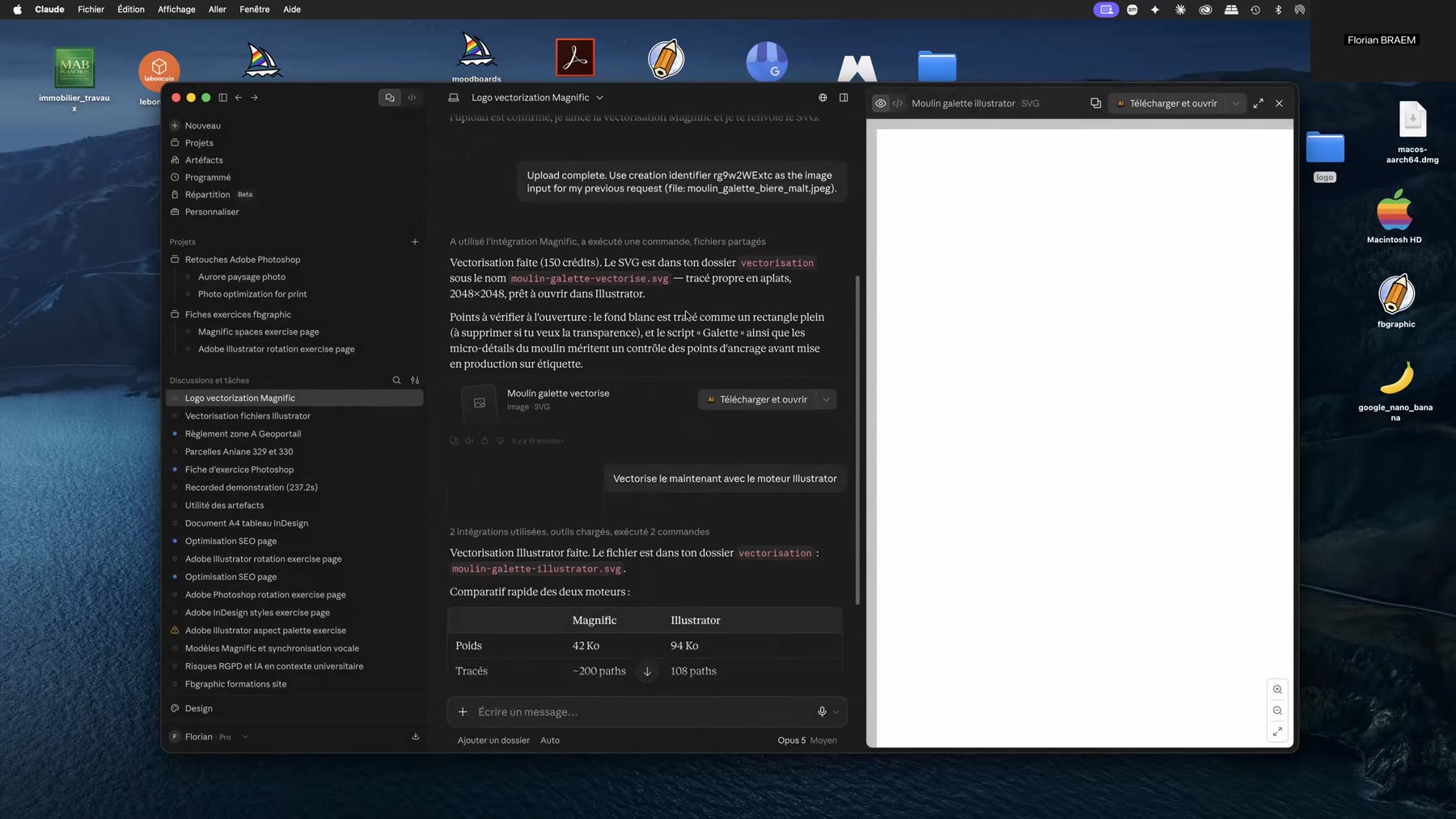
Les écarts sont nets et orientent la fin du flux créatif IA. La version Magnific pèse environ 42 Ko pour quelque 200 tracés, sans métadonnées. La version Illustrator monte à 94 Ko pour 108 tracés seulement, mais des courbes plus riches, et embarque les métadonnées XMP d’Adobe.
La lecture professionnelle de ce tableau est simple. Moins de tracés plus lourds signifie un dessin plus fidèle, notamment sur le script « Galette » et sur les contours du moulin : c’est le choix d’Illustrator. Davantage de tracés plus légers signifie une simplification en aplats, idéale pour la sérigraphie, le marquage à plat ou la broderie : c’est le choix de Magnific.
Autrement dit, le moteur se choisit en fonction du support de destination, jamais par habitude. Dans les deux cas, le rectangle de fond blanc doit être supprimé avant la mise en production sur étiquette.
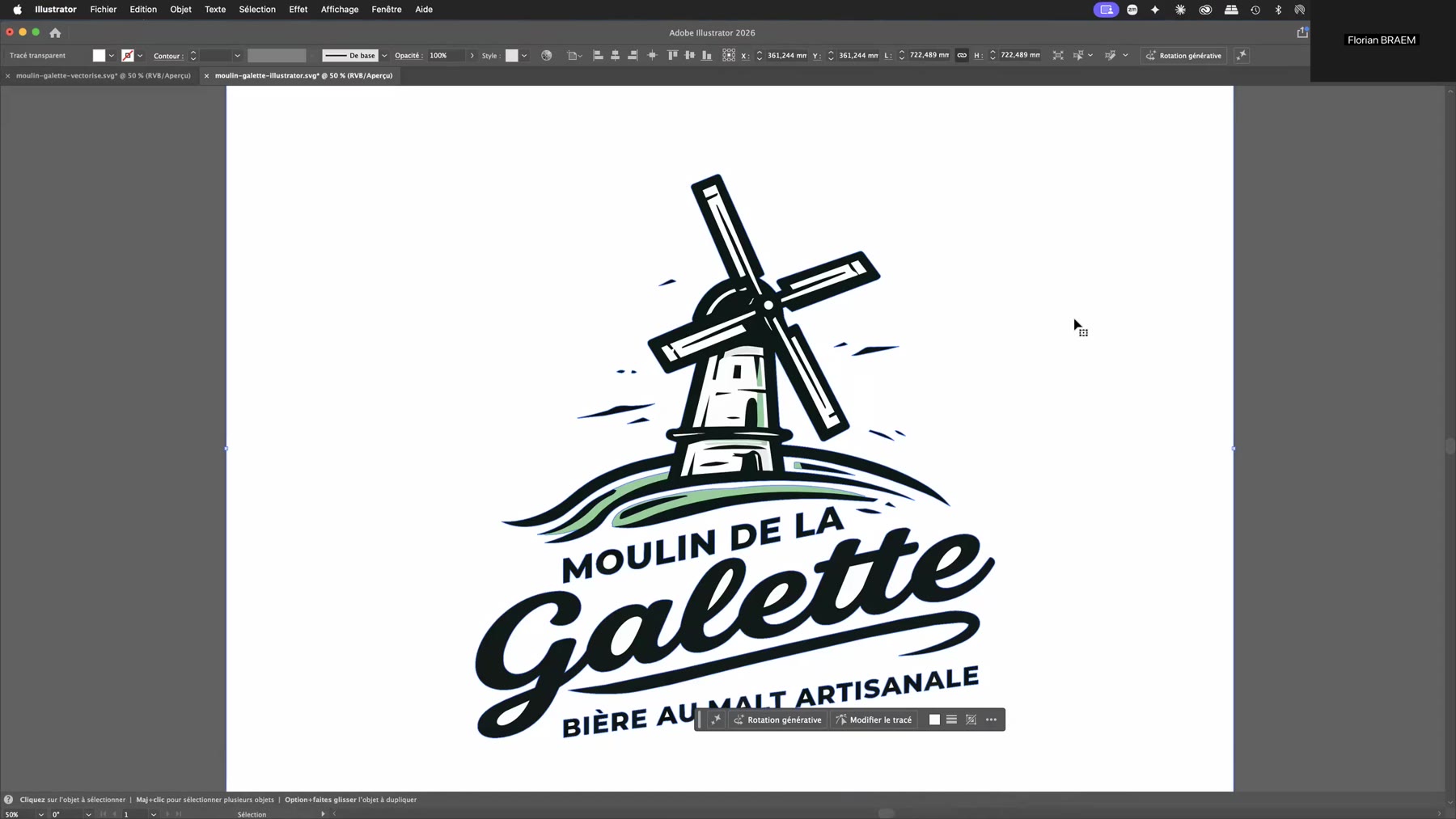
Étape 8 – Finaliser le tracé dans Adobe Illustrator
Les deux SVG sont enregistrés côte à côte dans le dossier de travail. Ouvrez-les dans Adobe Illustrator, chacun dans son onglet, afin de les superposer et de trancher visuellement.
La finalisation d’un flux créatif IA suit toujours le même ordre. Supprimez le rectangle de fond, puis vérifiez la fermeture des tracés du moulin et du monticule. Rassemblez ensuite les aplats par couleur et convertissez la palette selon la destination, RVB pour le web, CMJN ou ton direct pour l’impression. Simplifiez enfin les tracés surchargés avec la commande Objet > Tracé > Simplifier, sans jamais toucher aux courbes du lettrage.
Terminez par un contrôle à 6400 % sur les jonctions du script et par un enregistrement en deux versions, un SVG optimisé pour le web et un AI de travail conservant les calques.
Bonnes pratiques d’un flux créatif IA maîtrisé
- Nommer chaque fichier selon son étape. Un nom explicite indiquant le moteur d’origine évite les confusions au bout de quinze itérations.
- Ne jamais demander deux transformations à la fois. Une consigne, une opération : le texte d’abord, la couleur ensuite.
- Garder la trace des prompts. Ils constituent la documentation du projet et permettent de produire des déclinaisons cohérentes des mois plus tard.
- Vectoriser tôt. Plus le logo reste en pixel dans le flux créatif IA, plus les corrections coûtent cher.
- Faire arbitrer l’humain. Le choix de la variante, la typographie et la couleur relèvent de la direction artistique, jamais du modèle.
- Vérifier les droits. Une référence repérée dans une galerie publique inspire une direction, elle ne se recopie pas telle quelle.
Compétences acquises avec cet exercice
- Construire un flux créatif IA cohérent en répartissant les tâches entre plusieurs outils générateurs
- Exploiter la galerie Midjourney comme base de références et décomposer un prompt professionnel
- Importer et gérer des éléments de référence dans un projet Google Flow
- Rédiger une consigne de remplacement typographique précise pour Nano Banana 2
- Choisir un modèle de génération et un format adaptés à la création d’un logo
- Piloter Magnific depuis Claude et produire un SVG en aplats
- Comparer deux moteurs de vectorisation sur des critères objectifs
- Nettoyer, simplifier et préparer un logo vectoriel pour le web et pour l’impression
FAQ – Flux créatif IA de Midjourney à Adobe Illustrator
Faut-il vraiment cinq outils pour créer un logo ?
Non, mais chacun apporte ici une compétence que les autres n’ont pas. Midjourney invente la forme, Google Flow réécrit la typographie sans casser le style, Claude orchestre, Magnific vectorise en aplats, Illustrator finalise. Un flux créatif IA plus court reste possible ; il sera simplement moins précis sur le texte ou sur le tracé.
Pourquoi ne pas demander directement le bon texte à Midjourney ?
Parce que les générateurs d’images restent imprécis sur le lettrage : lettres inventées, doublons, ligatures fantaisistes. Le remplacement ciblé dans Google Flow donne un résultat propre en une seule passe, là où une dizaine de relances dans Midjourney n’y suffiraient pas.
Quelle différence entre Nano Banana 2 et Nano Banana Pro ?
La version Pro pousse la fidélité au maximum et convient aux logos très détaillés, avec un coût de génération supérieur. La version 2 offre le meilleur rapport qualité-temps pour une substitution typographique. La version Lite sert aux essais rapides.
Magnific ou Illustrator pour vectoriser ?
Magnific simplifie en aplats, produit un fichier léger et convient à la sérigraphie, au marquage à plat et à la broderie. Illustrator conserve des courbes plus riches et embarque les métadonnées XMP, ce qui le rend préférable pour un logo de charte destiné à tous les supports. Le choix dépend du support final.
Le fond blanc pose-t-il vraiment un problème ?
Oui. Les deux moteurs tracent un rectangle blanc plein sous le dessin. Sur une étiquette de bouteille ou sur un fond coloré, ce rectangle devient visible. Il faut le sélectionner et le supprimer avant toute mise en production.
Cet exercice fonctionne-t-il avec d’autres outils ?
Oui, la logique de chaînage se transpose. La méthode compte davantage que la marque des outils : chaque étape du flux créatif IA se remplace par un équivalent, à condition de respecter l’ordre inspiration, correction typographique, vectorisation, finalisation.
Notre formation flux créatif IA avec fbgraphic-formations
Cet exercice est extrait de notre formation « Automatiser votre flux créatif avec Anthropic Claude », proposée par fbgraphic en présentiel et à distance, avec un financement possible par votre OPCO, votre FAF ou votre CPF selon le parcours retenu.
Chaque session de formation au flux créatif IA s’appuie sur des cas concrets comme ce logo de brasserie : des exercices progressifs, didactiques, immédiatement transposables à vos projets de communication visuelle. Vous repartez avec vos propres fichiers, vos prompts documentés et une méthode de travail réutilisable.
Pour approfondir la chaîne de production, découvrez aussi notre formation Flux de production Midjourney, Adobe Photoshop et Magnific et notre formation Magnific, consacrée aux flux de production avec l’IA générative.
Envie d’aller plus loin ?
Parcourez nos autres fiches d’exercices, notamment les Spaces de Magnific et les matrices de permutation Midjourney, puis contactez fbgraphic pour construire votre parcours de formation sur mesure. Pour aller plus loin sur les outils, consultez la présentation officielle de Google Flow.
