
Difficulté
Pour les experts
Logiciels
Magnific
Anthropic Claude
Suivez-nous
Comment montrer à un client toutes les étapes d’une pose enseigne avant même que le chantier commence ? Dans cet exercice, je pars de deux photos d’une façade, un avant et un après, et je confie à Anthropic Claude le pilotage complet de Magnific. Depuis un projet Claude relié à un dossier local, je fais construire un Space Magnific qui écrit le scénario, génère les cinq étapes intermédiaires de la pose enseigne et prépare un time-lapse vidéo de dix secondes, conclu par une scène de nuit où l’enseigne s’illumine.
Sommaire de l’exercice
- Présentation de l’exercice – Un time-lapse de pose enseigne avec Claude et Magnific
- Pourquoi un time-lapse de pose enseigne change la présentation client
- Étape 1 – Connecter Magnific à Claude desktop
- Étape 2 – Comprendre les Spaces Magnific
- Étape 3 – Créer le projet Claude et lier le dossier local
- Étape 4 – Rédiger les instructions de la pose enseigne
- Étape 5 – Générer le scénario dans le Space Magnific
- Étape 6 – Générer les 5 scènes intermédiaires de la pose enseigne
- Étape 7 – Relier le bloc vidéo Seedance et lancer le rendu
- Compétences acquises
- FAQ – Pose enseigne en time-lapse avec Claude et Magnific
- Se former à Claude et Magnific avec fbgraphic
Présentation de l’exercice – Un time-lapse de pose enseigne avec Claude et Magnific
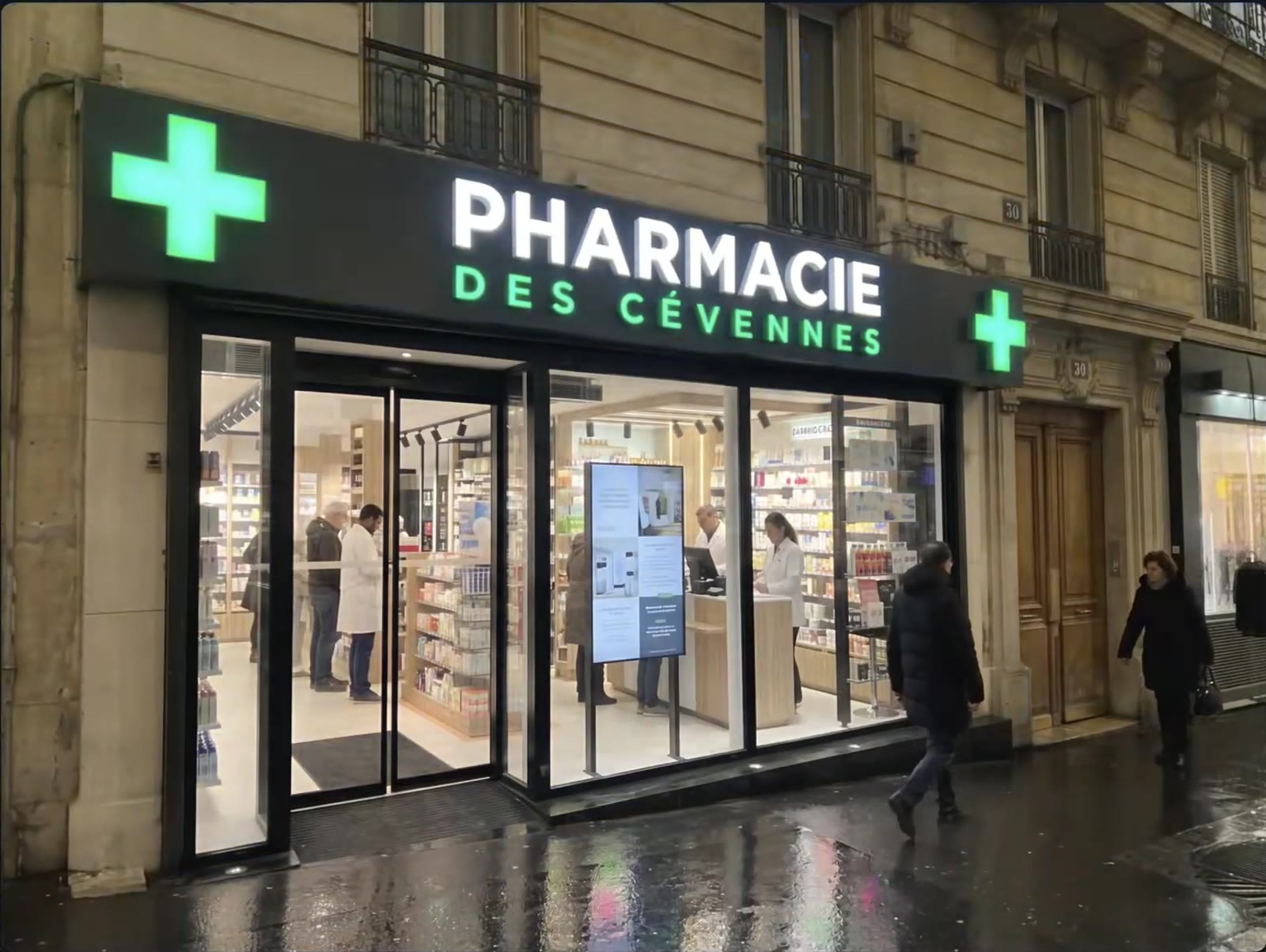
L’idée de départ est simple et très concrète pour une agence de signalétique ou un enseigniste. Je dispose de la photo d’une façade abandonnée, de la maquette du magasin une fois l’enseigne posée, et éventuellement d’une version de nuit. À partir de ces trois visuels, je veux obtenir une vidéo courte qui raconte le chantier étape par étape, de la dépose de l’ancien caisson jusqu’à l’allumage de la nouvelle enseigne lumineuse.
Pour cette démonstration, je travaille sur une officine fictive, la Pharmacie des Cévennes, installée au rez-de-chaussée d’un immeuble haussmannien. Le résultat final est un time-lapse de pose enseigne de 10 secondes en 1080p – 7 secondes de chantier accéléré, une seconde par étape, puis 3 secondes au ralenti en temps réel pour la tombée de la nuit.
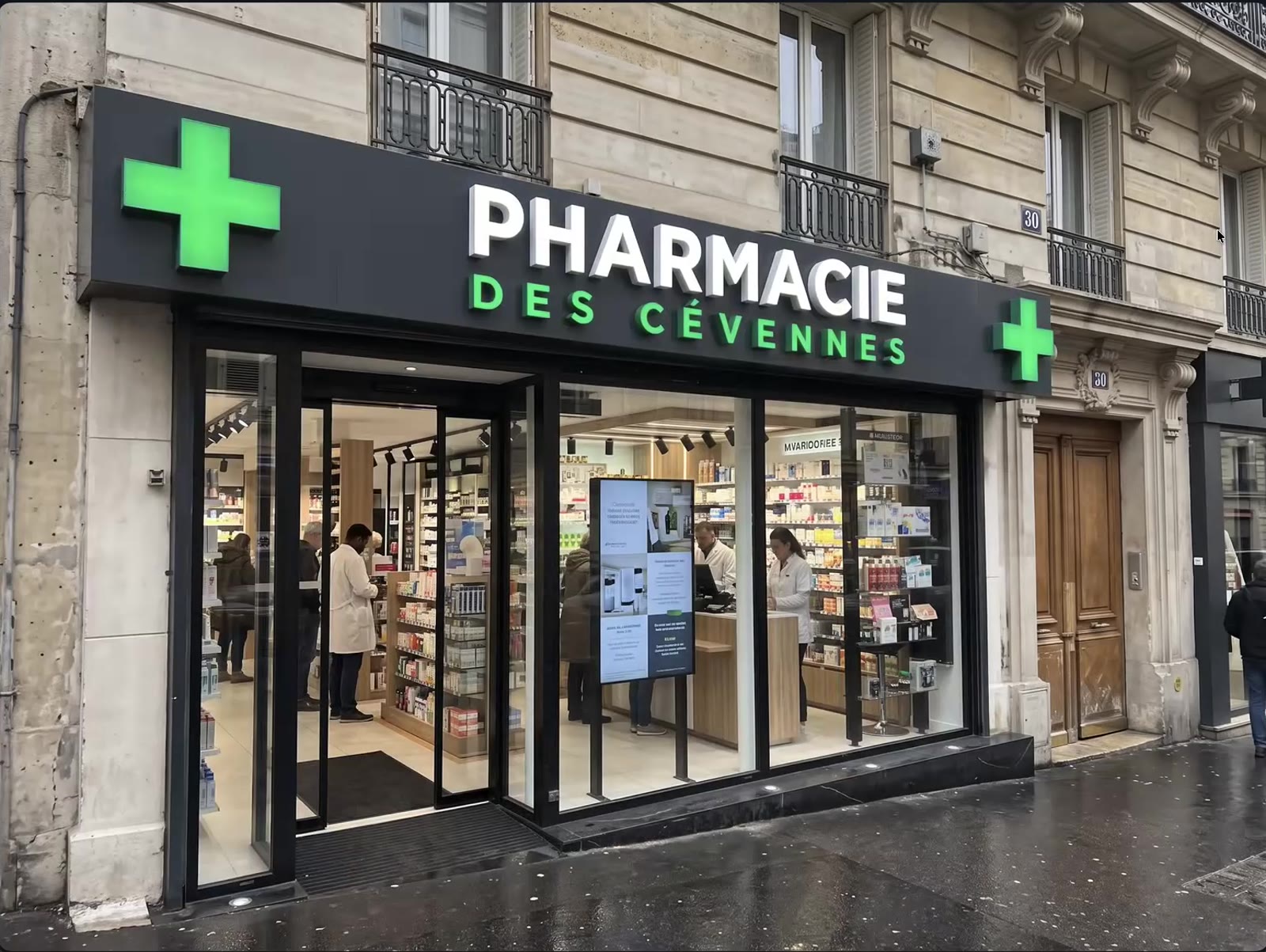
Le point fort de l’exercice tient dans la répartition des rôles. Claude joue le chef de projet – il lit mes instructions, range les fichiers, ouvre Magnific et assemble les nœuds. Magnific fournit les moteurs d’IA générative d’images et de vidéos. Et je reste le directeur artistique qui valide chaque étape avant de dépenser des crédits sur le rendu vidéo.
Pourquoi un time-lapse de pose enseigne change la présentation client
Une maquette avant/après convainc déjà un client. Mais une vidéo qui déroule le chantier rassure davantage – elle montre la sécurisation du trottoir, la dépose, la préparation du support, la fixation du caisson, le raccordement électrique et la mise en lumière. Le client comprend la méthode, la durée et le soin apporté à sa façade. Pour une petite agence, c’est un argument commercial fort, produit en quelques minutes au lieu de plusieurs heures de montage.
Je ne cherche pas ici une vidéo documentaire parfaite. Les étapes intermédiaires sont imaginées par l’IA à partir du scénario et peuvent comporter quelques incohérences. Ce que je veux transmettre, c’est le processus – un agent Claude capable de téléguider Magnific de bout en bout, que je peux dupliquer pour chaque nouveau chantier de pose enseigne.
Je peux aussi imaginer d’autres variantes à partir de la même méthode – une version humoristique où les lettres arrivent toutes seules, ou une version qui intègre de vraies photos de chantier quand j’en dispose. Il suffit d’adapter les instructions du projet.
Étape 1 – Connecter Magnific à Claude desktop
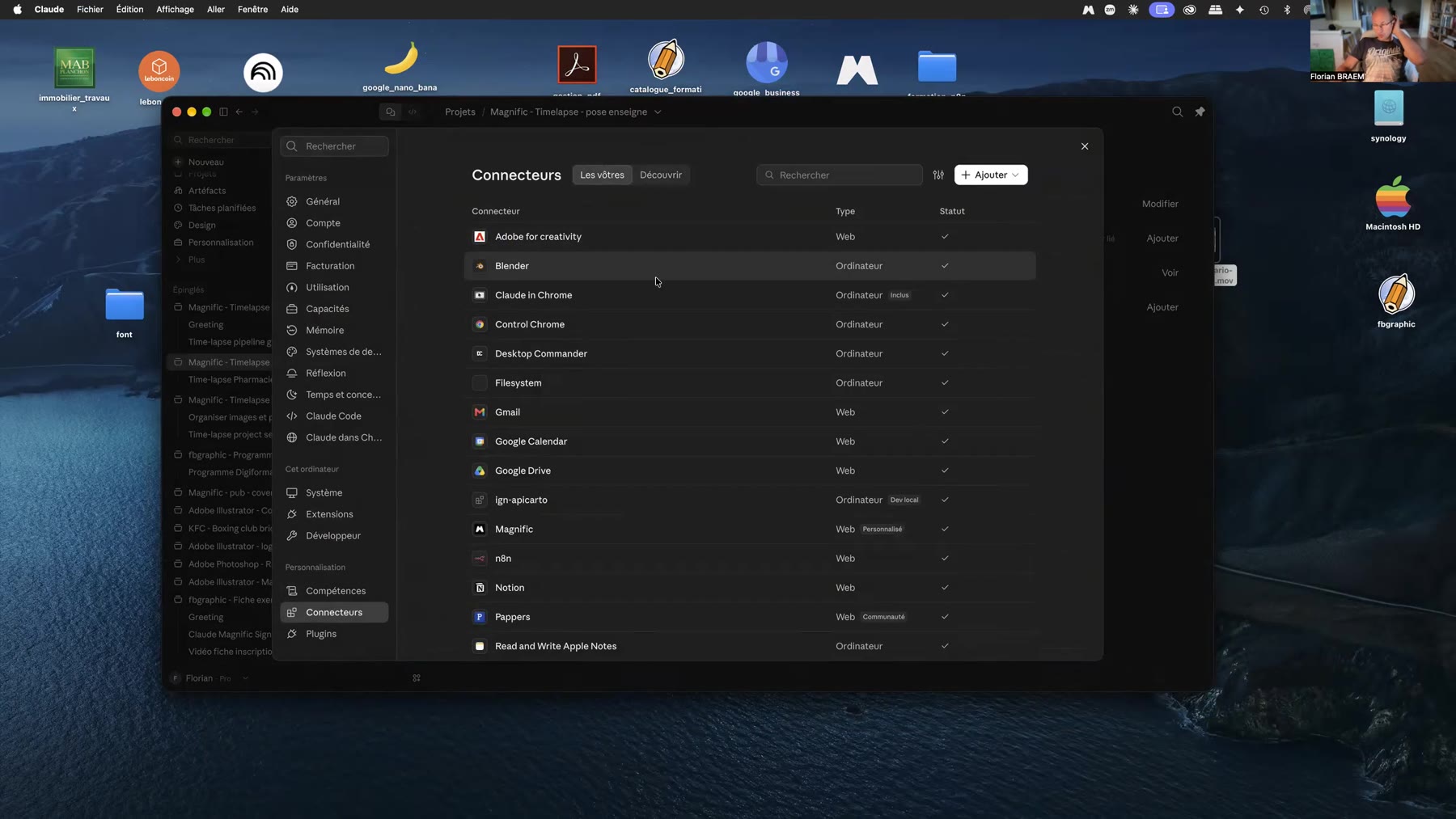
Je commence dans l’application Claude desktop, disponible sur Mac comme sur PC avec le même fonctionnement. Dans les paramètres, j’ouvre la rubrique Connecteurs et je vérifie que le connecteur Magnific est bien actif. Un connecteur ajoute un cerveau à un logiciel – ici, il donne à Claude l’accès aux outils de Magnific pour créer des Spaces, des nœuds et lancer des générations en langage naturel.
Magnific, l’ancienne plateforme Freepik, est au départ une banque de ressources graphiques, vectorielles, photo et vidéo. Depuis le début de l’année, elle s’est enrichie d’outils de génération par IA reliés entre eux. Je l’utilise de préférence via son application installée en local – comme Claude desktop, elle peut pointer sur des dossiers de mon disque dur, à la manière d’Adobe Photoshop ou d’After Effects avec leurs dossiers de travail. Le travail est plus stable qu’en ligne.
Étape 2 – Comprendre les Spaces Magnific
Un Space Magnific est une planche de travail où je relie plusieurs modules d’IA générative – des nœuds qui génèrent du texte, d’autres des images, d’autres de la vidéo. Chaque nœud transmet son résultat au suivant par une connexion. C’est un véritable flux de production, très proche de la logique des nœuds que j’explore dans la fiche Magnific et les spaces.
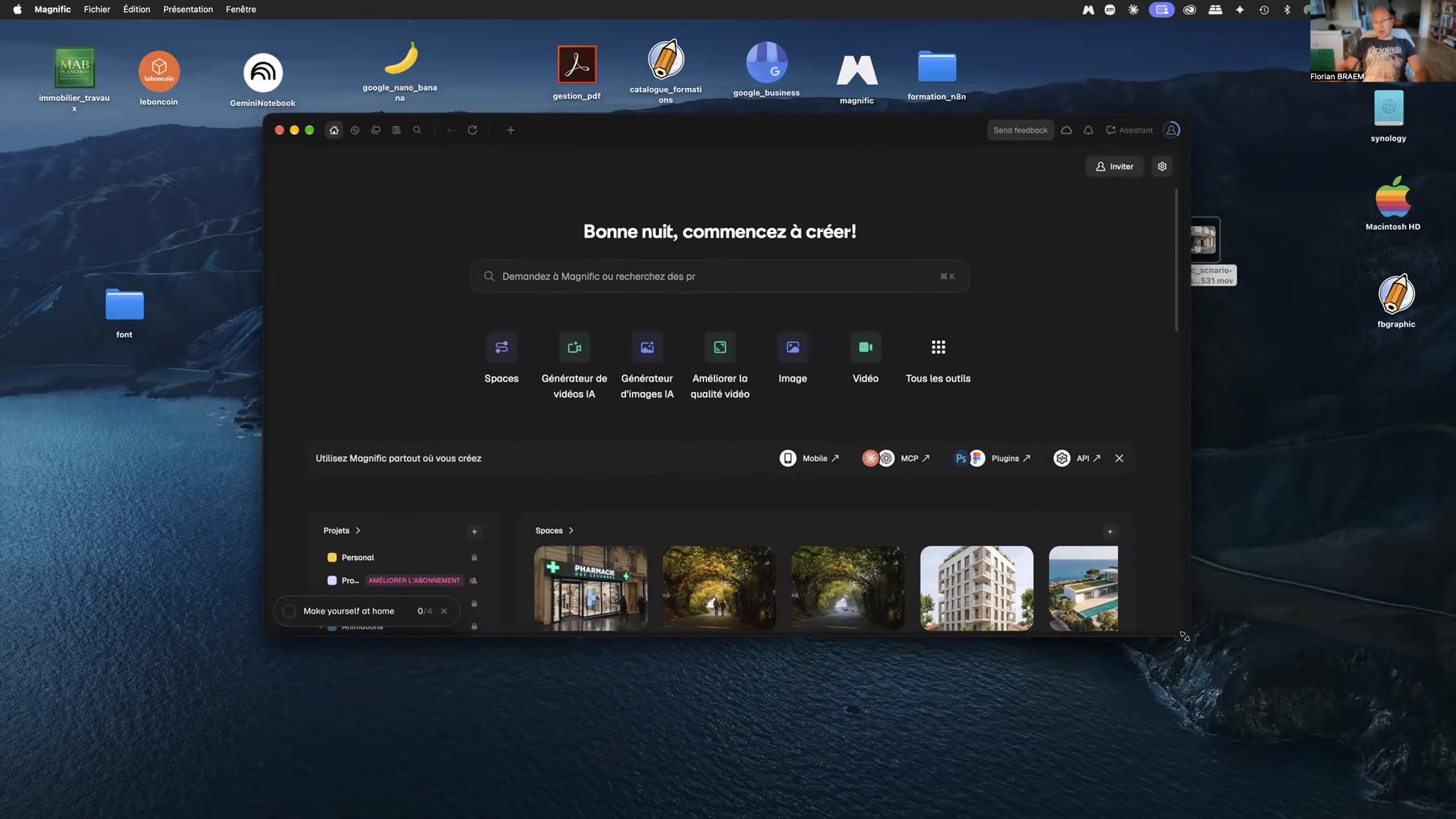
Dans Magnific, j’ai préparé un projet nommé « Time-lapse ». C’est là que Claude viendra créer le Space « Enseignes ». Je n’explique pas à Claude comment construire chaque nœud – je lui décris le résultat attendu, et c’est lui qui choisit les bons modules et les relie.
Étape 3 – Créer le projet Claude et lier le dossier local
Dans Claude desktop, j’ouvre la rubrique Projets et je crée le projet « Magnific – Timelapse – pose enseigne ». Un projet Claude fonctionne comme un agent – il possède un cerveau (le modèle), des instructions, des connaissances, des outils et une mémoire. Pour ce projet, je choisis le modèle le plus robuste, Claude Opus, afin de limiter les erreurs sur une tâche longue.
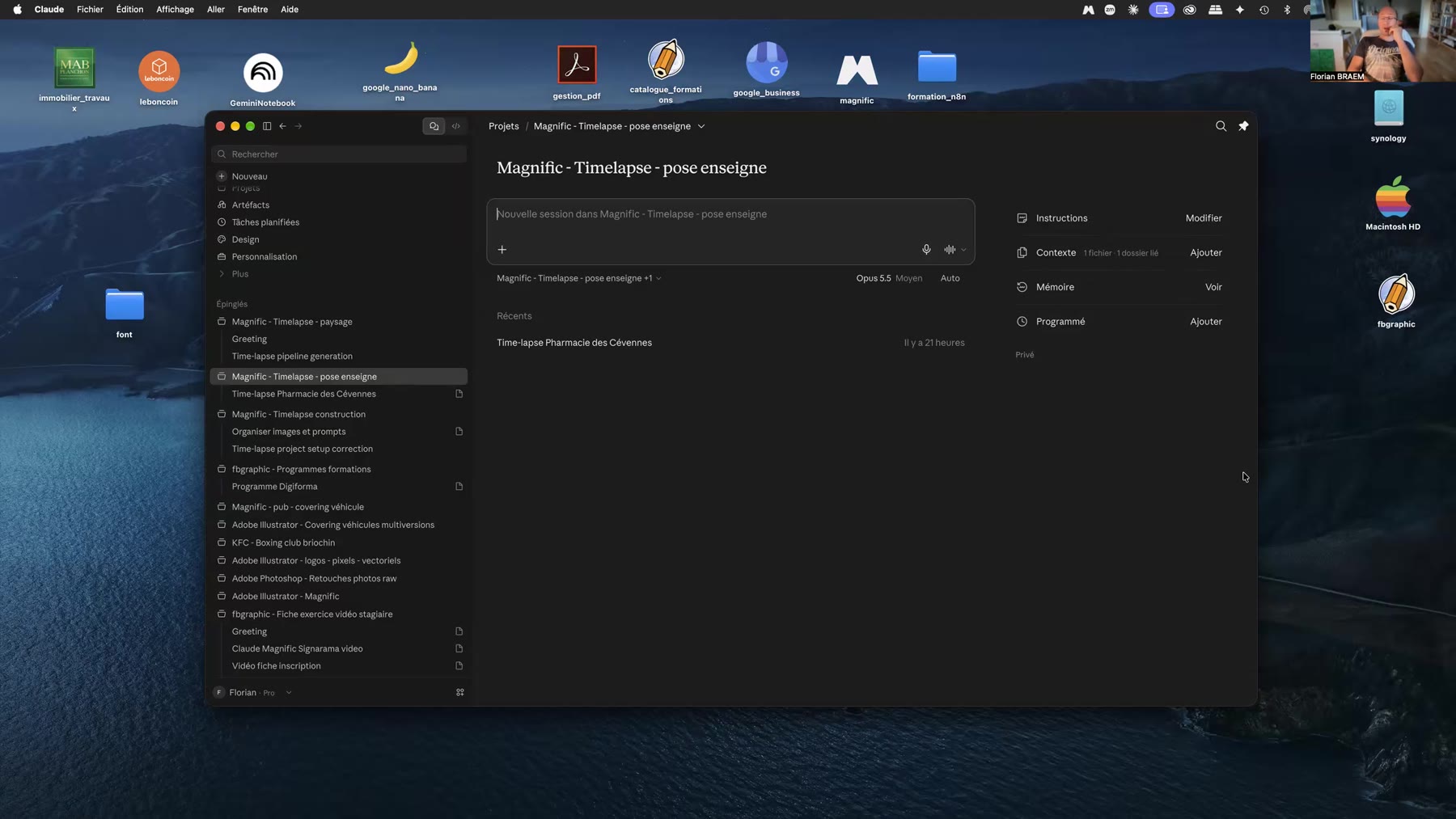
Je lie ensuite le projet à un dossier local, via Contexte > Ajouter > Lier un dossier local. J’y dépose mes trois images de départ – avant.jpg, apres.jpg et apres_nuit.jpg. Dans les outils du projet, je coche le connecteur Magnific. La mémoire, elle, enregistre au fil des sessions les actions et les corrections, pour que l’agent progresse d’un chantier à l’autre.
L’intérêt de Claude, c’est qu’il ne se comporte pas comme un programme rigide. C’est un grand modèle de langage capable de comprendre, d’interpréter et de rectifier le tir lorsqu’une incohérence se glisse dans mes consignes.
Étape 4 – Rédiger les instructions de la pose enseigne
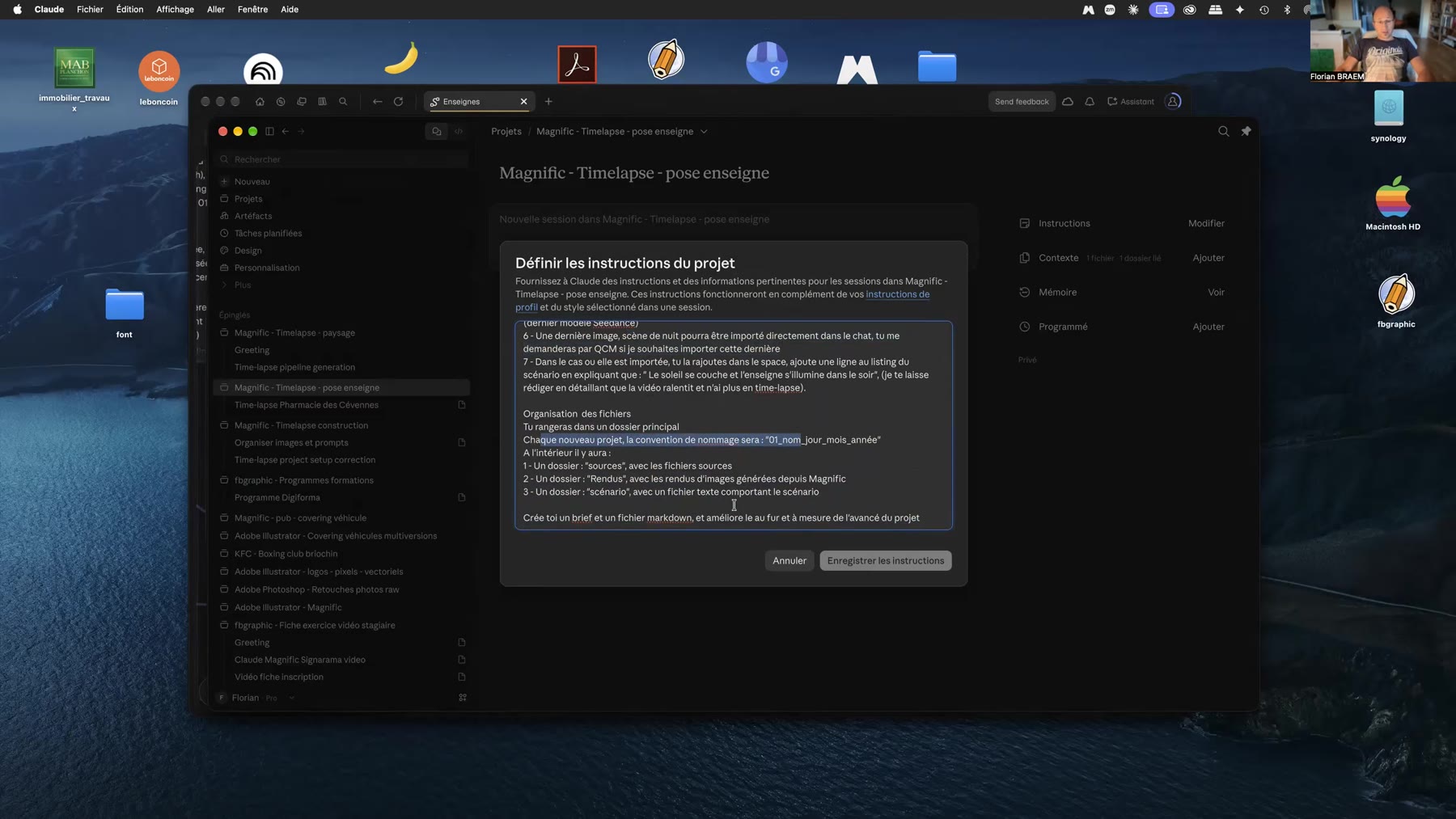
C’est l’étape décisive. Dans Instructions > Modifier, je rédige un cahier des charges clair, précis et un peu technique. Je lui parle en langage naturel, mais je nomme explicitement les outils, les modèles et les fichiers. Plus je suis précis, moins Claude a besoin de deviner.
Le déclencheur et le résultat attendu
Mes instructions commencent par un mot déclencheur – « Lorsque je te dis GO ». Puis je liste les résultats attendus, numérotés. Sur Magnific, Claude crée un Space dans le projet « Time-lapse ». Il génère un scénario, avec un prompt en français et une génération obligatoirement en anglais pour une meilleure compréhension par Seedance. Le thème est clairement posé – les étapes de pose d’une enseigne ou de signalétique en time-lapse sur une façade de magasin, en 7 étapes d’une seconde chacune.
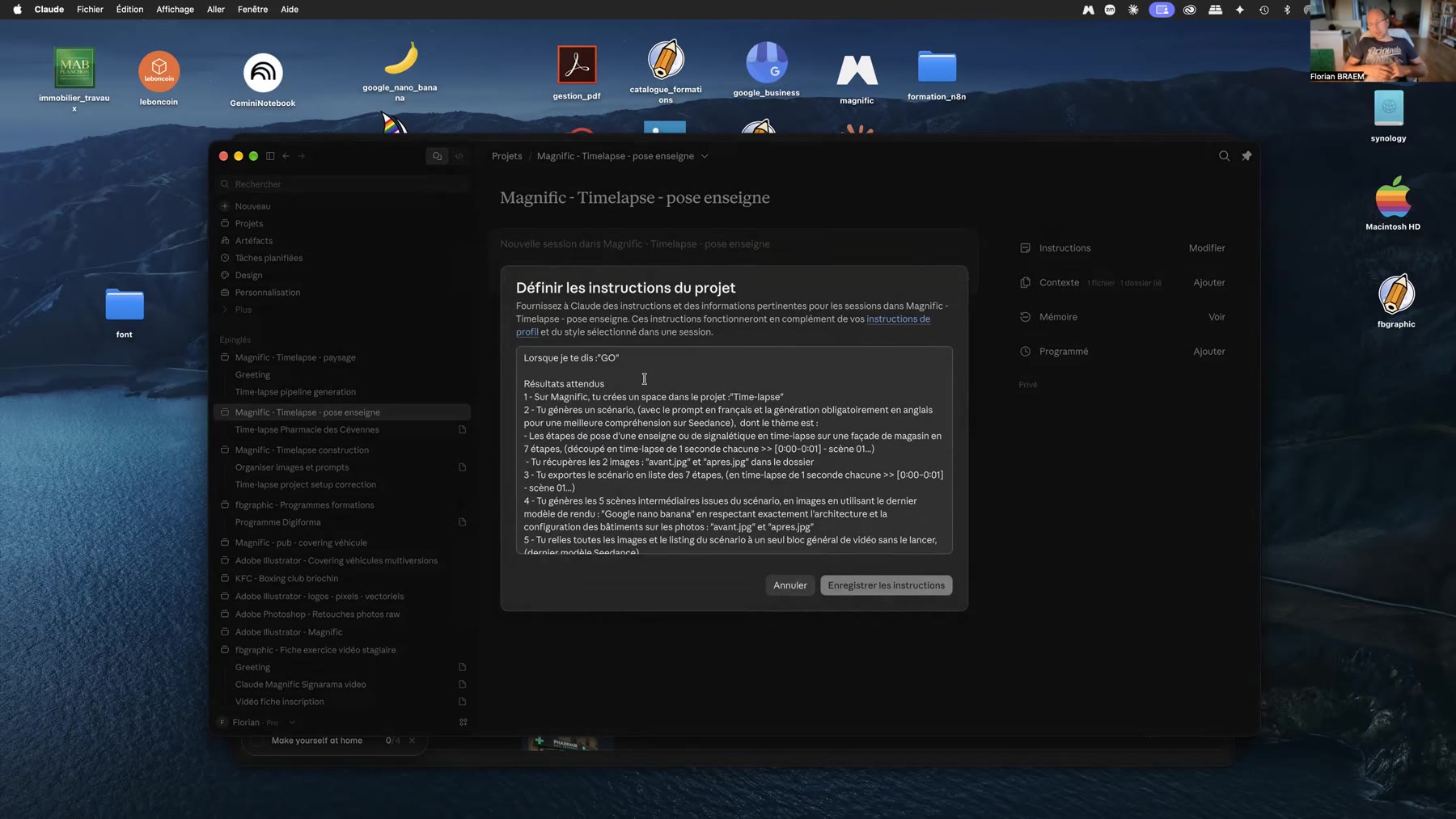
Viennent ensuite les consignes de production. Claude récupère les deux images avant.jpg et apres.jpg dans le dossier. Il exporte le scénario en liste de 7 étapes. Il génère les 5 scènes intermédiaires en images avec le modèle Google Nano Banana, en respectant exactement l’architecture et la configuration des bâtiments des deux photos. Enfin, il relie toutes les images et le listing du scénario à un seul bloc général de vidéo Seedance, sans le lancer.
L’option scène de nuit par QCM
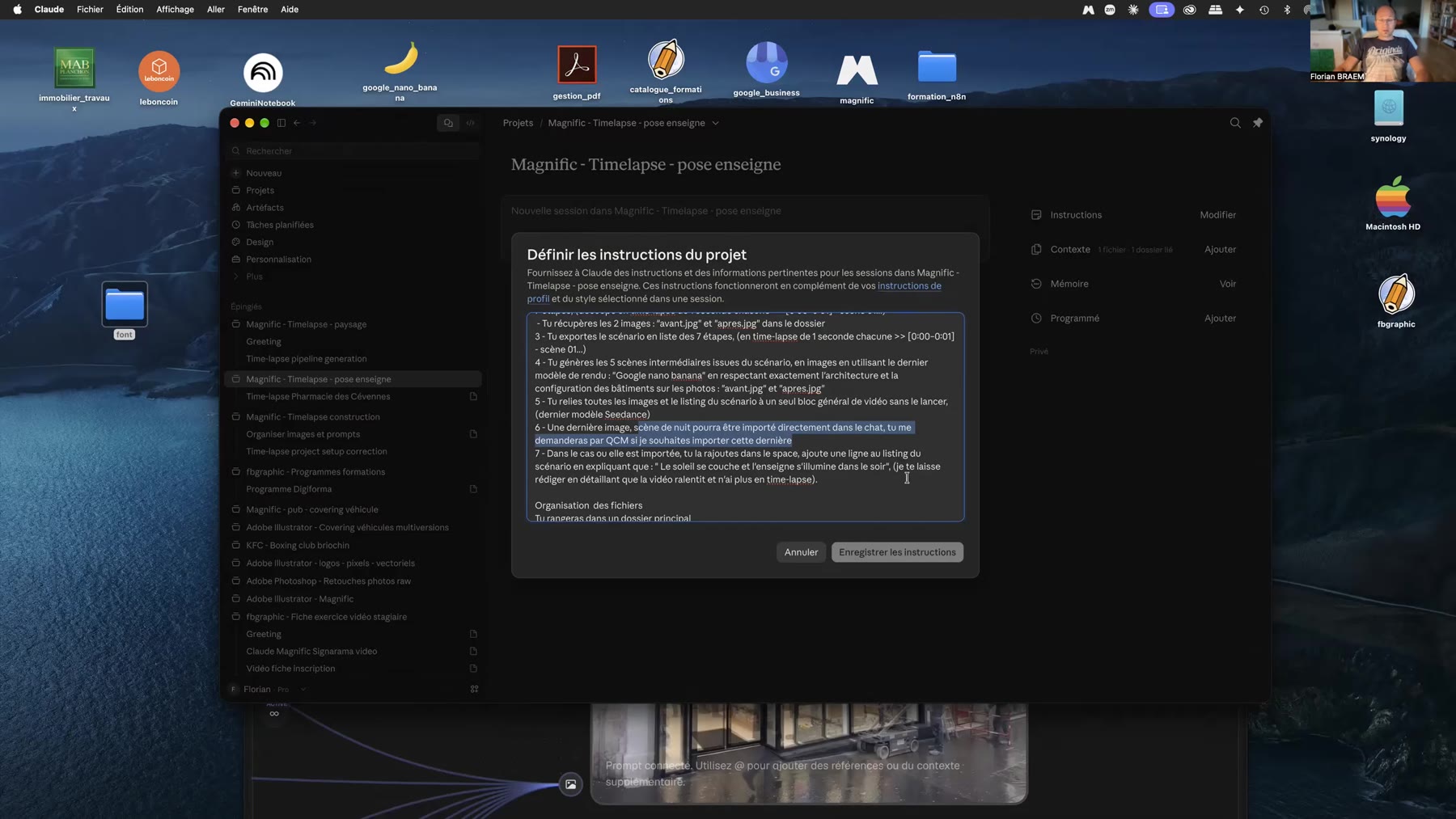
Je prévois toujours une porte de sortie. La scène de nuit est optionnelle – selon les chantiers, j’ai ou non une photo nocturne. J’indique donc à Claude qu’une dernière image pourra être importée directement dans le chat, et qu’il doit me demander par QCM si je souhaite l’ajouter. Dans ce cas, il la rajoute dans le Space et complète le scénario d’une ligne où le soleil se couche et l’enseigne s’illumine, en précisant que la vidéo ralentit et n’est plus en time-lapse.
L’organisation des fichiers
Dernier bloc, le rangement. Je demande à Claude de classer chaque nouveau projet dans un dossier principal nommé selon la convention 01_nom_jour_mois_année, avec à l’intérieur un dossier « sources », un dossier « Rendus » pour les images générées dans Magnific et un dossier « scénario » avec le texte du scénario. Il crée aussi un brief et un fichier Markdown qu’il améliore au fil du projet. Résultat, mes trois images posées à la racine sont rangées automatiquement au bon endroit.
Étape 5 – Générer le scénario dans le Space Magnific
Je lance la session avec « GO ». Claude crée le Space « Enseignes » dans le projet Time-lapse et y dépose un nœud de texte « Scénario – Listing 8 étapes ». Le scénario est rédigé en anglais pour le moteur vidéo – pas de musique, son naturel uniquement, une vidéo de 10 secondes composée de 7 secondes de time-lapse de rénovation de devanture puis de 3 secondes de fin de nuit au ralenti. Les 8 images de référence sont données dans l’ordre chronologique, chacune servant d’image clé de son étape.
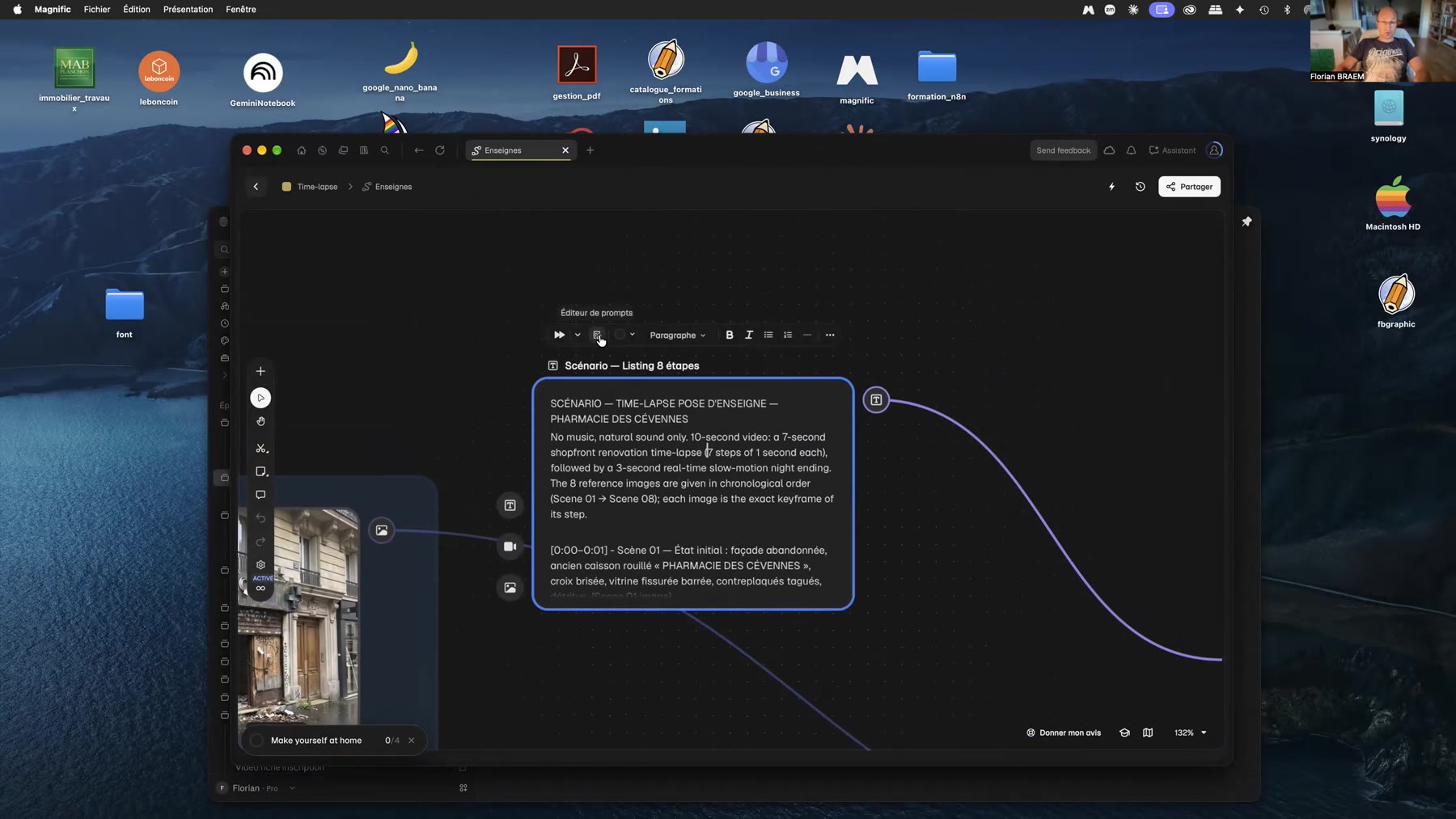
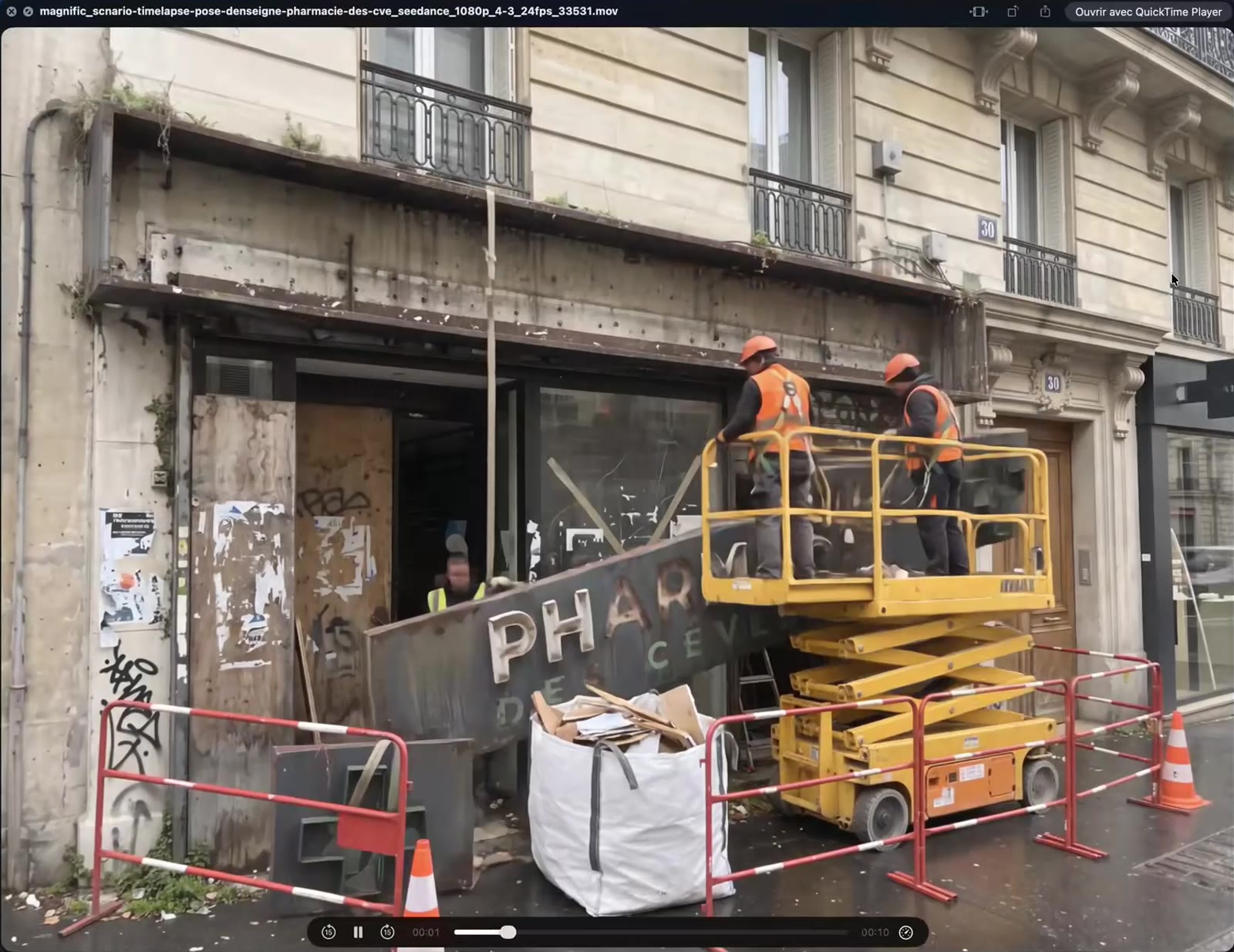
Chaque étape est décrite avec précision. La scène 01 présente l’état initial – façade abandonnée, ancien caisson rouillé « Pharmacie des Cévennes », croix brisée, vitrine fissurée barrée, contreplaqués tagués et détritus. La scène 02 montre la sécurisation et la dépose – barrières de chantier, nacelle ciseaux, deux poseurs en EPI qui descendent l’ancien caisson à la sangle, big bag de gravats. Les scènes suivantes enchaînent la préparation du support, la pose du nouveau caisson, le raccordement et la finition.
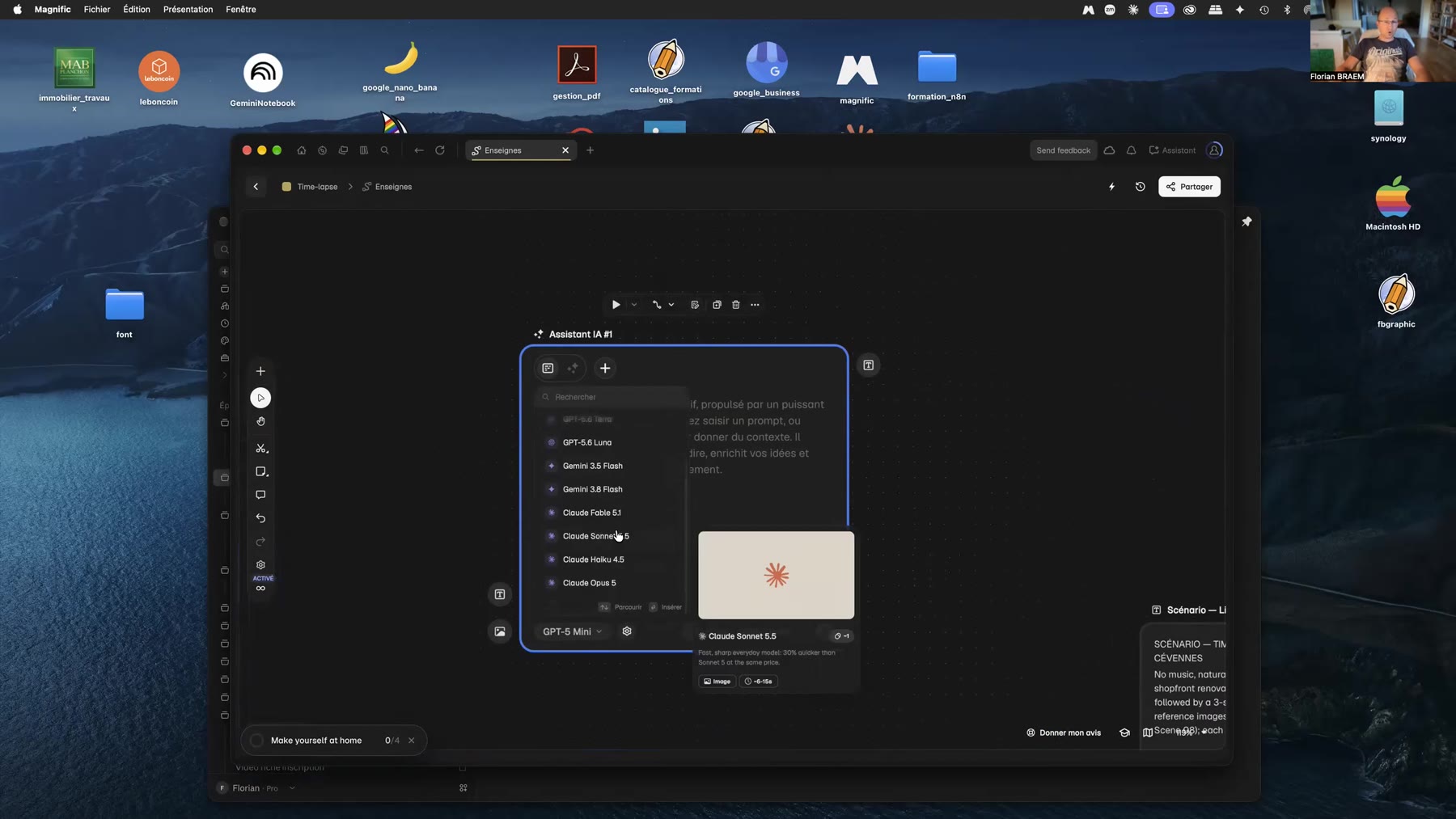
Ici, Claude a rédigé le scénario lui-même et l’a copié dans un simple bloc de texte. Mais un Space dispose aussi d’un nœud Assistant IA, qui embarque au choix un modèle GPT, Gemini ou Claude directement dans Magnific. Je peux l’utiliser pour réécrire ou enrichir un prompt sans quitter le Space.
Étape 6 – Générer les 5 scènes intermédiaires de la pose enseigne
Claude crée ensuite une liste « Images – Scènes 01 à 07 ». La scène 01 est mon image avant.jpg, la scène 07 mon image apres.jpg. Entre les deux, il génère les 5 étapes intermédiaires avec Google Nano Banana, en s’appuyant sur les deux photos pour conserver la même façade, les mêmes balcons, le même numéro d’immeuble et la même porte cochère. C’est cette cohérence architecturale qui rend le time-lapse de pose enseigne crédible.
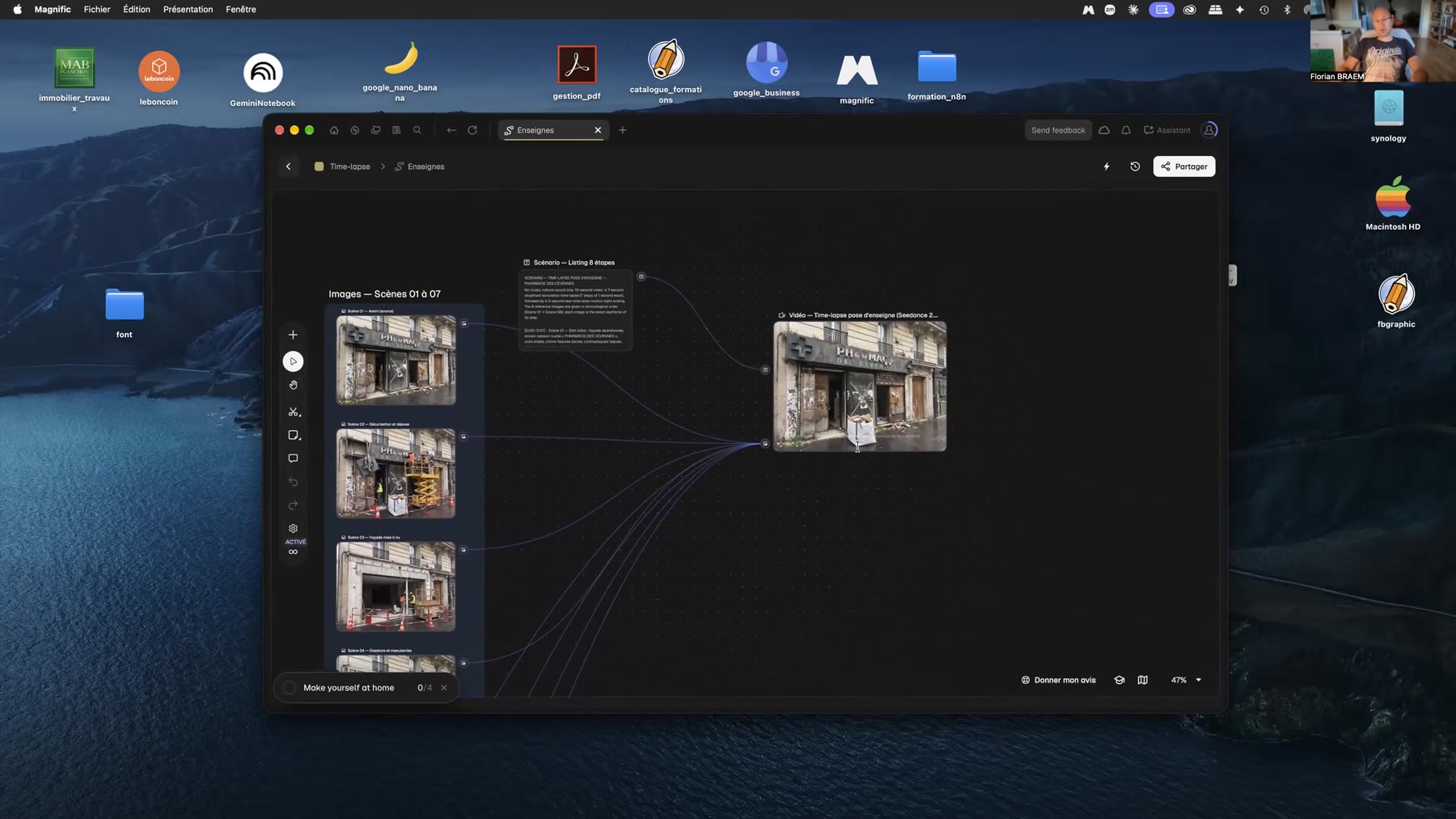
Avant d’aller plus loin, je parcours chaque scène une à une. Si une étape me paraît incohérente, je la régénère ou je corrige le prompt. Je garde ainsi la main sur la direction artistique, scène par scène.
Étape 7 – Relier le bloc vidéo Seedance et lancer le rendu
Dernier maillon, le nœud « Vidéo – Time-lapse pose d’enseigne (Seedance 2.5) ». Claude y relie toutes les images et le listing du scénario, mais il ne lance pas la génération – j’avais écrit « sans le lancer » dans mes instructions. La vidéo coûte cher en crédits Magnific, surtout avec les derniers modèles comme Seedance 2.5. Je préfère donc vérifier que tout le Space est correctement construit avant de cliquer moi-même sur générer.
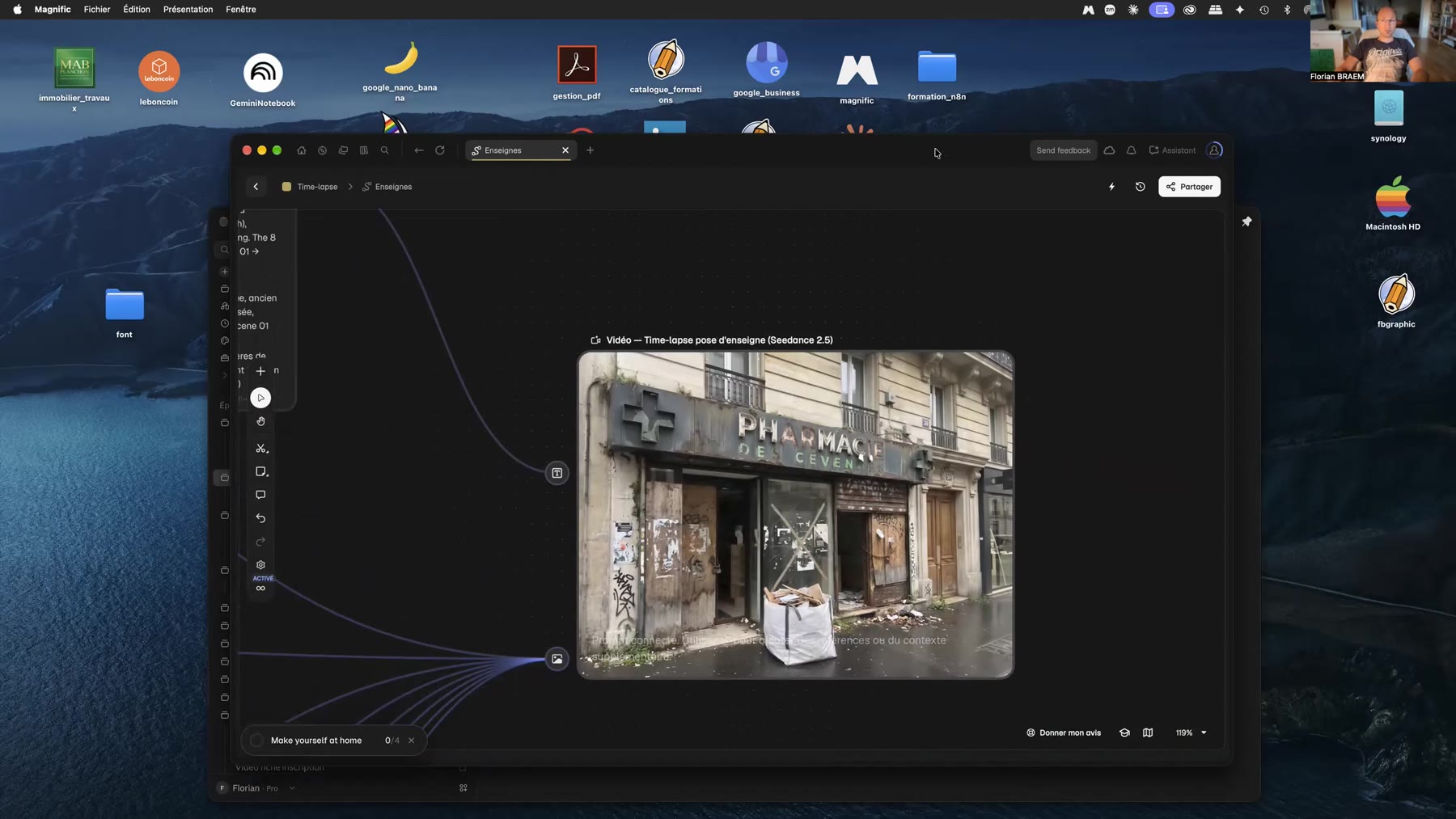
Comme j’ai validé l’option nuit par QCM, Claude ajoute l’image apres_nuit.jpg comme huitième image et complète le scénario. Le rendu respecte bien mes consignes – le chantier défile très vite, une étape par seconde, puis la vidéo ralentit presque en temps réel lorsque la nuit tombe et que l’enseigne s’allume. J’obtiens un fichier MP4 en 1080p, 24 images par seconde, prêt à être envoyé au client.
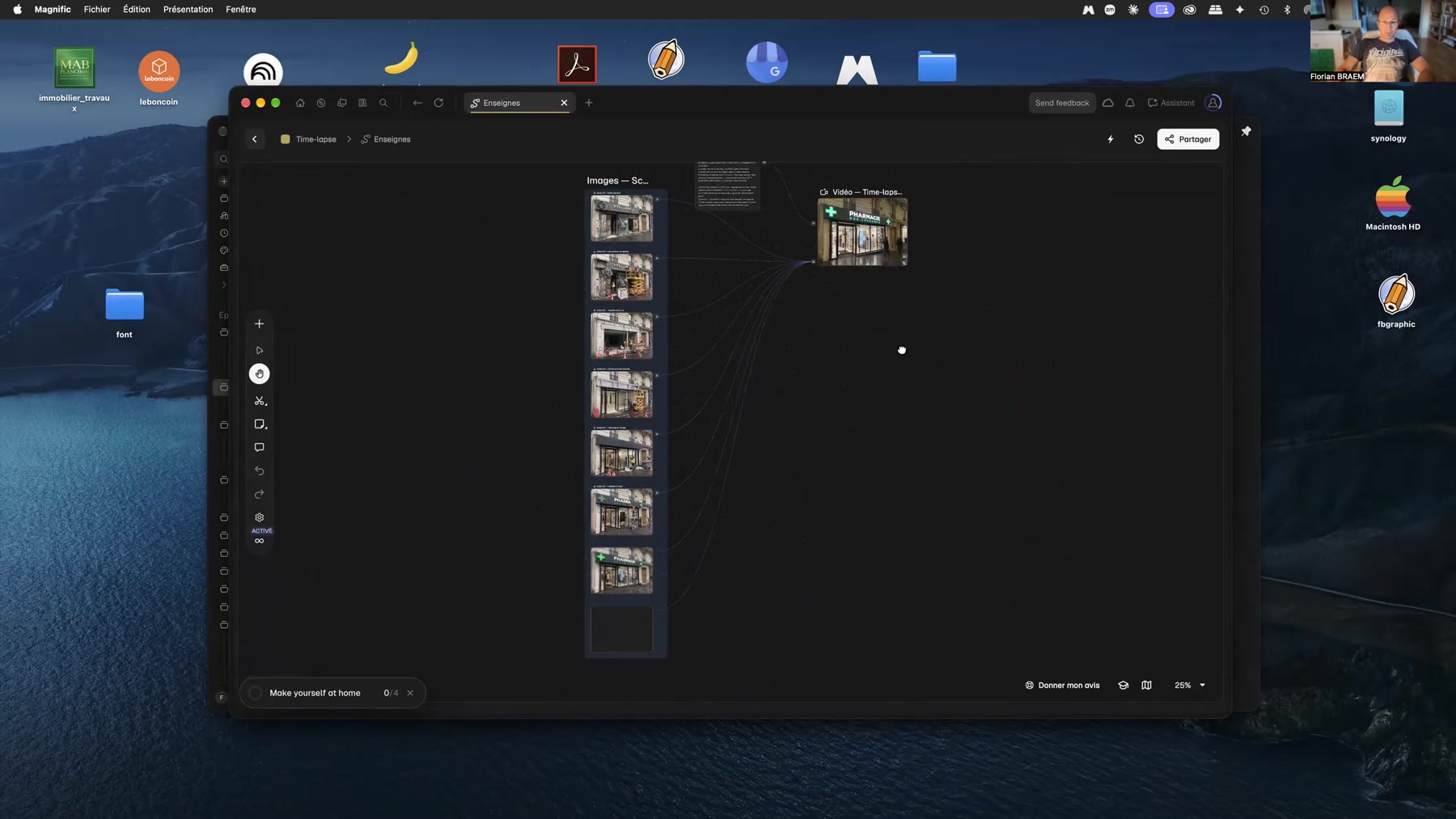
Le Space reste disponible dans Magnific. Pour un nouveau client, je duplique le projet Claude, je remplace avant.jpg et apres.jpg, et je relance avec « GO ». Toute la méthode est déjà en place.
Compétences acquises
- Je connecte Magnific à Claude desktop et je pilote un Space en langage naturel.
- Je structure un projet Claude comme un agent – modèle, instructions, dossier local lié, outils et mémoire.
- Je rédige des instructions précises avec un mot déclencheur, des résultats numérotés et une option par QCM.
- Je fais générer un scénario de time-lapse en anglais, découpé seconde par seconde, pour un moteur vidéo comme Seedance.
- Je produis des étapes intermédiaires cohérentes avec Google Nano Banana à partir d’une photo avant et d’une photo après.
- Je maîtrise mes crédits en validant le Space avant de lancer la génération vidéo.
- J’impose une convention de rangement des fichiers et un brief Markdown évolutif.
Ces compétences s’appliquent bien au-delà de la pose enseigne – covering de véhicule, aménagement de vitrine, rénovation de façade ou présentation d’un projet d’architecture intérieure.
FAQ – Pose enseigne en time-lapse avec Claude et Magnific
Ai-je besoin de l’application Claude desktop pour cet exercice ?
Oui. Seule l’application de bureau, sur Mac ou PC, me permet de lier un projet à un dossier local et d’y ranger automatiquement les sources, les rendus et le scénario.
Pourquoi est-ce que je demande un scénario en anglais ?
Les moteurs vidéo comme Seedance comprennent mieux les prompts en anglais. J’écris mes instructions en français, et Claude produit le scénario final en anglais.
Combien d’images faut-il fournir au départ ?
Deux suffisent – une photo avant et une photo après la pose enseigne. Une troisième image de nuit est optionnelle et Claude me la propose par QCM.
Pourquoi Claude ne lance-t-il pas la vidéo lui-même ?
La génération vidéo consomme beaucoup de crédits Magnific. Je vérifie d’abord le scénario et les images, puis je lance moi-même le nœud vidéo.
Les étapes du chantier sont-elles réalistes ?
Elles sont imaginées par l’IA à partir du scénario. Le résultat est très convaincant pour une présentation client, mais je relis chaque scène et je corrige les éventuelles incohérences.
Puis-je réutiliser le projet pour un autre client ?
Oui. Je duplique le projet Claude, je remplace les images de départ et je relance avec le mot déclencheur. Le Space se reconstruit avec la même méthode.
Se former à Claude et Magnific avec fbgraphic
Cet exercice de pose enseigne est extrait de ma formation « Magnific pour des flux créatifs avec l’IA générative », que je propose chez fbgraphic en présentiel et à distance, avec un financement possible par l’OPCO, le FAF ou le CPF selon le parcours retenu.
Chacune de mes sessions s’appuie sur des cas concrets comme ce time-lapse de chantier. J’avance par exercices progressifs, immédiatement transposables aux métiers de la signalétique et de la communication visuelle, pour apprendre à orchestrer Anthropic Claude et Magnific tout en gardant la main sur la direction artistique.
Pour approfondir, je propose la formation Magnific, flux de production avec l’IA générative, ainsi que Perfectionnement Adobe Photoshop avec les outils de retouches et l’IA pour préparer des maquettes de façade.
Envie d’aller plus loin ? Je transforme un covering de véhicule en spot publicitaire dans la fiche Vidéo publicitaire avec Anthropic Claude et Magnific, et je réalise un photomontage d’enseigne sur façade dans Adobe Photoshop et les objets dynamiques.
