
Difficulté
Pour les experts
Logiciels
Adobe Photoshop Creative Cloud
Adobe Illustrator Creative Cloud
Suivez-nous
Exercice issue de la formation
Présentation de l’exercice
un photomontage d’enseigne multi-variantes
Sommaire de l’exercice
- Présentation de l’exercice un photomontage d’enseigne multi-variantes
- Pourquoi les objets dynamiques sont essentiels en photomontage
- Étape 1 Découvrir le montage et les objets dynamiques pixel
- Étape 2 Modifier le contenu d’un objet dynamique (.psb)
- Étape 3 L’objet dynamique vectoriel — le pont avec Illustrator
- Étape 4 Les compositions de calques, la machine à variantes
- Étape 5 Une source, quatre enseignes différentes
- Étape 6 Mise à jour centralisée et recoloration générative
- Étape 7 Exporter les livrables
- Compétences acquises avec cet exercice Photoshop
- FAQ — objets dynamiques d’Adobe Photoshop
- Se former à Adobe Photoshop avec fbgraphic Formations
Dans ce tutoriel Adobe Photoshop, extrait de nos formations Photoshop pour adultes en présentiel et à distance, nous réalisons le mockup d’une enseigne de magasin — la boutique fictive de vélos « Vélocité » — incrustée en perspective sur les photos d’une façade commerciale réelle, puis déclinée en quatre variantes de couleurs (rose, vert, marron, jaune) sans jamais dupliquer le graphisme.
L’objectif pédagogique est double :
- Comprendre les objets dynamiques (smart objects), la technologie de calques non destructifs de Photoshop : contenu pixel (.psb) ou vectoriel (.ai), transformations sans perte, mise à jour centralisée de toutes les instances.
- Industrialiser ses déclinaisons grâce aux compositions de calques (layer comps) : une seule source graphique, quatre enseignes différentes sur quatre photos de façade.
Cette méthode est celle utilisée par les agences de communication, les studios de branding et les enseignistes pour présenter leurs créations en situation réelle : mockups d’enseignes, de packaging, de vitrines ou de supports publicitaires.
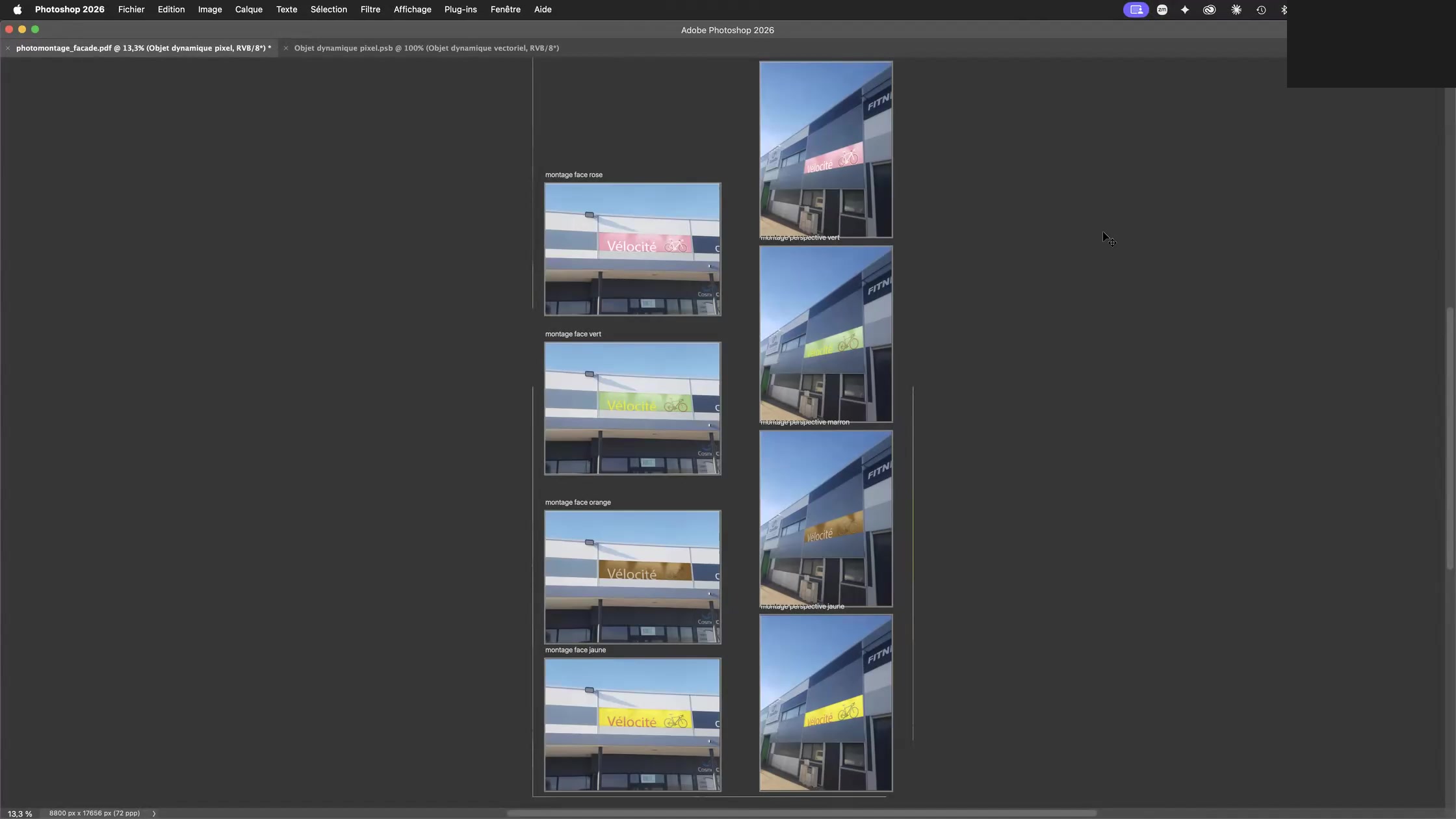
Ce que vous allez apprendre dans cette fiche d’exercice Adobe Photoshop
- Identifier et manipuler les objets dynamiques pixel (.psb) et vectoriels (.ai)
- Modifier le contenu d’un objet dynamique et propager la mise à jour
- Coller un graphisme Illustrator en tant qu’objet dynamique vectoriel
- Appliquer des transformations non destructives : homothétie, rotation, déformation, perspective
- Créer des compositions de calques (layer comps) pour gérer des variantes
- Affecter une composition différente à chaque instance via le panneau Propriétés
- Recolorer la source dans Illustrator (y compris en recoloration générative) et mettre à jour tout le montage
- Exporter les plans de travail en fichiers séparés
Niveau : intermédiaire — Durée : 45 minutes à 1 heure — Version utilisée : Adobe Photoshop 2026 + Adobe Illustrator 2026 (compatible versions Creative Cloud récentes) — Fichiers de travail : photomontage_facade.psd, objet dynamique vectoriel.ai
Pourquoi les objets dynamiques sont essentiels en photomontage
Un objet dynamique est un conteneur intelligent : le calque que vous voyez dans votre montage n’est qu’une prévisualisation, le contenu original (pixels ou vecteurs) est préservé à l’intérieur, intact. Toutes les transformations — mise à l’échelle, rotation, déformation, perspective, filtres dynamiques — s’appliquent au conteneur, jamais au contenu.
Concrètement : redimensionnez dix fois un calque pixel classique et l’image se dégrade irrémédiablement. Faites-le sur un objet dynamique et la qualité d’origine reste disponible à tout moment. Mieux : si l’objet est vectoriel (créé dans Illustrator), il se redimensionne à l’infini sans aucune perte.
L’autre superpouvoir, c’est la mise à jour centralisée : un même objet dynamique placé dix fois dans un document (ou décliné sur plusieurs façades, comme ici) ne pointe que vers une seule source. Modifiez la source, les dix instances se mettent à jour instantanément. C’est le fondement du travail non destructif professionnel enseigné dans nos formations Photoshop.
Étape 1
Découvrir le montage et les objets dynamiques pixel
Ouvrez le fichier photomontage_facade.psd. Le document contient les photos de la façade du magasin (vue de face, vue de trois quarts) et des groupes de calques préparés : « montage face rose », « montage face vert », « montage perspective marron »…
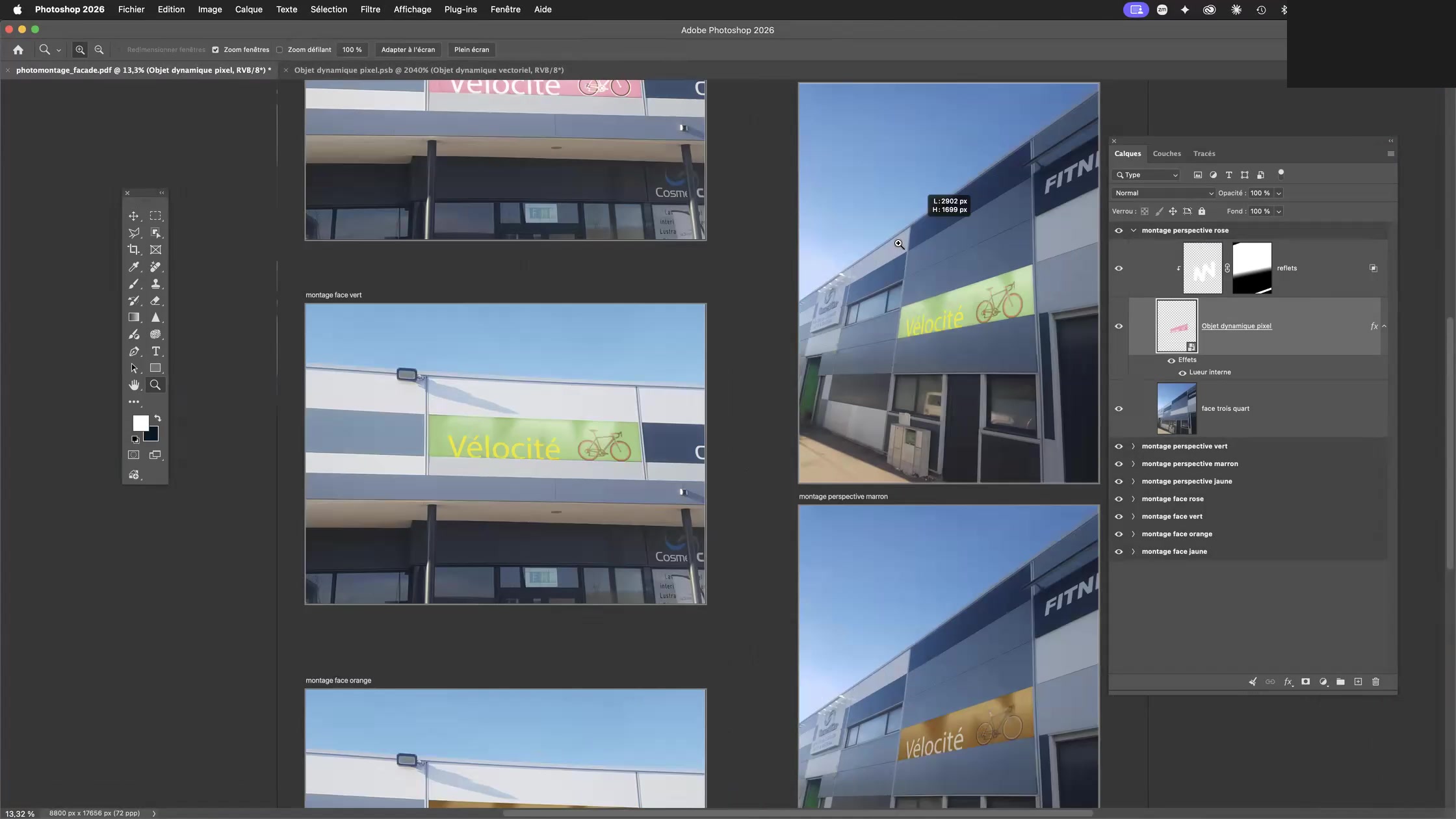
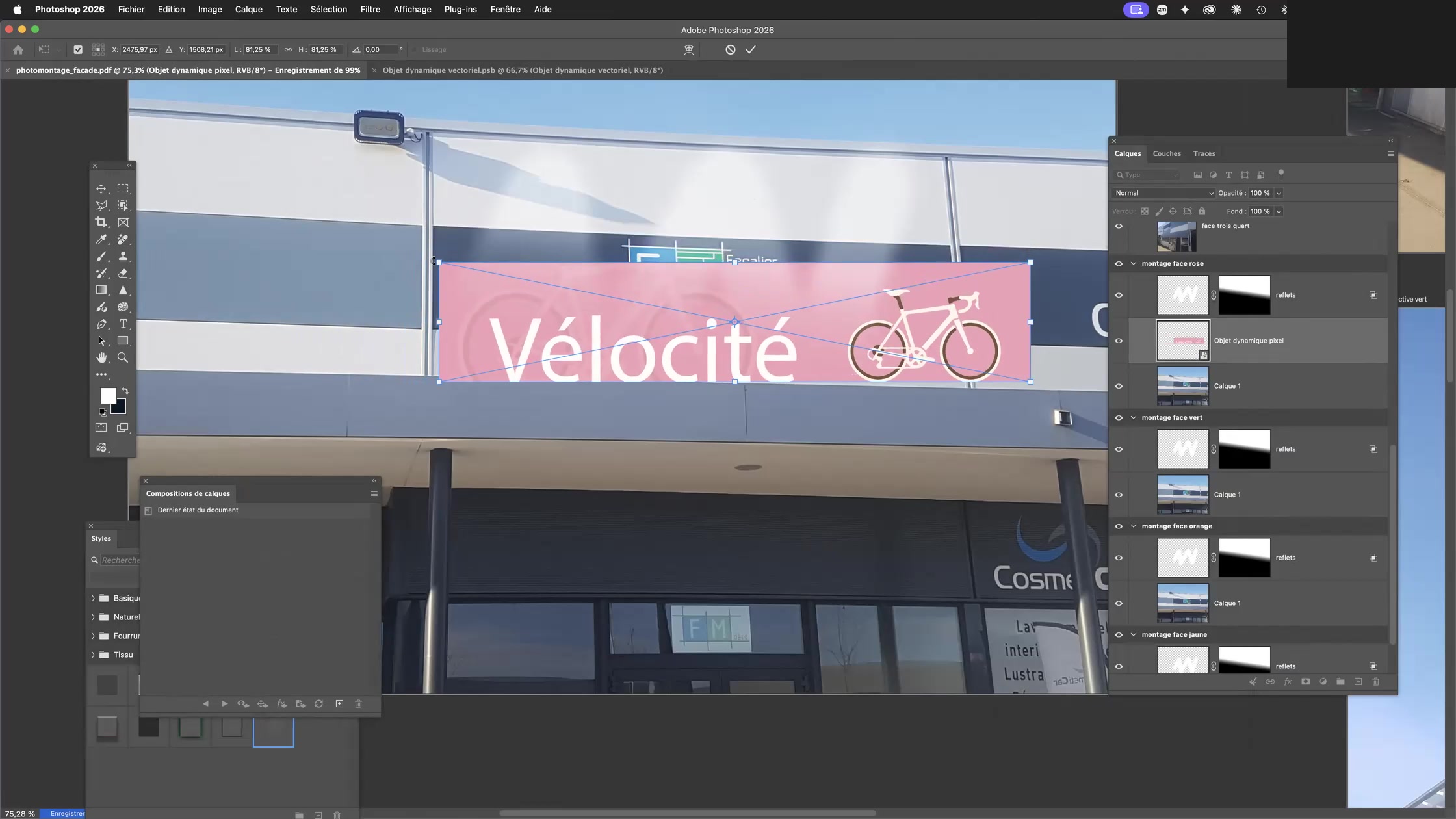
Dans le panneau Calques, repérez le calque nommé « Objet dynamique pixel » : sa vignette porte un badge spécifique en bas à droite — la signature visuelle d’un objet dynamique. Il est accompagné d’un masque de fusion « reflets » qui laisse transparaître les reflets vitrés de la façade, et d’un effet de calque (Lueur interne) qui fond l’enseigne dans la photo.
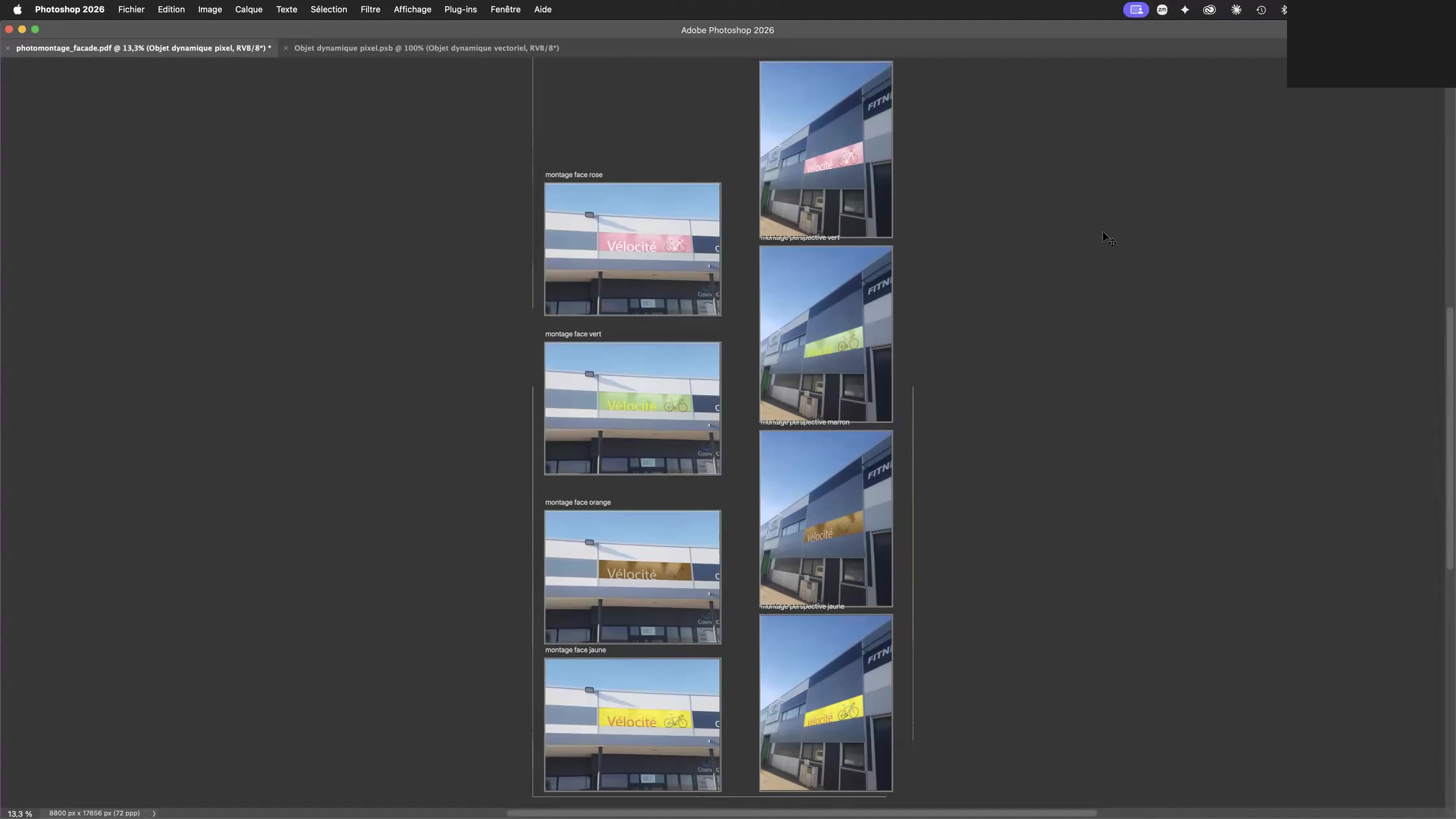
Le résultat est bluffant de réalisme : l’enseigne rose « Vélocité » semble réellement fixée sur le bandeau de la façade.
Étape 2
Modifier le contenu d’un objet dynamique (.psb)
Double-cliquez sur la vignette de l’objet dynamique pixel : Photoshop ouvre son contenu dans un document séparé portant l’extension .psb. Vous y retrouvez le bandeau « Vélocité » à plat, avec tous ses calques d’origine.
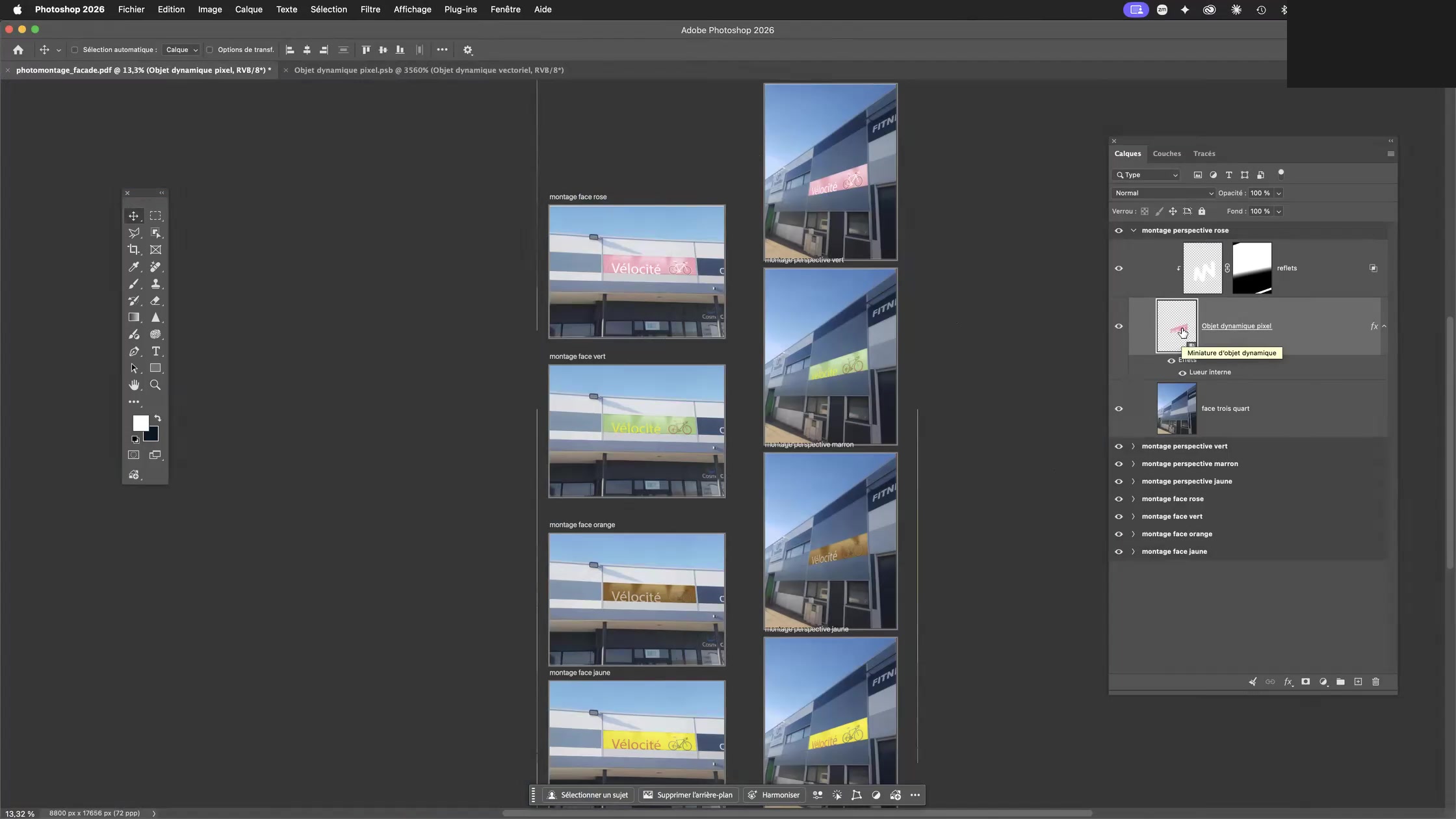
Modifiez ce que vous voulez — couleur, texte, logo — puis enregistrez (Ctrl/Cmd + S) et fermez : de retour dans le photomontage, toutes les instances de l’objet se sont mises à jour automatiquement, en conservant transformations, masques et effets. C’est le cycle fondamental de travail avec les objets dynamiques.
Étape 3
L’objet dynamique vectoriel — le pont avec Illustrator
Le document contient également un « Objet dynamique vectoriel ». Double-cliquez sur sa vignette : cette fois, ce n’est pas Photoshop qui s’ouvre… mais Adobe Illustrator, avec le fichier source .ai contenant le bandeau d’enseigne décliné en quatre couleurs : vert, marron, jaune et rose.
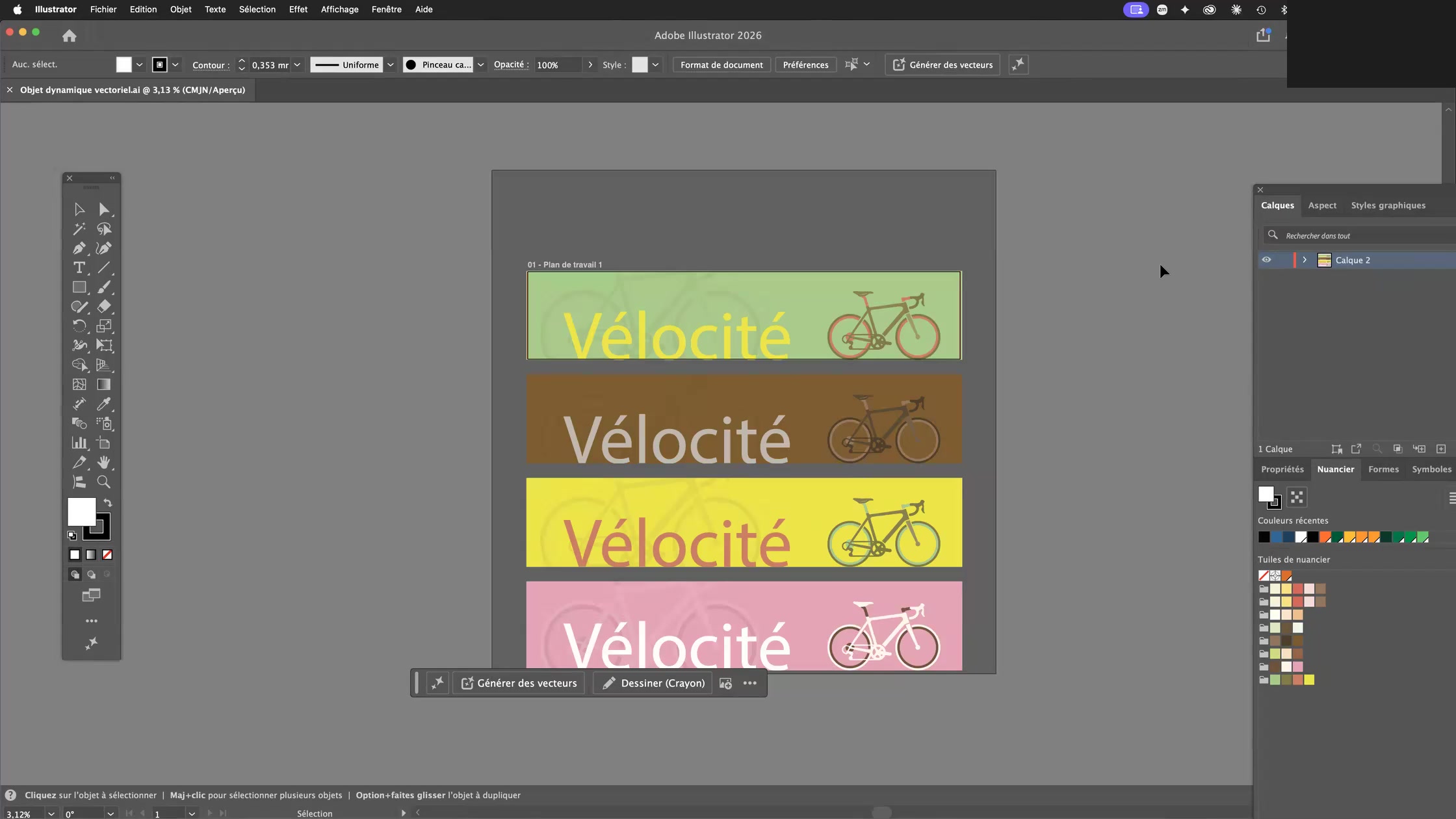
C’est toute la puissance du flux de production Illustrator ↔ Photoshop : le graphisme d’enseigne reste vectoriel (netteté parfaite à toutes les tailles), tandis que Photoshop gère la mise en situation photographique.
Coller depuis Illustrator en tant qu’objet dynamique
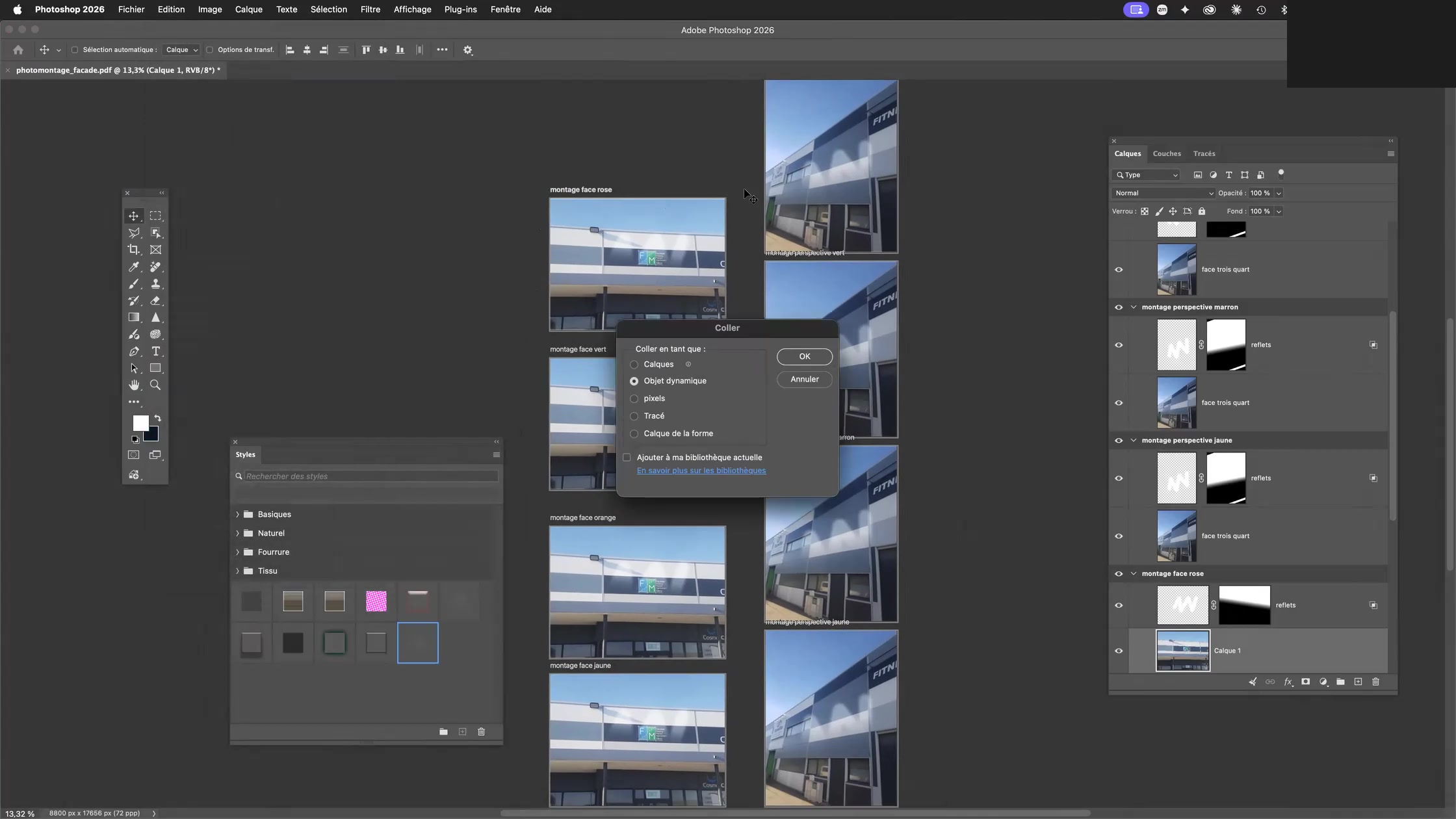
L’exercice montre aussi le chemin inverse : sélectionnez le graphisme dans Illustrator, copiez-le (Ctrl/Cmd + C), puis collez-le dans Photoshop (Ctrl/Cmd + V). La boîte de dialogue « Coller en tant que » apparaît : choisissez Objet dynamique pour créer un objet dynamique vectoriel incorporé.
Validez la transformation initiale : les quatre bandeaux arrivent dans le montage sous forme d’un calque vectoriel unique et non destructif.
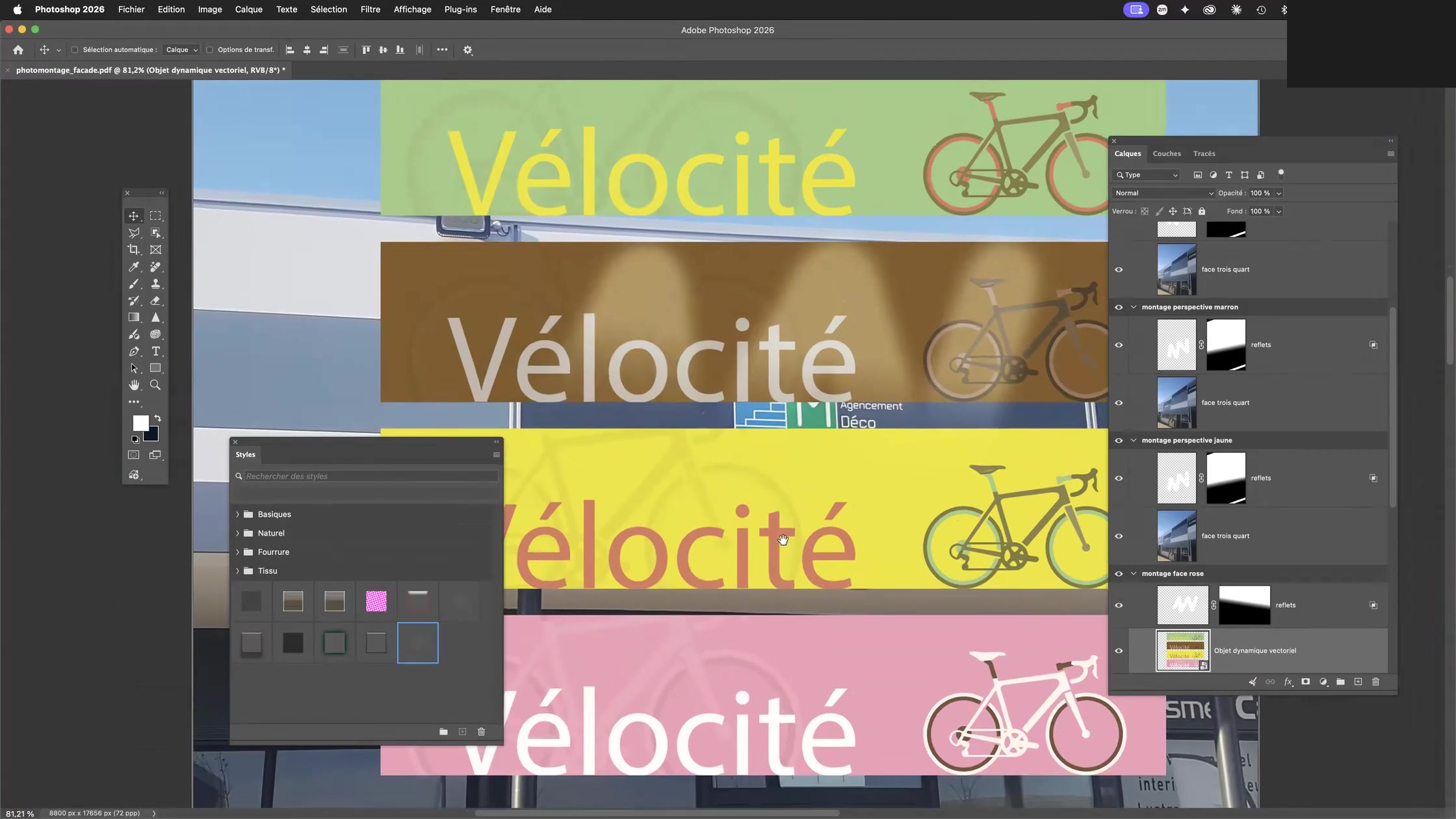
Toutes les transformations restent non destructives : homothétie (Maj pour contraindre), rotation, symétrie… l’objet peut être agrandi, réduit, re-agrandi sans jamais perdre en qualité.
Étape 4
Les compositions de calques, la machine à variantes
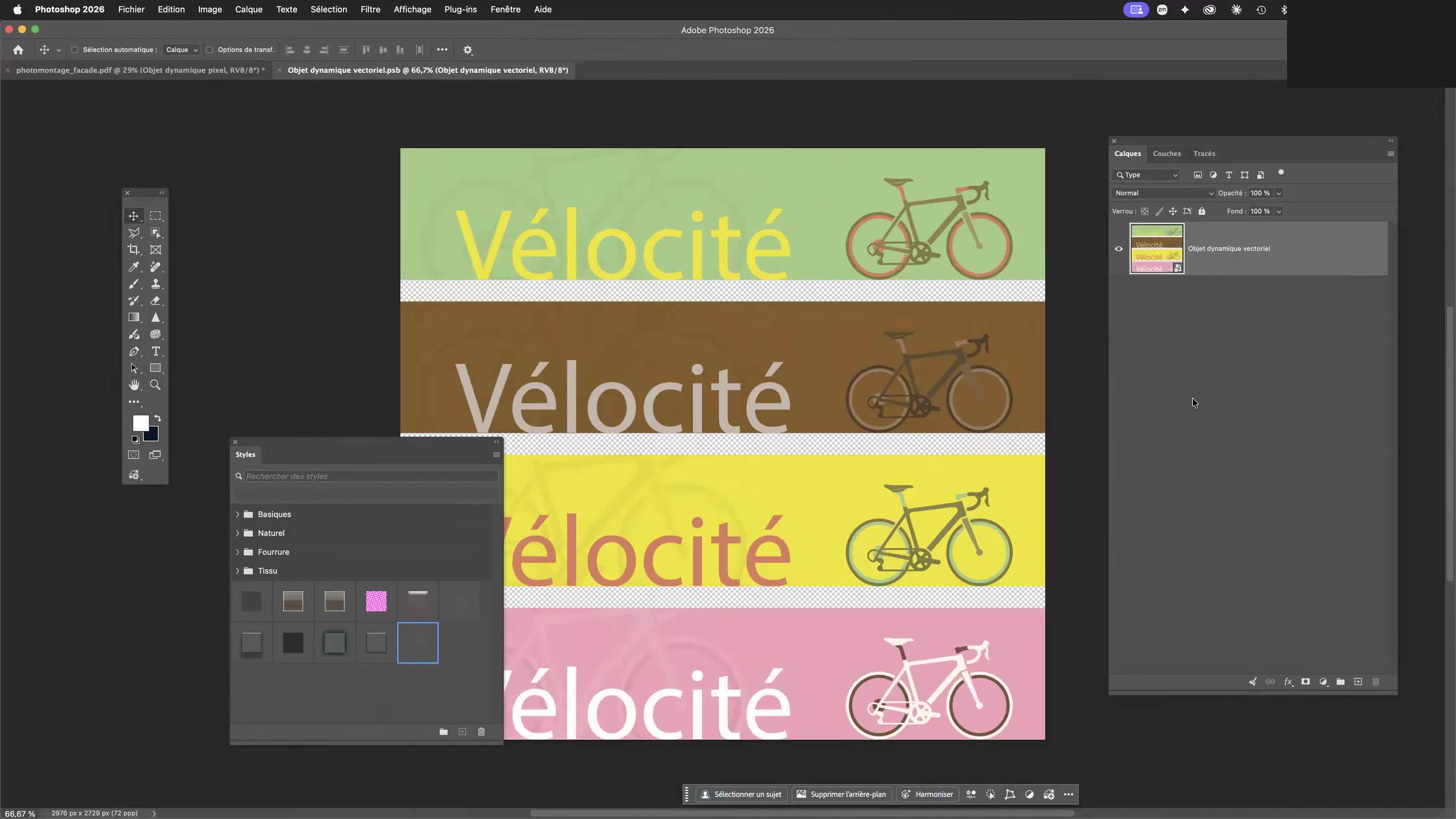
Ouvrez le contenu de l’objet dynamique vectoriel (.psb) et recadrez-le sur un seul bandeau à l’aide de l’outil Recadrage : le montage n’affiche plus qu’une enseigne à la fois.
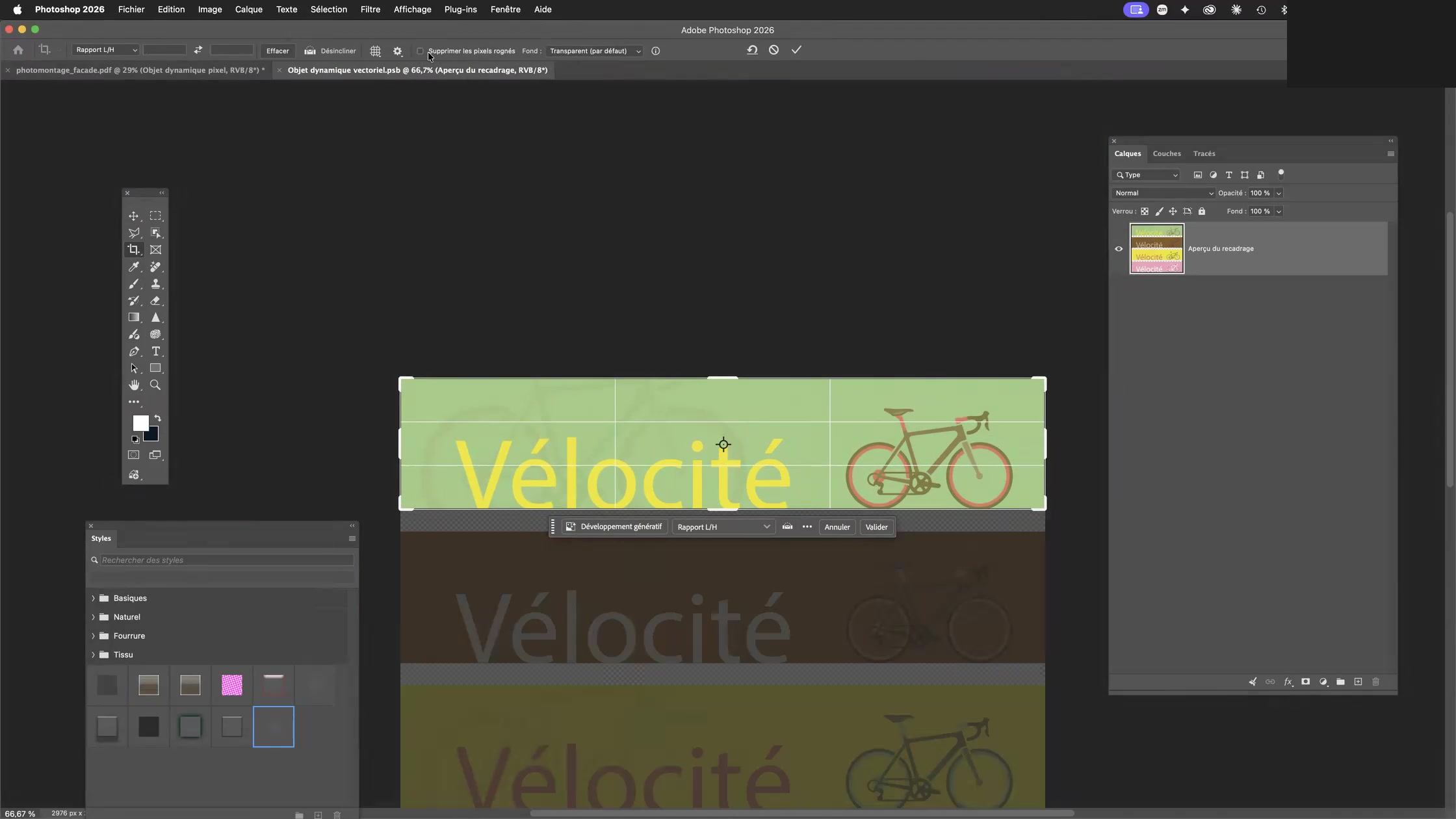
C’est ici qu’interviennent les compositions de calques (Fenêtre > Compositions de calques). Ce panneau mémorise des « états » du document : visibilité des calques, position, styles. Créez une composition par variante :
- Affichez le bandeau vert → Nouvelle composition de calques → nommez-la « panneau vert »
- Répétez pour « panneau marron », « panneau jaune », « panneau rose »
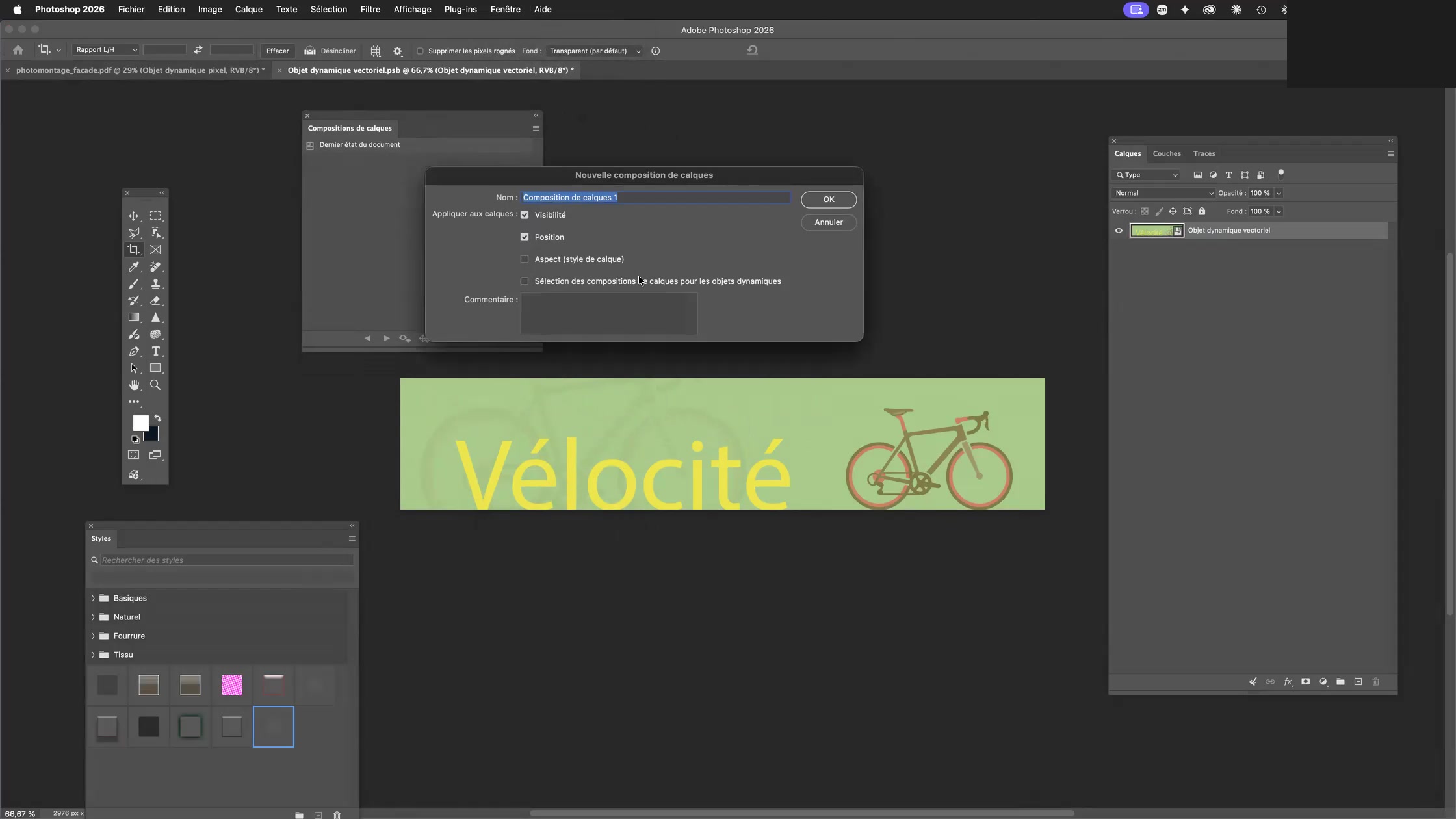
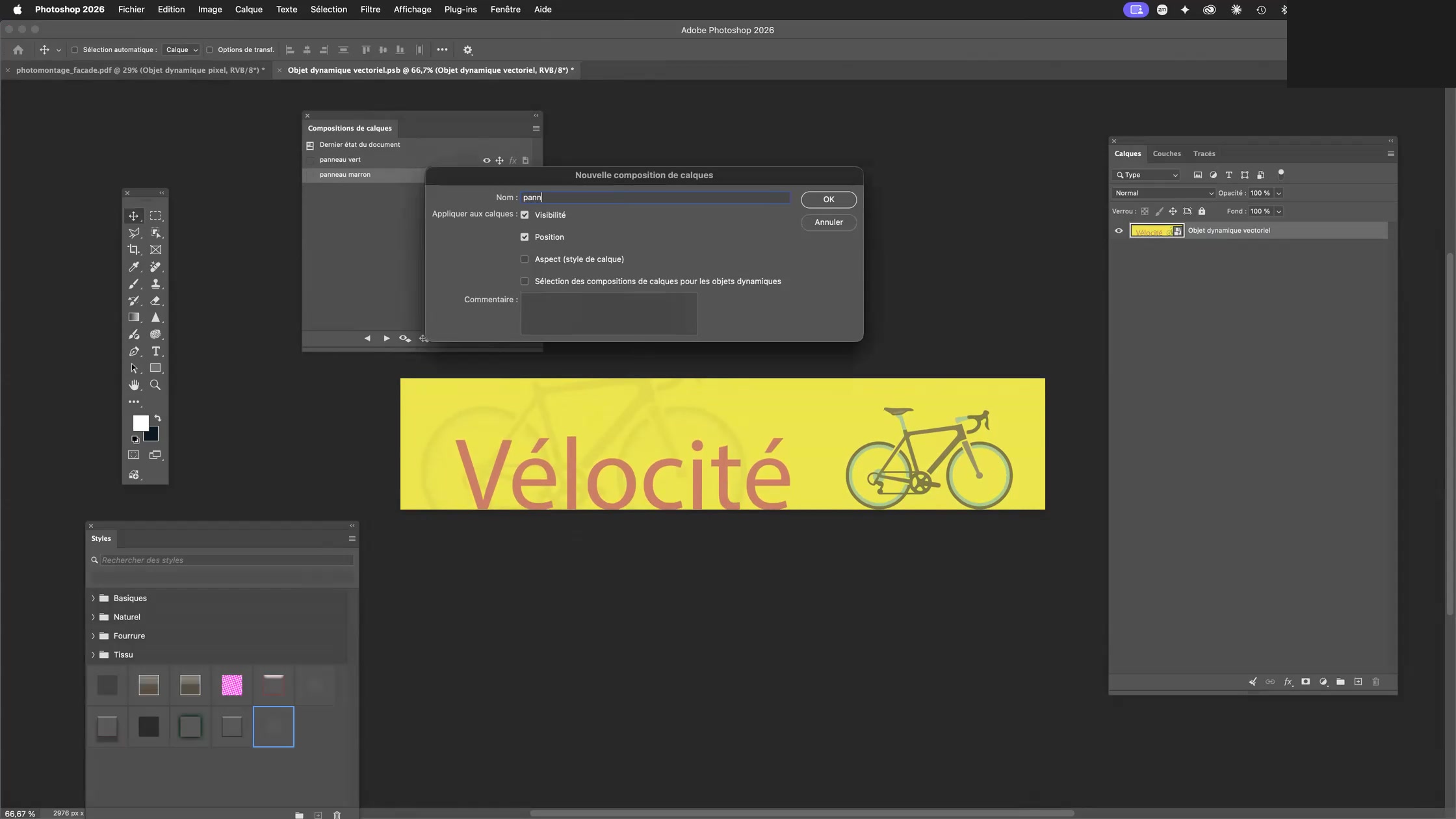
Enregistrez et fermez le .psb.
Étape 5
Une source, quatre enseignes différentes
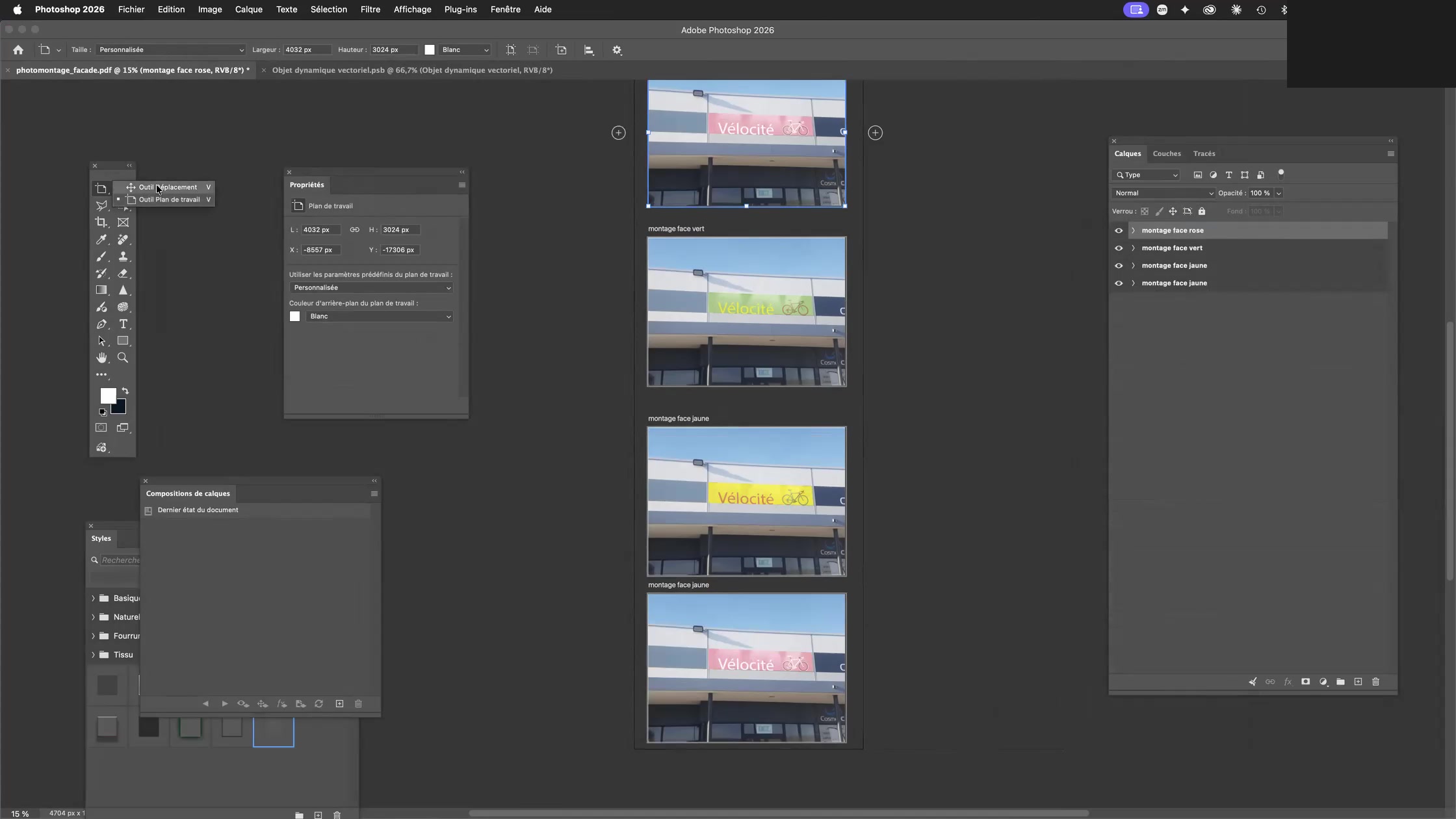
Retour dans le photomontage. Sélectionnez une instance de l’objet dynamique et ouvrez le panneau Propriétés : la section « Objet dynamique incorporé » propose un menu déroulant magique — la composition de calques à appliquer à cette instance.
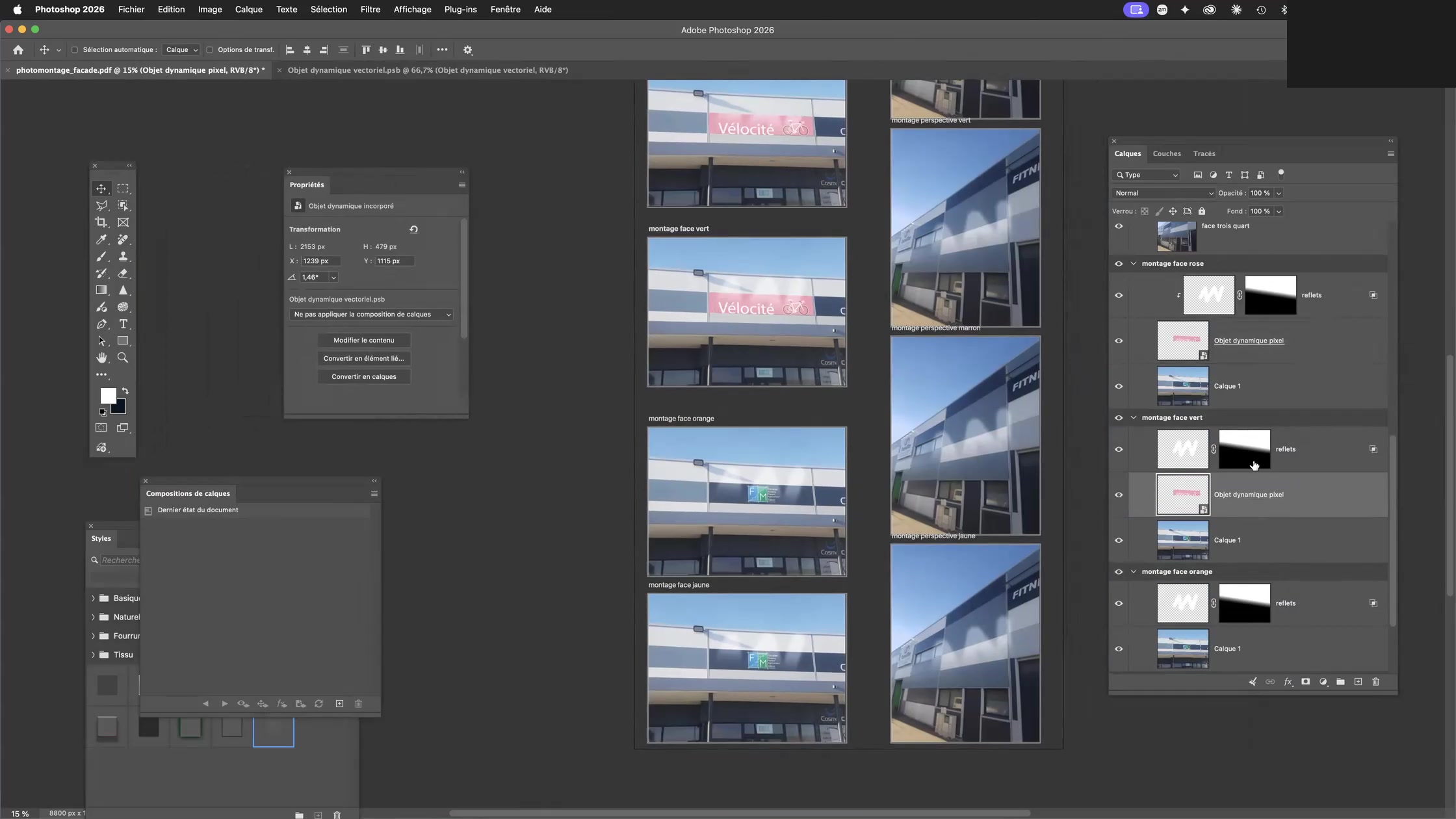
Dupliquez l’objet dynamique sur chaque photo de façade, puis affectez à chacun sa composition : la façade rose, la verte, l’orange, la jaune — quatre mockups distincts alimentés par une seule source vectorielle.
Pour les vues de trois quarts, utilisez Édition > Transformation > Déformation / Perspective afin d’inscrire l’enseigne dans la géométrie du bâtiment : l’objet dynamique encaisse la déformation sans dégrader le graphisme.
Étape 6
Mise à jour centralisée et recoloration générative
Besoin de changer toute la gamme de couleurs ? Inutile de reprendre les quatre montages. Double-cliquez sur l’objet dynamique vectoriel : Illustrator s’ouvre. Sélectionnez les bandeaux et lancez Édition > Couleurs > Redéfinir les couleurs de l’illustration.
La boîte de dialogue propose des harmonies prédéfinies (Banana Split, Napolitain, Sorbet…), le réglage manuel par groupes de nuances, et même la Recoloration générative propulsée par l’IA Adobe Firefly — un pont direct avec les nouveaux outils génératifs que nous enseignons dans nos formations IA.
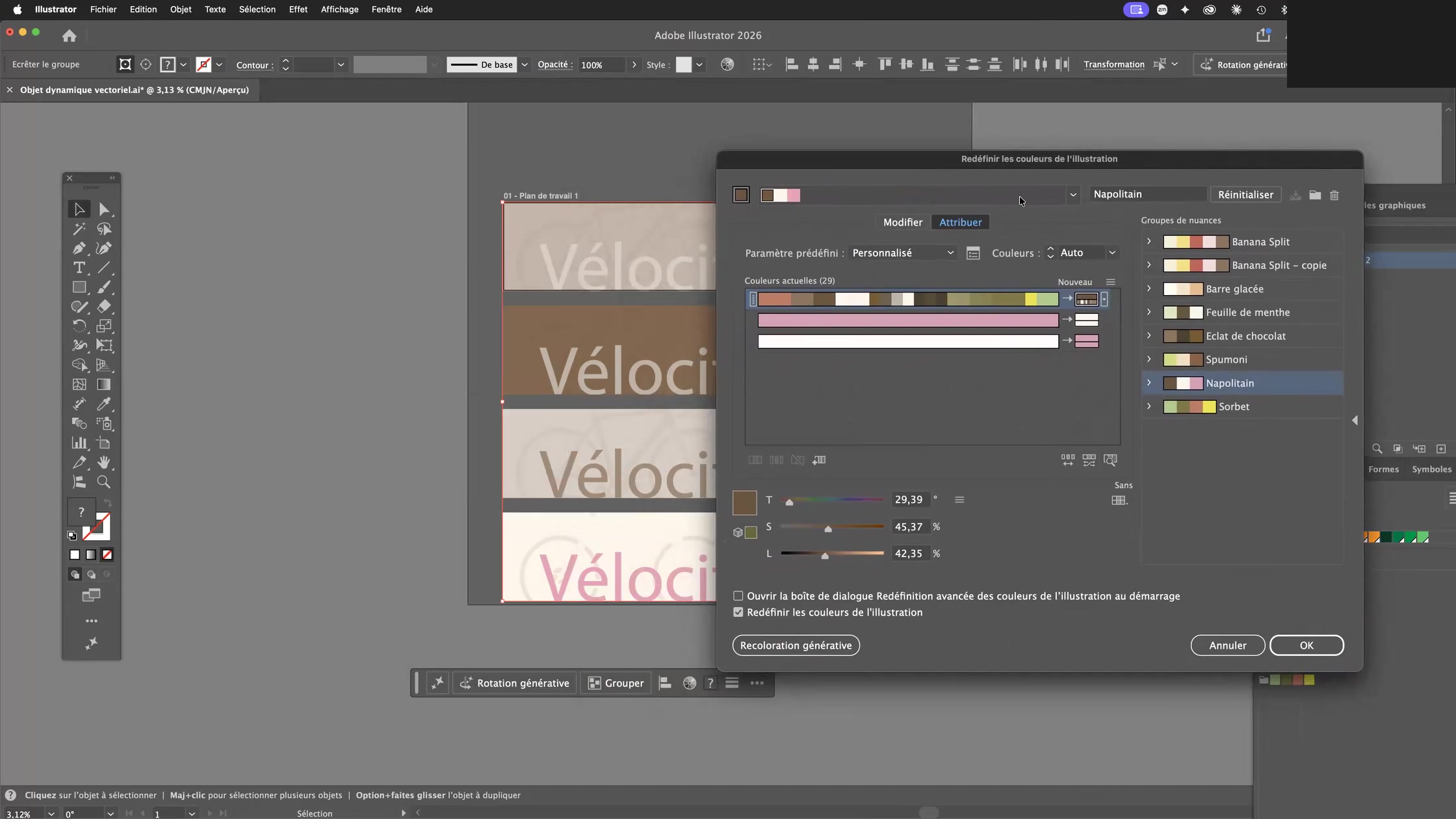
Enregistrez le fichier .ai : de retour dans Photoshop, les quatre façades affichent instantanément la nouvelle gamme. C’est la démonstration ultime du flux non destructif : une décision créative, une modification, zéro reprise manuelle.
Étape 7
Exporter les livrables
Dernière étape du workflow : la livraison client. Photoshop propose plusieurs sorties directes :
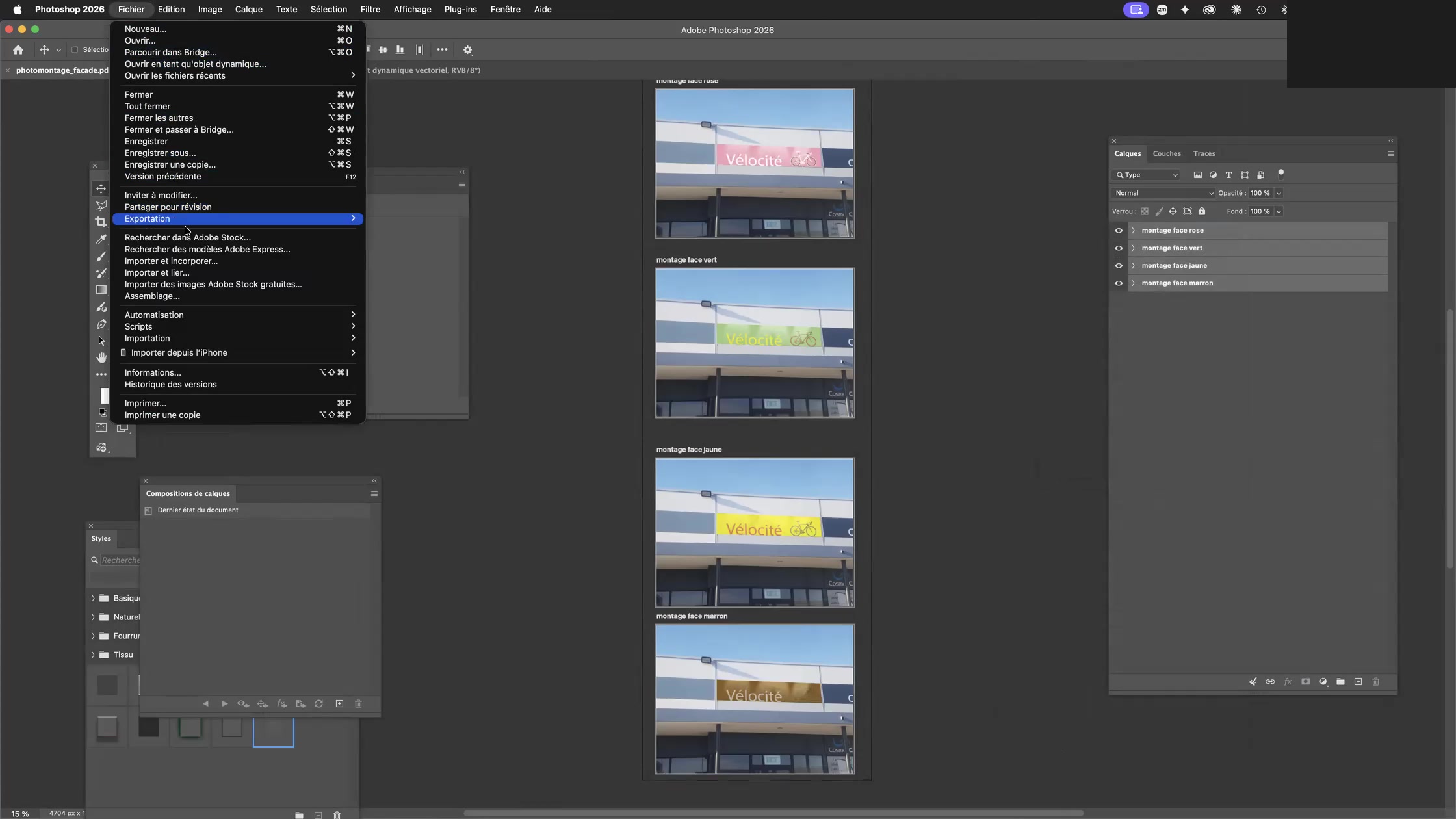
- Fichier > Exportation > Exportation rapide au format JPG pour un aperçu immédiat
- Fichier > Exportation > Exporter sous… pour contrôler format, taille et compression
- Fichier > Exportation > Plans de travail vers fichiers… pour générer automatiquement un fichier par variante de façade
Compétences acquises avec cet exercice Photoshop
À l’issue de cette fiche d’exercice, vous savez :
- Identifier un objet dynamique dans le panneau Calques et comprendre son fonctionnement de conteneur
- Éditer le contenu d’un objet dynamique pixel (.psb) ou vectoriel (.ai) et propager les mises à jour
- Créer un objet dynamique par collage depuis Illustrator
- Appliquer des transformations non destructives : échelle, rotation, déformation, perspective
- Construire des compositions de calques et les affecter individuellement à chaque instance via le panneau Propriétés
- Combiner masques de fusion, effets de calque et objets dynamiques pour un photomontage réaliste
- Utiliser la redéfinition des couleurs et la recoloration générative d’Illustrator dans un flux Photoshop
- Exporter des déclinaisons en série (plans de travail vers fichiers)
FAQ — objets dynamiques d’Adobe Photoshop
Quelle est la différence entre un objet dynamique pixel et un objet dynamique vectoriel ?
L’objet pixel encapsule des calques Photoshop dans un fichier .psb : la qualité est préservée jusqu’à la taille d’origine du contenu. L’objet vectoriel encapsule un fichier Illustrator (.ai) : il se redimensionne à l’infini sans aucune perte, idéal pour logos et enseignes.
Objet dynamique incorporé ou lié : que choisir ?
Incorporé, le contenu vit dans le document Photoshop (autonome, plus lourd). Lié, il pointe vers un fichier externe partagé par plusieurs documents — la modification du fichier met à jour tous les montages qui l’utilisent. Le panneau Propriétés permet de convertir l’un en l’autre.
Que se passe-t-il si je transforme plusieurs fois un objet dynamique ?
Rien d’irréversible : les transformations s’appliquent au conteneur. Le contenu d’origine reste intact et la qualité maximale est restituée à chaque nouvelle transformation — contrairement à un calque pixellisé classique qui se dégrade à chaque opération.
Les compositions de calques fonctionnent-elles avec tous les objets dynamiques ?
Oui, dès que le document source contient des compositions (Fenêtre > Compositions de calques), chaque instance de l’objet dynamique peut afficher la composition de son choix via le panneau Propriétés — c’est la clé des déclinaisons multi-variantes.
Se former à Adobe Photoshop avec fbgraphic Formations
Cet exercice est extrait de nos formations Adobe Photoshop pour adultes, dispensées en individuel ou en petit groupe, en présentiel et en classe virtuelle. fbgraphic Formations accompagne les professionnels — graphistes, communicants, indépendants, salariés en reconversion — sur l’ensemble de la suite Adobe (Photoshop, Illustrator, InDesign), ainsi que sur l’IA générative appliquée à l’image (Adobe Firefly, Midjourney et les nouveaux outils de création générative).
Chaque formation s’appuie sur des cas concrets comme ce mockup d’enseigne : des exercices progressifs, didactiques, immédiatement transposables à vos projets de communication visuelle.
Envie d’aller plus loin ? Découvrez nos autres fiches d’exercices Photoshop et contactez-nous pour construire votre parcours de formation sur mesure.
Pour aller plus loin avec les objets dynamiques Photoshop, explorez notre formation Adobe Photoshop et la documentation officielle Adobe sur les objets dynamiques.
