
Difficulté
Pour les débutants
Logiciels
Adobe Photoshop Creative Cloud
Suivez-nous
Exercice issue de la formation
Rotation d’objet Photoshop : fiche d’exercice issue de nos formations professionnelles Adobe Photoshop pour adultes. Cet exercice pas à pas vous apprend à intégrer un objet photographié dans un décor qui n’est pas le sien, en corrigeant son orientation grâce à la rotation d’objet Photoshop, puis en fondant sa lumière et ses couleurs dans la scène avec la fonction Harmoniser. Un exercice de photomontage incontournable de la formation PAO et de la retouche photo professionnelle.
Sommaire de l’exercice
- Présentation de l’exercice – rotation d’objet Photoshop pour intégrer un objet 3D
- Pourquoi la rotation d’objet Photoshop et l’harmonisation changent le photomontage
- Étape 1 – Détourer l’objet et nettoyer la sélection
- Étape 2 – Rendre les vitres transparentes avec un masque de fusion
- Étape 3 – Importer l’objet dans la photo et le mettre à l’échelle
- Étape 4 – Rotation d’objet Photoshop : faire pivoter l’objet en 3D
- Étape 5 – Harmoniser l’objet avec la lumière de la scène
- Étape 6 – Unifier l’image avec le filtre Camera Raw dynamique
- Le résultat final – un photomontage crédible en quelques minutes
- Compétences acquises : rotation d’objet Photoshop et harmonisation
- FAQ – Rotation d’objet Photoshop et harmonisation
- Se former à Adobe Photoshop avec fbgraphic
Présentation de l’exercice – rotation d’objet Photoshop pour intégrer un objet 3D
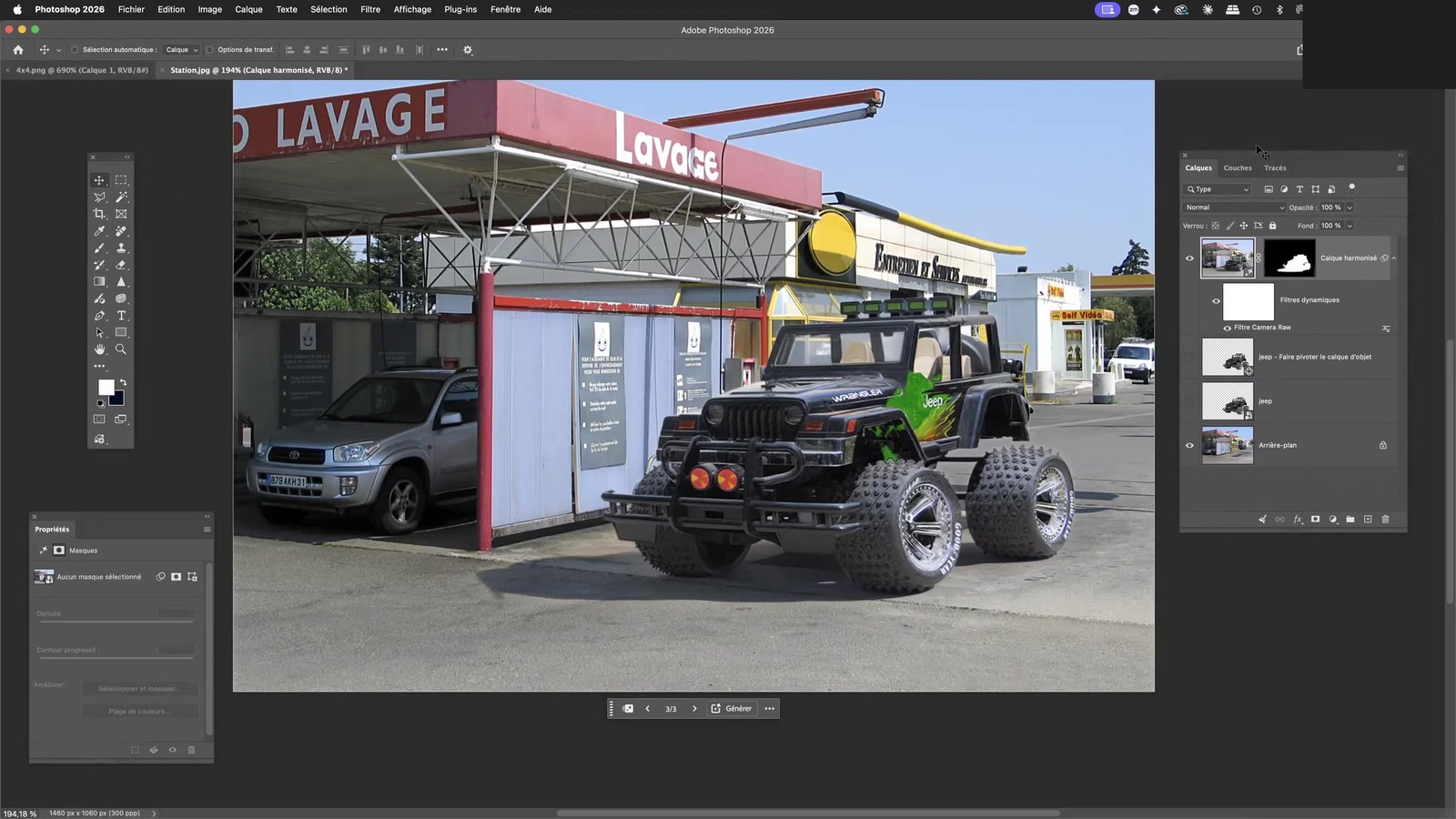
Dans ce tutoriel Adobe Photoshop, extrait de nos formations Photoshop pour adultes en présentiel et en classe virtuelle, nous réalisons un photomontage publicitaire : un 4×4 tout-terrain, photographié en studio sur fond neutre, vient se garer devant une station de lavage automobile photographiée en extérieur, en plein soleil.
Le problème est celui que rencontre tout retoucheur : l’objet n’a pas été photographié sous le bon angle. Sur la prise de vue d’origine, le 4×4 est vu de trois quarts avant droit, alors que la perspective du décor impose un trois quarts avant gauche. Jusqu’à récemment, il fallait soit refaire la prise de vue, soit truquer laborieusement la perspective. Photoshop 2026 règle la question en deux commandes.
Ce que vous allez apprendre dans cette fiche d’exercice Adobe Photoshop
- Détourer un objet avec Sélectionner un sujet et affiner la sélection à la baguette magique
- Rendre des vitres transparentes en peignant dans un masque de fusion
- Importer un objet en objet dynamique et l’échelonner sans perte de qualité
- Utiliser la commande Édition > Faire pivoter l’objet pour changer l’angle de vue en 3D
- Régler la rotation d’objet Photoshop et l’inclinaison avec le widget d’orientation
- Fondre l’objet dans son décor avec le bouton Harmoniser et comparer les variantes génératives
- Finaliser l’ensemble avec le filtre Camera Raw appliqué en filtre dynamique
Niveau — débutant à intermédiaire. Durée — 30 à 45 minutes. Version utilisée — Adobe Photoshop 2026 (les fonctions Faire pivoter l’objet et Harmoniser nécessitent une version Creative Cloud récente et une connexion aux services Adobe Firefly). Fichiers de travail — une photo de décor (Station.jpg) et une photo d’objet sur fond neutre (4×4.png).
Pourquoi la rotation d’objet Photoshop et l’harmonisation changent le photomontage
Un photomontage rate presque toujours pour trois raisons, et elles sont toujours les mêmes : le détourage, la perspective et la lumière. Le détourage se travaille, c’est un savoir-faire classique. La perspective et la lumière, en revanche, étaient jusqu’ici les deux murs contre lesquels butaient les débutants.
La commande Faire pivoter l’objet répond au premier mur. Photoshop analyse l’objet détouré, en reconstruit un volume approximatif, puis vous laisse le faire tourner sur lui-même comme s’il s’agissait d’un modèle 3D. Les faces qui n’existaient pas sur la photo d’origine — le flanc gauche, l’arrière de la carrosserie — sont générées par l’intelligence artificielle d’Adobe Firefly.
La commande Harmoniser répond au second. Elle compare le calque de l’objet à son arrière-plan et régénère l’objet avec la température de couleur, le contraste et la direction de lumière de la scène d’accueil. Là où il fallait empiler courbes, calques de réglage écrêtés et corrections sélectives, un clic suffit à poser une base cohérente — que vous restez évidemment libre d’affiner ensuite.
Étape 1 – Détourer l’objet et nettoyer la sélection
Ouvrez la photo de décor (ici Station.jpg, une station de lavage prise de trois quarts, en lumière naturelle de fin de matinée) puis la photo de l’objet à intégrer. Notre 4×4 a été photographié sous plusieurs angles — trois quarts avant, trois quarts arrière, arrière — et c’est le trois quarts avant que nous allons exploiter.
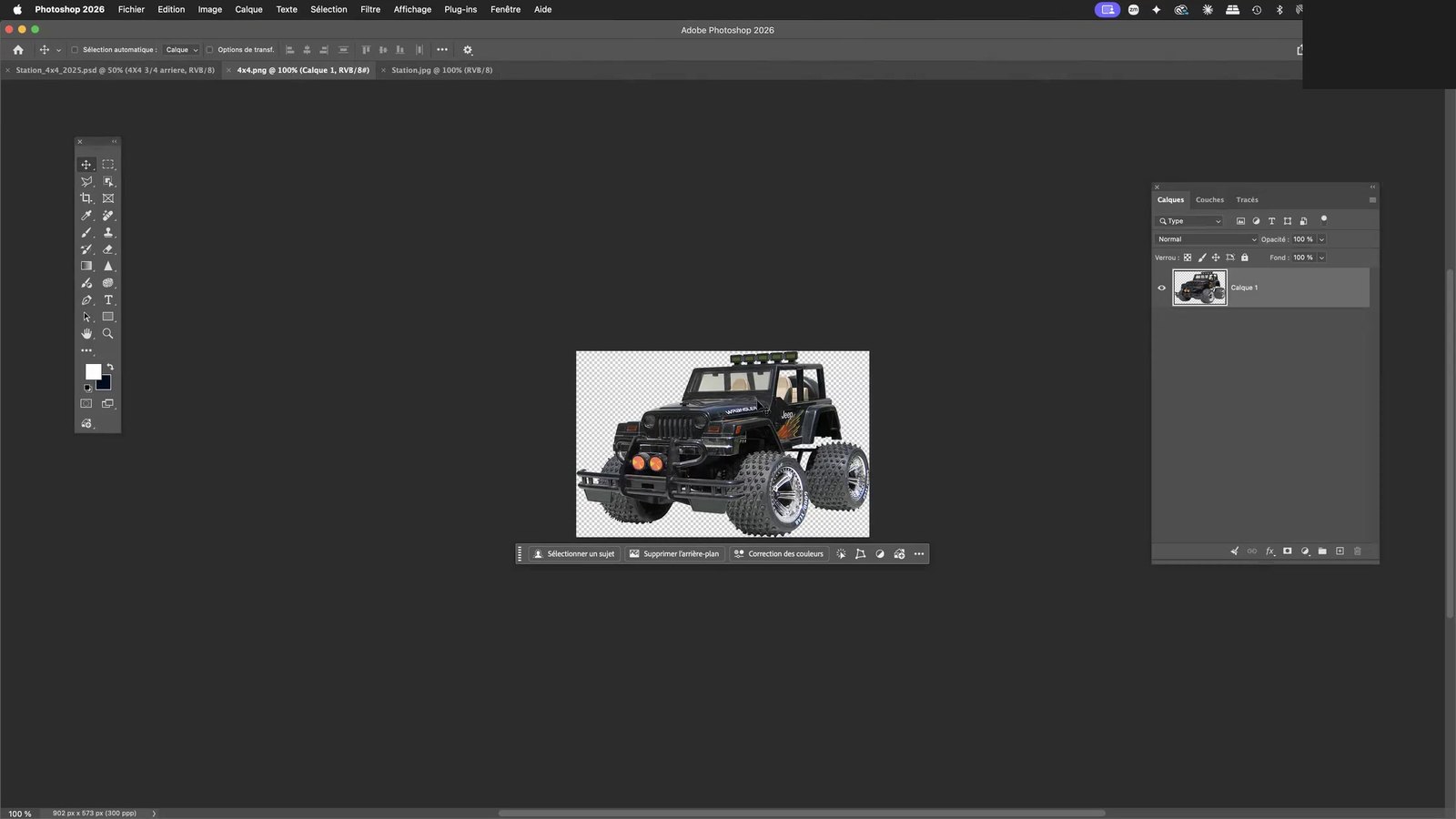
Sur le calque de l’objet, utilisez la barre de tâches contextuelle et cliquez sur Supprimer l’arrière-plan (ou sur Sélectionner un sujet si vous préférez obtenir d’abord une sélection modifiable). Photoshop isole le véhicule et crée automatiquement un masque de fusion.
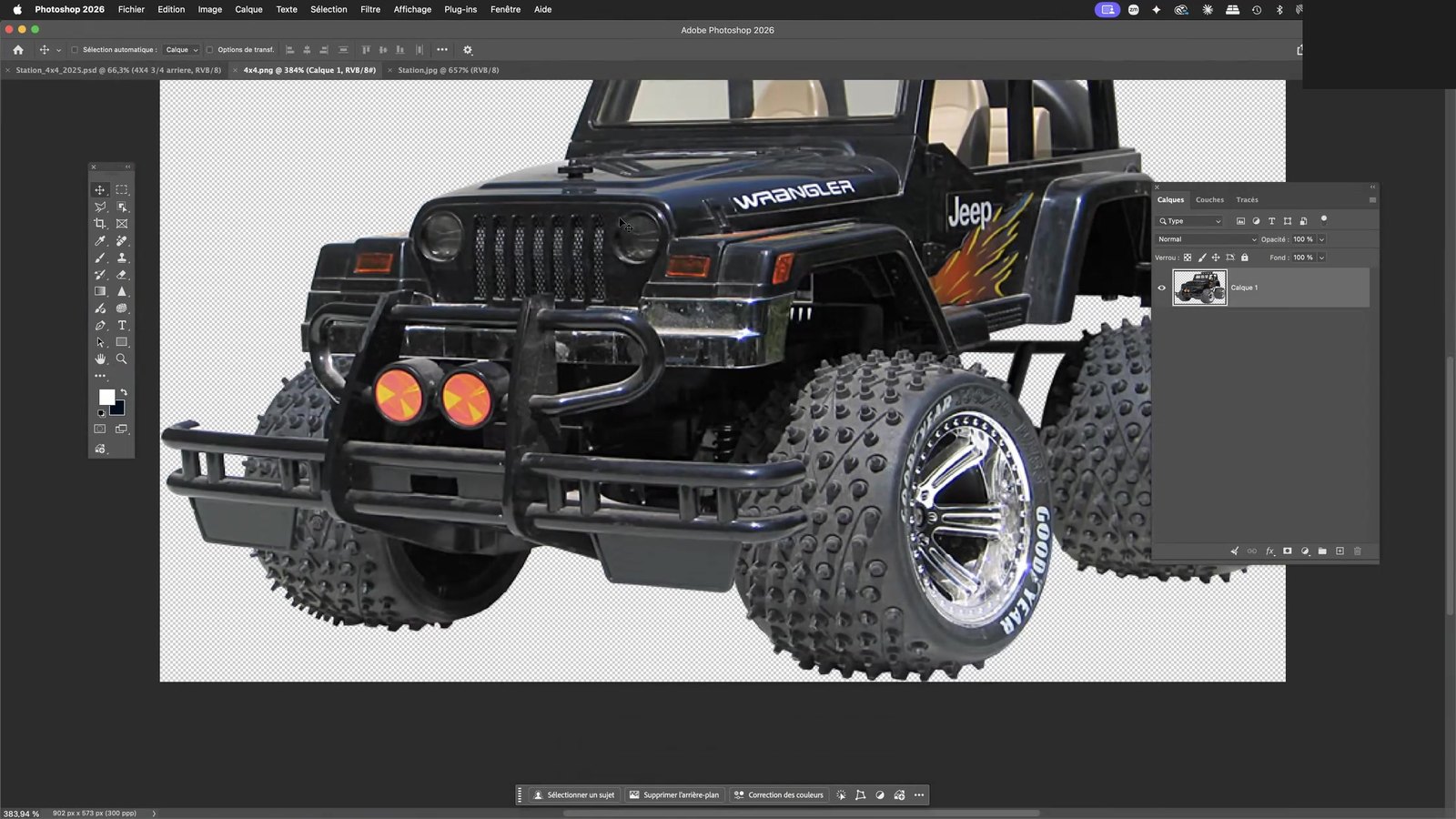
Affiner le détourage dans les zones ajourées
Aucune détection automatique n’est parfaite. Les zones ajourées — l’intérieur du pare-buffle, les rayons des jantes, l’espace entre les crampons des pneus — conservent souvent des résidus de fond. Prenez la baguette magique avec une tolérance de 15, l’option Pixels contigus cochée, et cliquez dans chaque résidu ; peignez ensuite en noir dans le masque de fusion, ou utilisez le Remplissage génératif à vide pour effacer proprement.
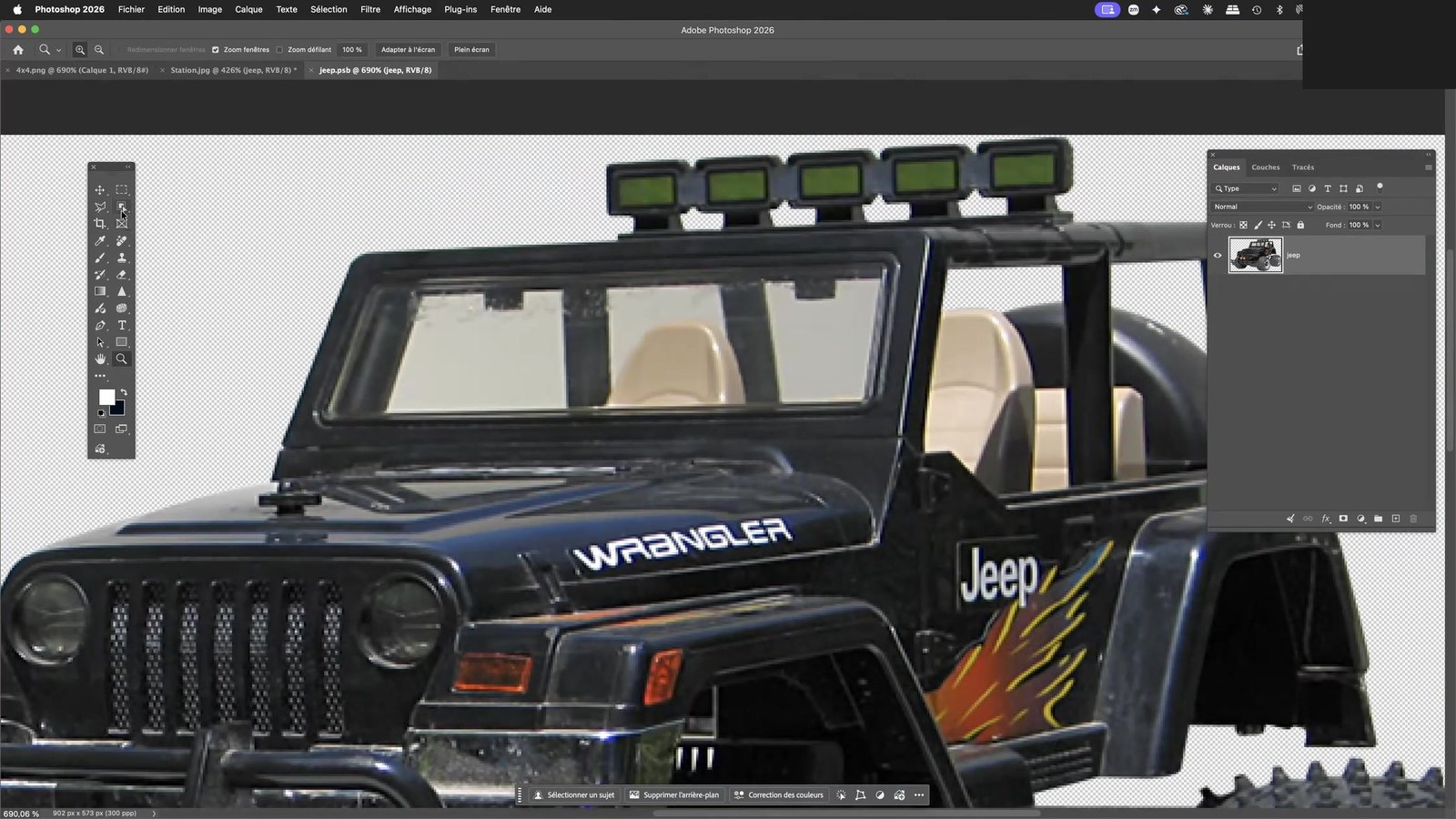
C’est le moment le plus ingrat de l’exercice, et c’est aussi celui qui fait toute la différence : les deux commandes d’IA que nous verrons ensuite travaillent à partir de ce masque. Un détourage approximatif produira une rotation approximative.
Étape 2 – Rendre les vitres transparentes avec un masque de fusion
Un véhicule dont les vitres sont opaques trahit immédiatement le montage. Sur la photo d’origine, le pare-brise, la lunette et les vitres latérales renvoient le blanc du fond studio : il faut les rendre transparentes pour que le décor apparaisse au travers.
Sélectionnez chaque surface vitrée à la baguette magique en maintenant Maj pour cumuler les sélections. Vous obtenez trois formes distinctes qui correspondent aux trois ouvertures du véhicule.
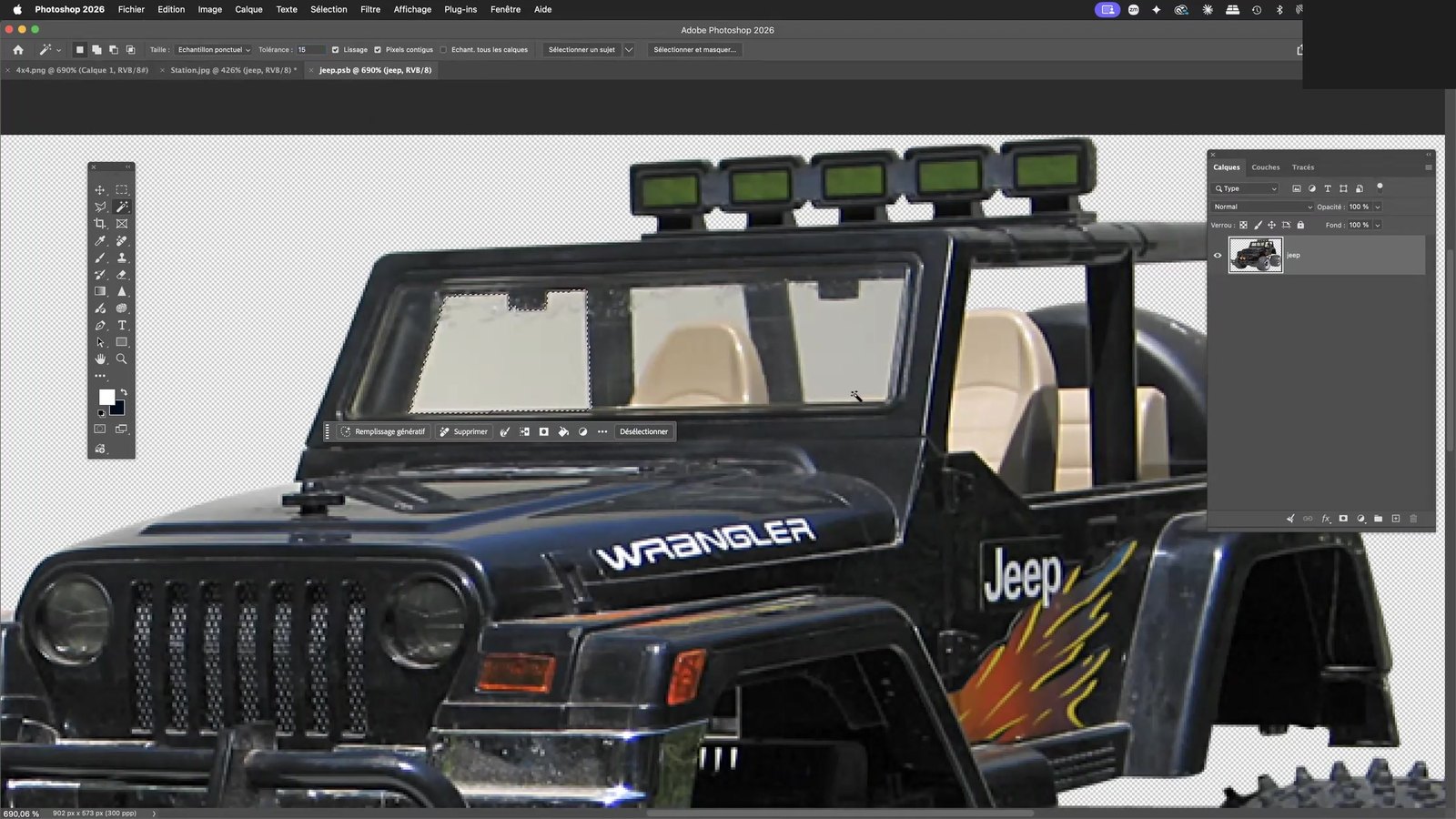
Peindre la transparence dans le masque de fusion
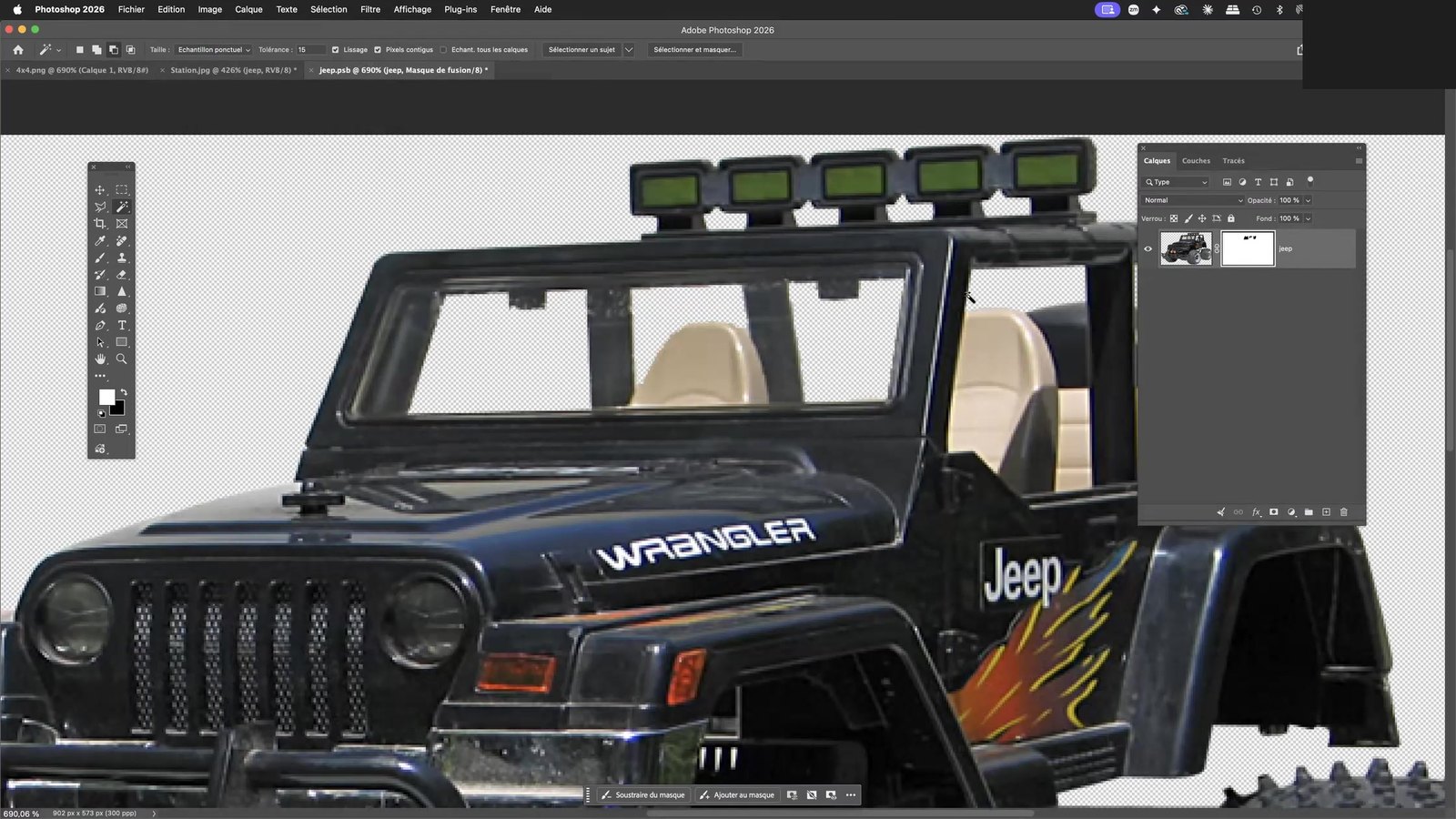
Cliquez sur la vignette du masque de fusion du calque, puis remplissez la sélection de noir (Édition > Remplir, ou Alt/Option + Retour arrière avec le noir en couleur de premier plan). Dans un masque, le noir masque et le blanc révèle : les vitres disparaissent, et l’arrière-plan se voit au travers.
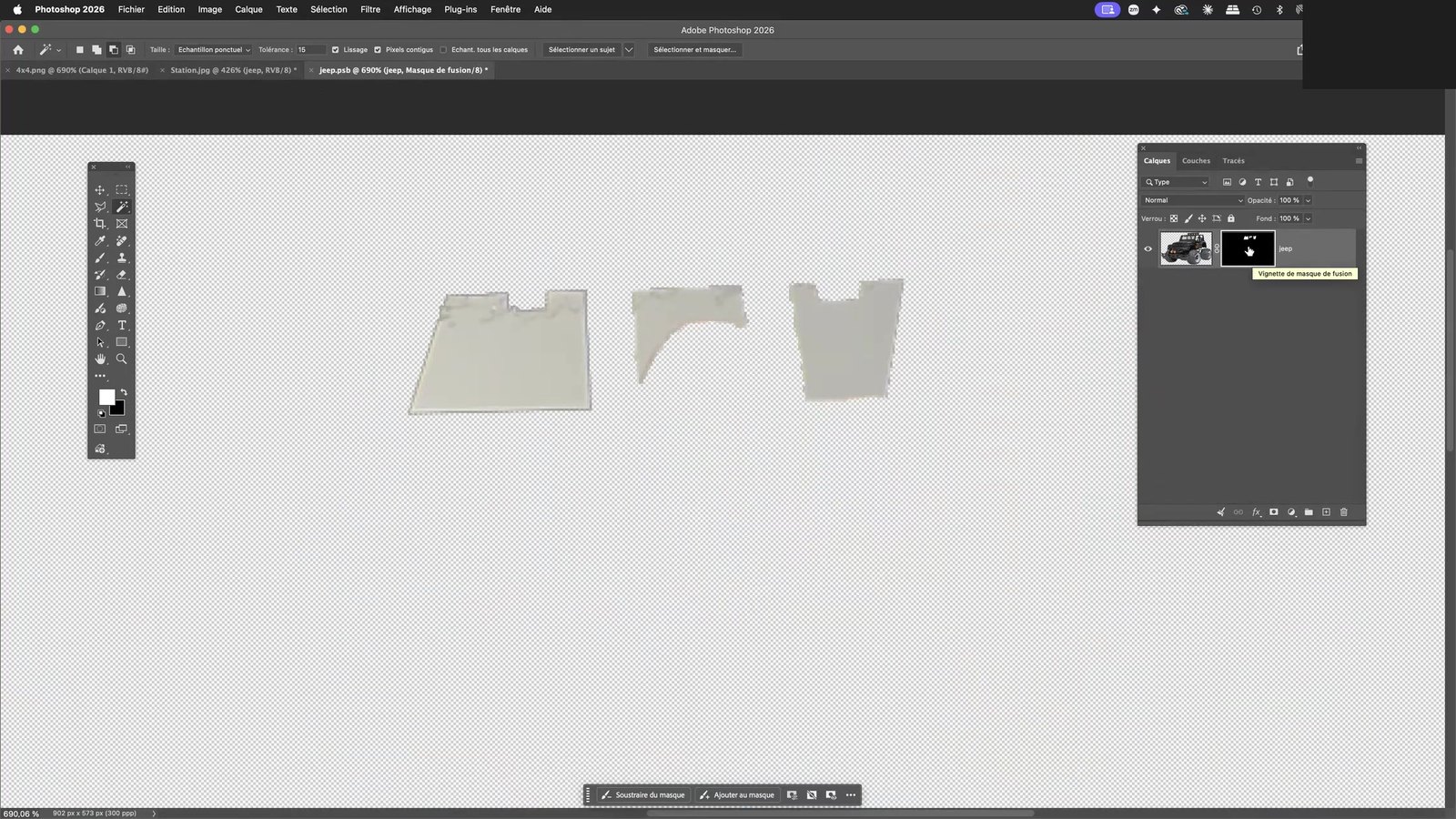
Astuce de formateur : une vitre réellement transparente à 100 % fait faux. Baissez l’opacité du pinceau à 80-85 % pour conserver un léger voile, ou repassez ensuite un gris sombre sur le haut du pare-brise afin de simuler le reflet du ciel. C’est ce résidu de matière qui rend le verre crédible.
Étape 3 – Importer l’objet dans la photo et le mettre à l’échelle
Faites glisser le calque du 4×4 dans le document de la station de lavage, ou passez par Fichier > Importer et incorporer pour l’intégrer directement en objet dynamique. Cette seconde méthode est celle que nous recommandons systématiquement en formation : elle vous autorise à redimensionner l’objet autant de fois que nécessaire sans jamais dégrader ses pixels.
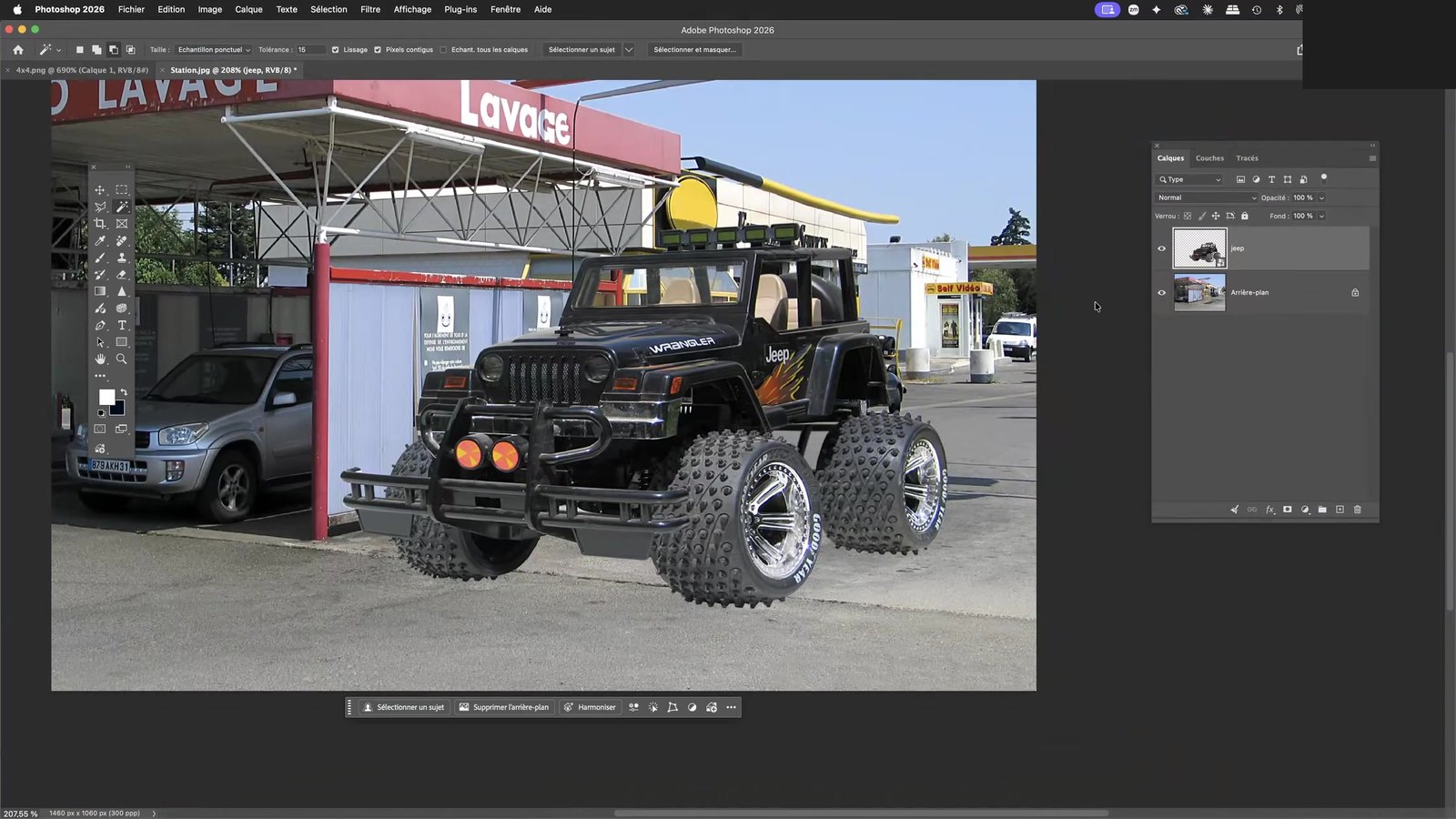
Appelez la transformation manuelle (Ctrl/Cmd + T) et réduisez l’objet jusqu’à ce que sa hauteur soit crédible face aux éléments du décor — la voiture garée sous l’auvent, la hauteur de la structure métallique, la ligne de sol. Positionnez-le à l’endroit exact où il doit se trouver.
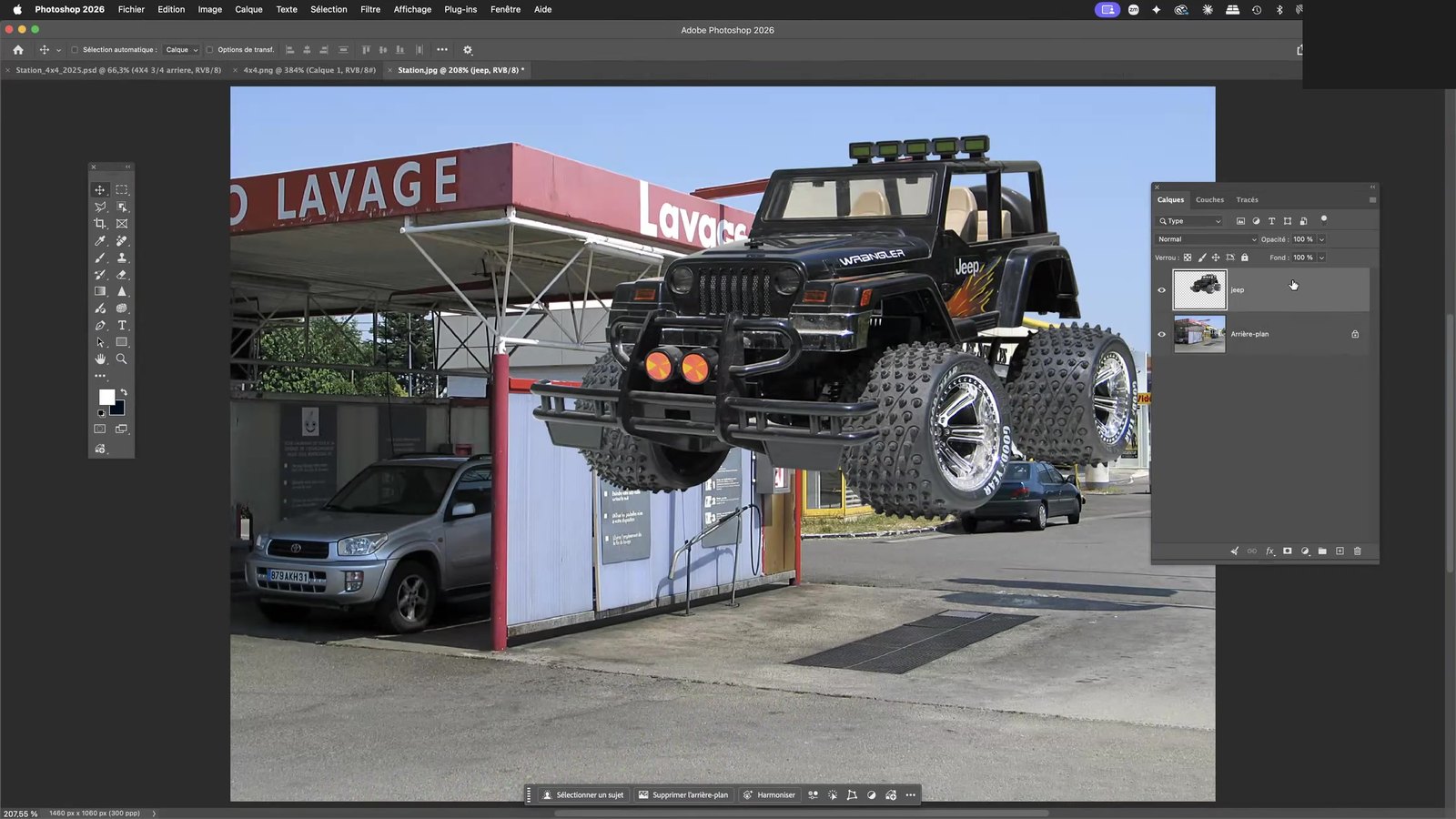
Et le problème saute aux yeux : le véhicule est orienté à l’envers. Il regarde vers la droite du cadre alors que la perspective du bâtiment et la ligne de fuite du sol appellent un véhicule tourné vers la gauche. Dans un flux de production classique, on s’arrêtait ici pour aller rechercher une autre prise de vue.
Étape 4 – Rotation d’objet Photoshop : faire pivoter l’objet en 3D
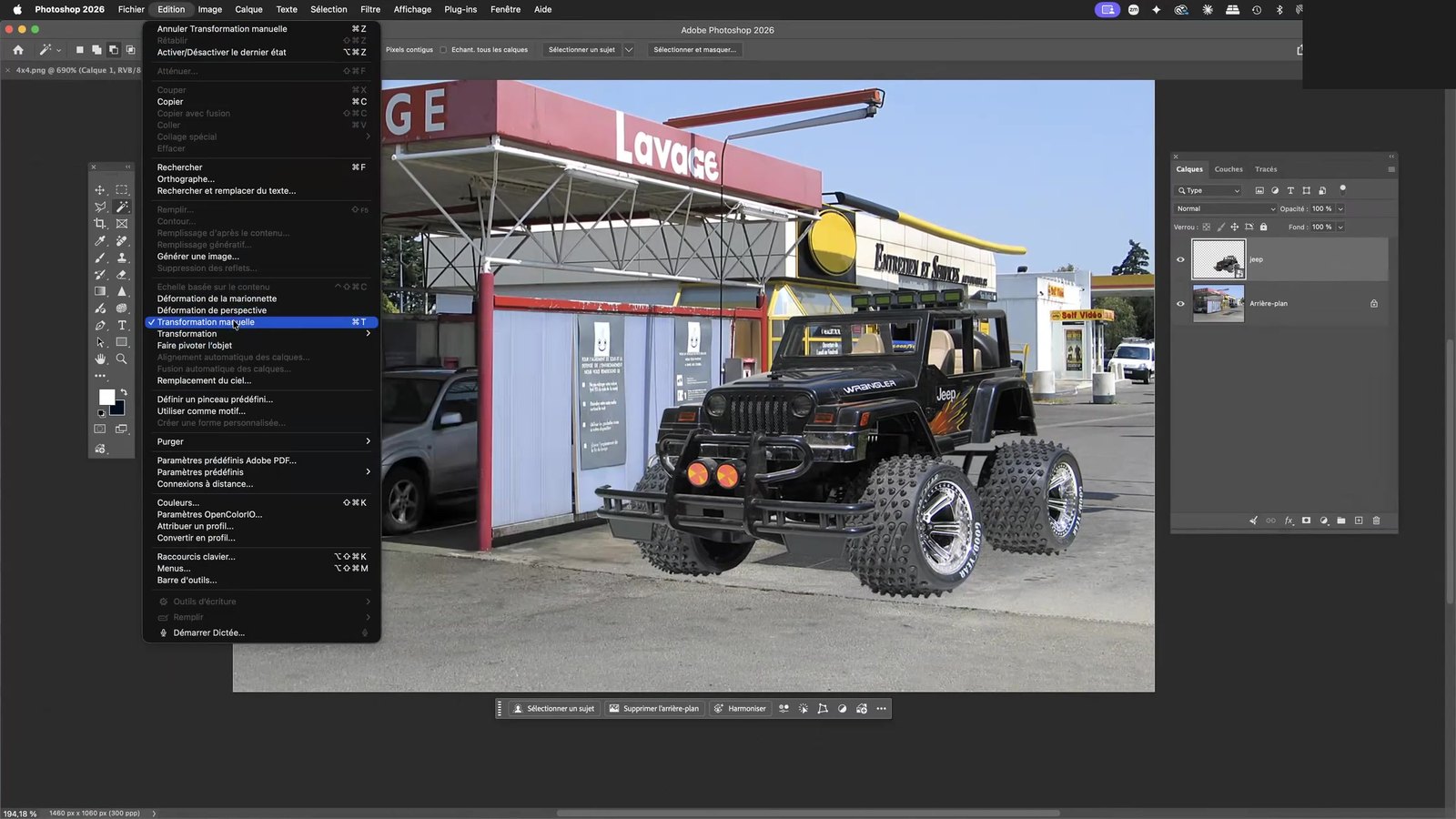
Le calque de l’objet étant sélectionné, ouvrez le menu Édition et choisissez Faire pivoter l’objet. La commande se trouve juste sous Transformation, au milieu du bloc regroupant la déformation de la marionnette et la déformation de perspective.
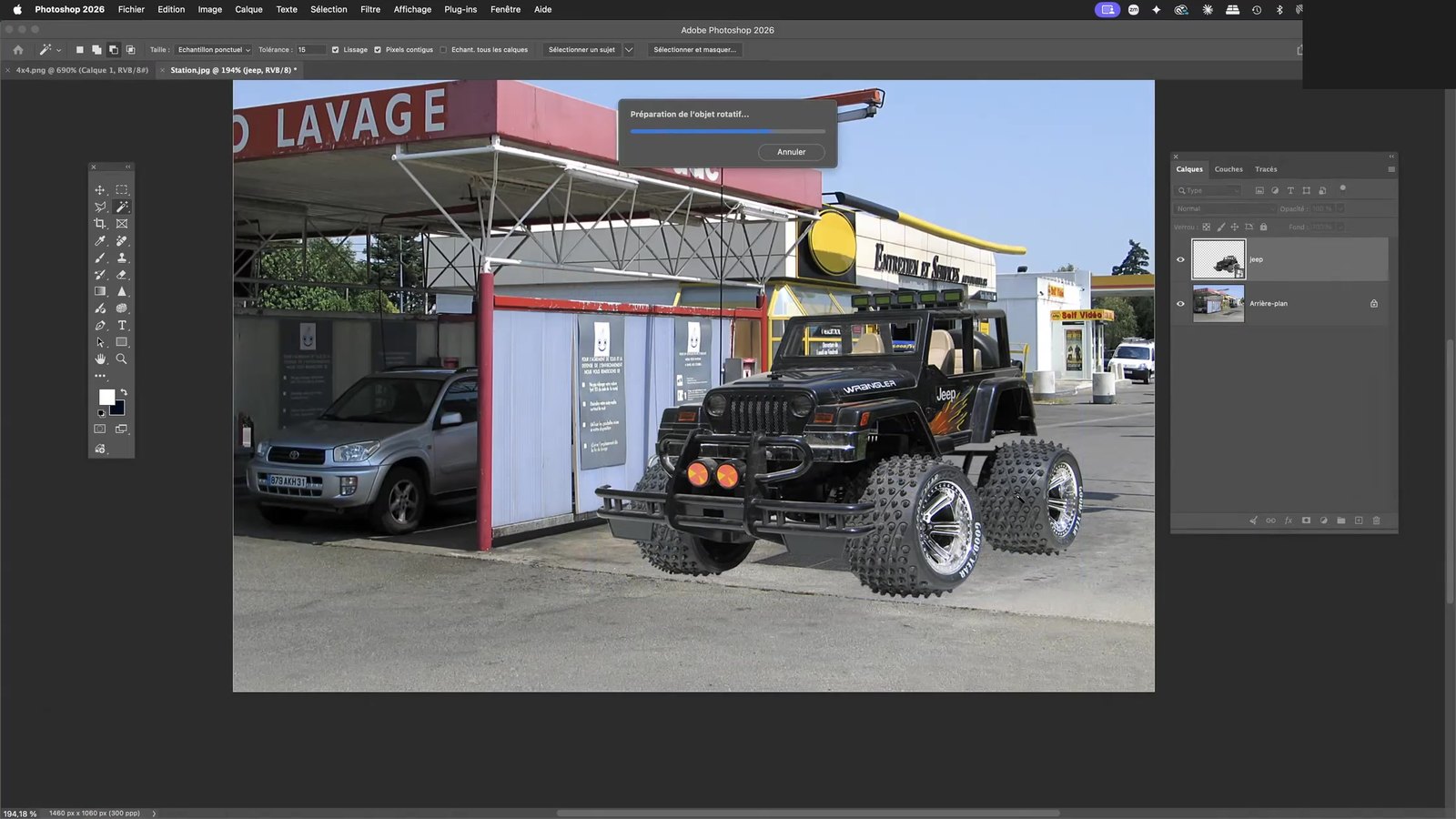
Photoshop affiche alors la barre de progression Préparation de l’objet rotatif… : il analyse la silhouette, identifie la nature de l’objet et en construit une représentation volumétrique. Comptez quelques secondes — l’opération s’effectue sur les serveurs Adobe Firefly, une connexion Internet est donc indispensable.
Régler la rotation d’objet Photoshop et l’inclinaison
Un widget d’orientation apparaît autour de l’objet, accompagné d’une barre proposant deux modes :
- Rotation — fait tourner l’objet autour de son axe vertical, pour changer la face présentée à l’objectif
- Inclinaison — bascule l’objet vers l’avant ou l’arrière, pour ajuster la hauteur du point de vue
Faites glisser lentement jusqu’à obtenir le trois quarts avant gauche recherché. Photoshop affiche un aperçu basse résolution pendant la manipulation ; le rendu définitif n’est calculé qu’à la validation. Ne vous alarmez donc pas d’un aperçu flou ou d’une carrosserie approximative.
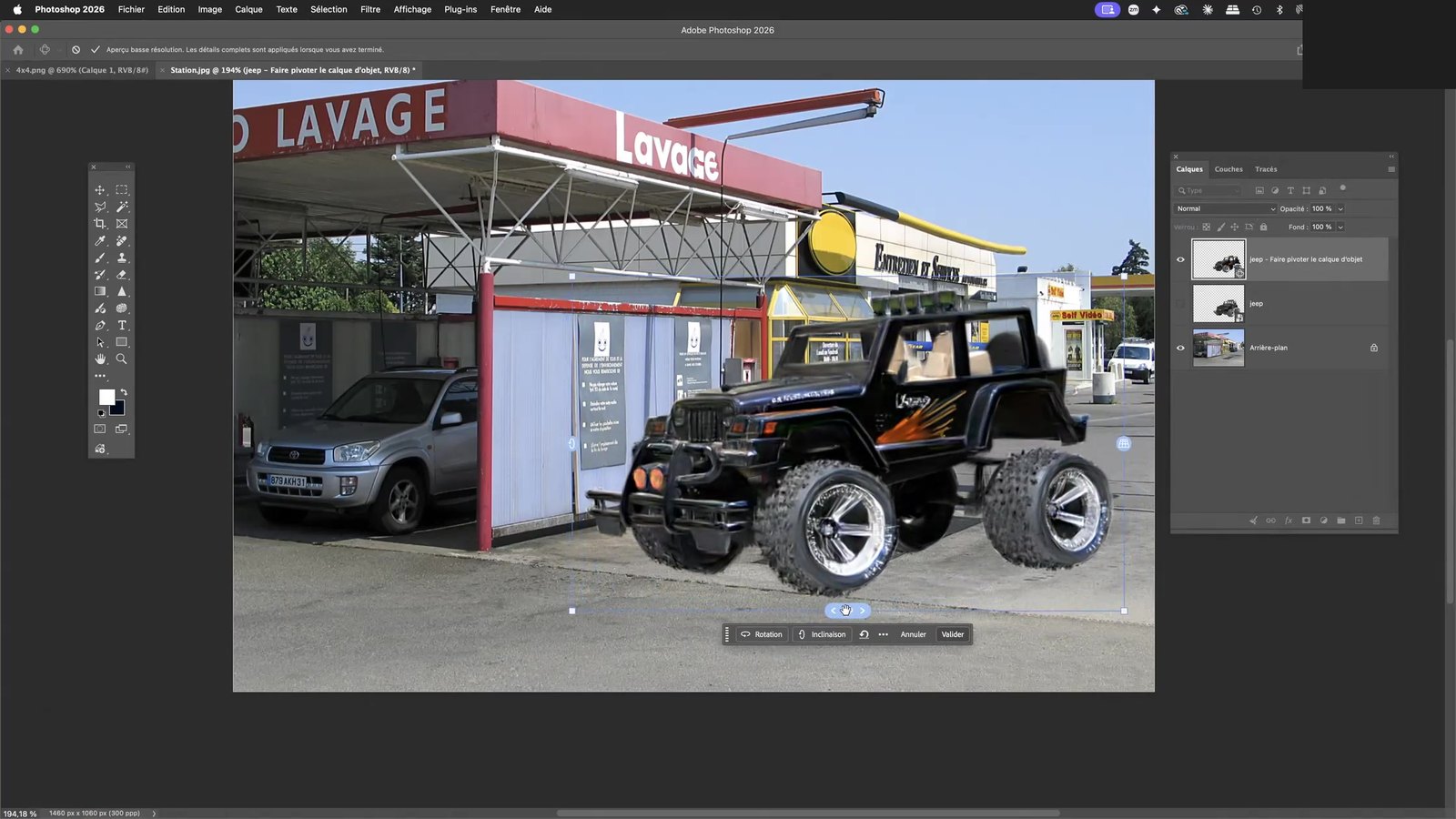
Cliquez sur Valider. Photoshop calcule le rendu final et crée un nouveau calque nommé « objet – Faire pivoter le calque d’objet », en conservant le calque d’origine masqué juste en dessous. Le processus reste donc entièrement non destructif : vous pouvez revenir à la prise de vue initiale à tout moment.
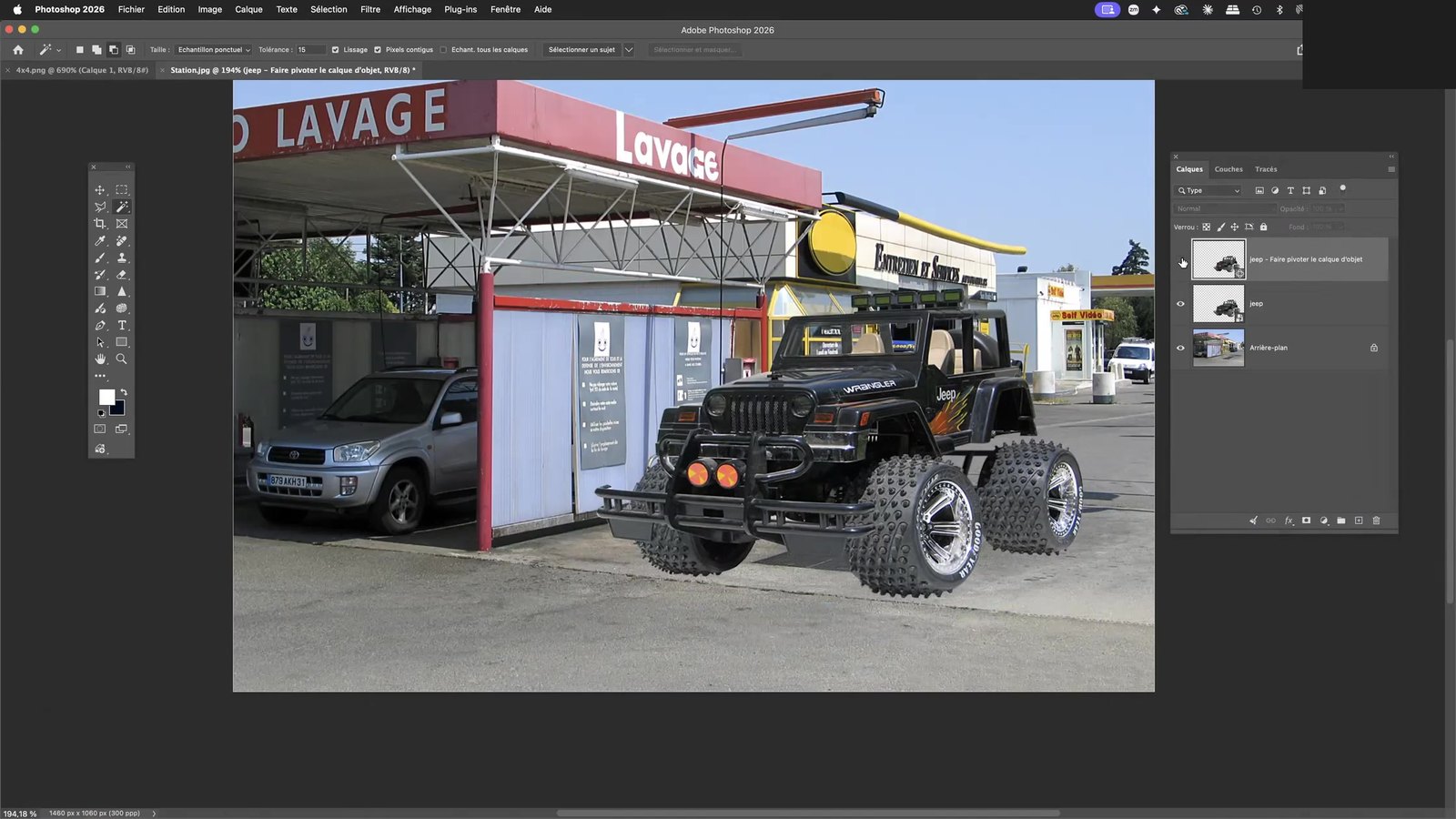
Un point de vigilance à connaître : l’IA régénère les zones invisibles sur la photo d’origine. Sur notre 4×4, les flammes décoratives du flanc gauche ont été réinventées, dans un vert qui ne figurait pas sur le modèle. Vérifiez systématiquement les logos, textes, plaques et motifs après rotation — et corrigez-les au tampon ou au pinceau si l’objet doit rester fidèle à un produit réel.
Étape 5 – Harmoniser l’objet avec la lumière de la scène
L’objet est bien orienté, mais il flotte encore visuellement : sa lumière reste celle du studio, pas celle du plein soleil de la station. Sélectionnez le calque pivoté et cliquez sur Harmoniser dans la barre de tâches contextuelle, aux côtés du bouton Modifier la rotation qui permet, lui, de reprendre l’angle.
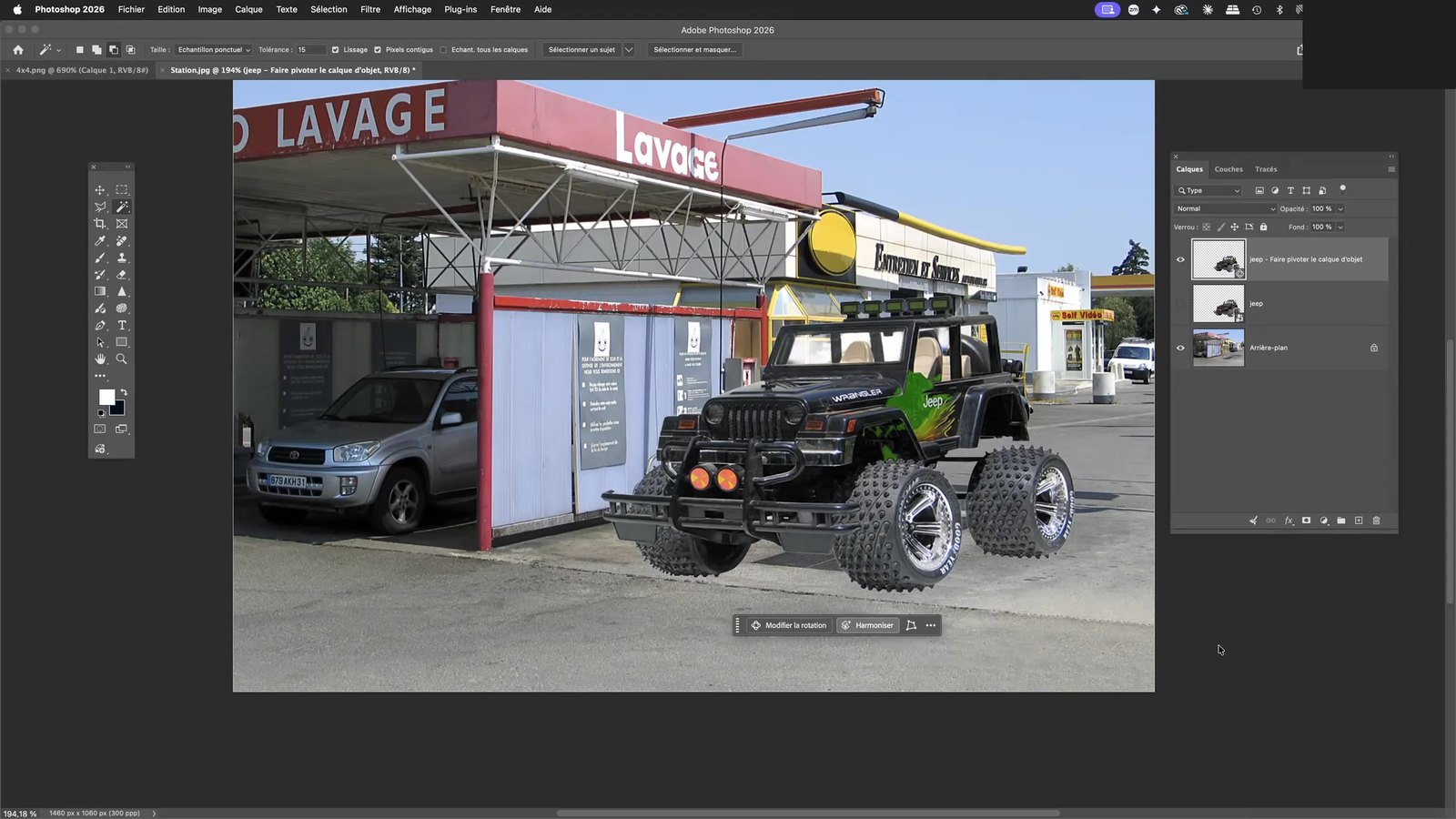
Photoshop analyse l’arrière-plan et régénère l’objet en transposant la température de couleur, l’intensité lumineuse, le contraste et la direction de l’éclairage de la scène d’accueil. La fenêtre Génération en cours s’affiche le temps du calcul.
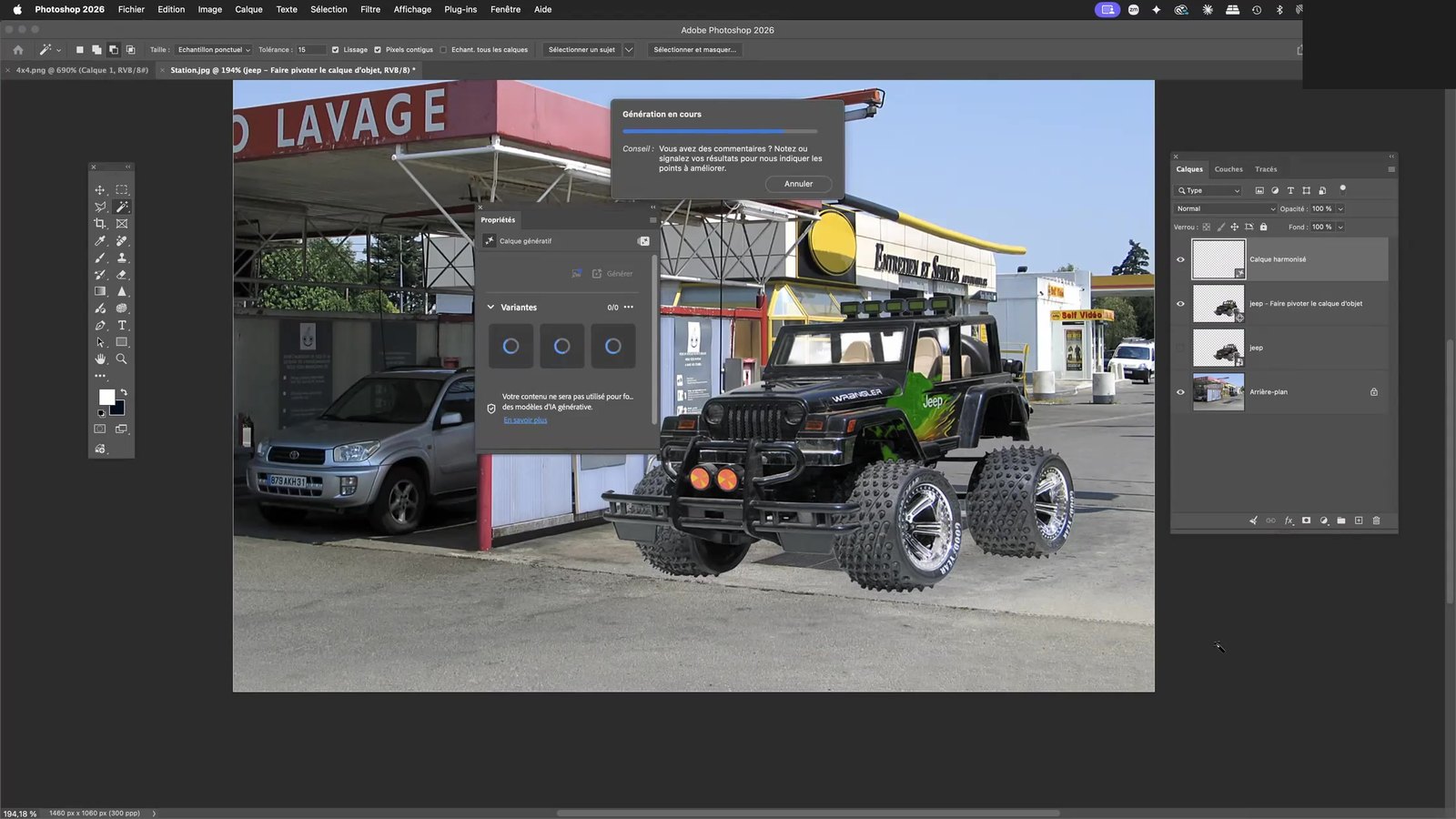
Exploiter les variantes et le calque harmonisé
Le résultat arrive sous la forme d’un calque harmonisé : un calque génératif accompagné de son propre masque, placé au sommet de la pile. Ouvrez le panneau Propriétés : Photoshop propose trois variantes d’harmonisation, que vous comparez d’un clic. Le bouton Générer en produit trois de plus si aucune ne convient.
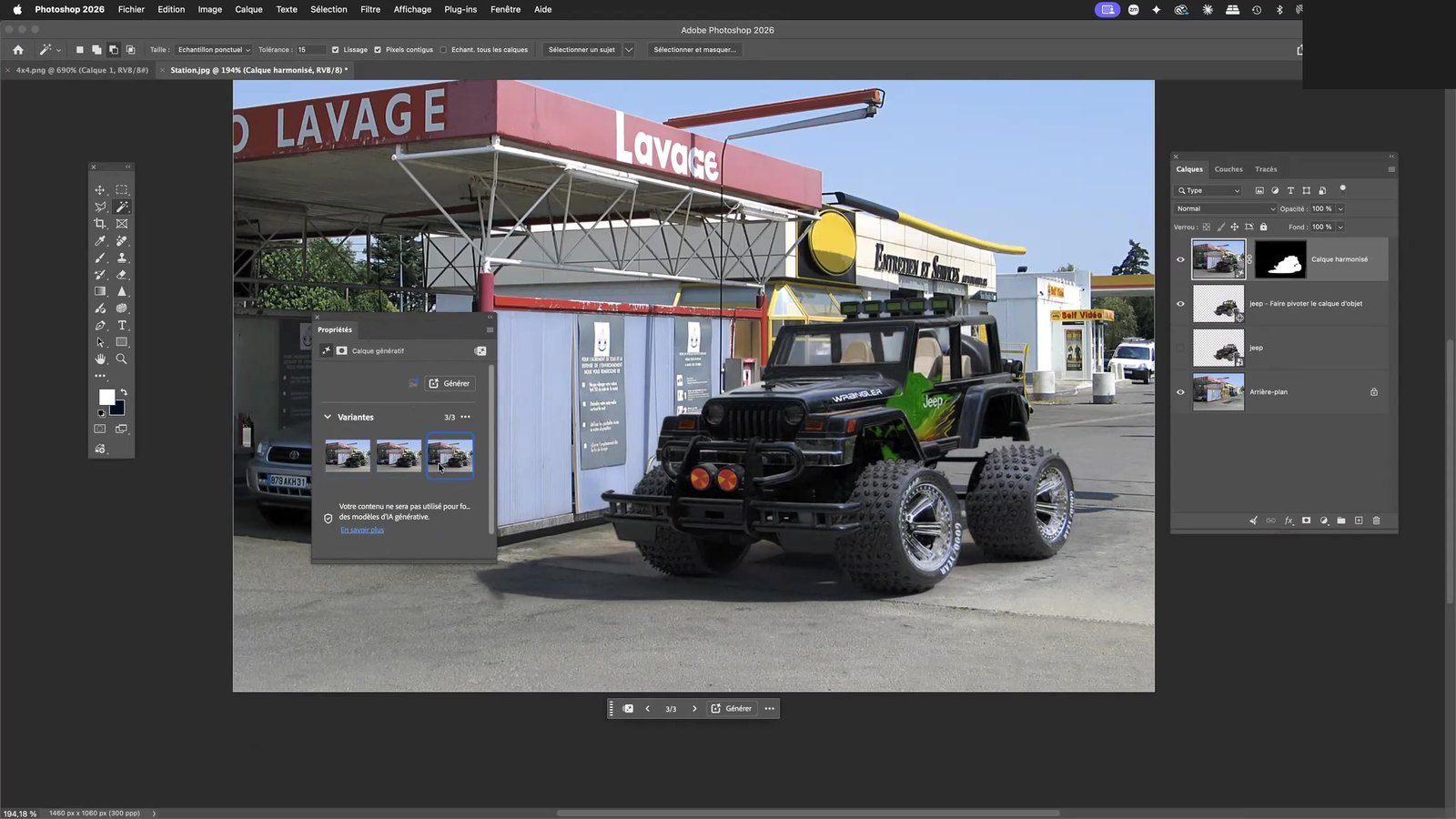
Parce qu’il s’agit d’un calque muni d’un masque, l’harmonisation se dose : baissez son opacité pour revenir vers l’aspect d’origine, ou peignez en noir dans le masque pour épargner une zone que l’IA aurait trop assombrie. C’est le meilleur des deux mondes — la rapidité de l’automatisation, le contrôle du retoucheur.
Étape 6 – Unifier l’image avec le filtre Camera Raw dynamique
Dernière étape, la plus classique et la plus décisive – faire en sorte que l’objet et le décor partagent le même rendu photographique. Sélectionnez le calque supérieur, convertissez-le en objet dynamique (Calque > Objets dynamiques > Convertir en objet dynamique) puis appliquez Filtre > Filtre Camera Raw.
Appliqué à un objet dynamique, Camera Raw devient un filtre dynamique : il s’inscrit sous le calque dans le panneau Calques et reste modifiable indéfiniment, y compris après enregistrement et réouverture du fichier.
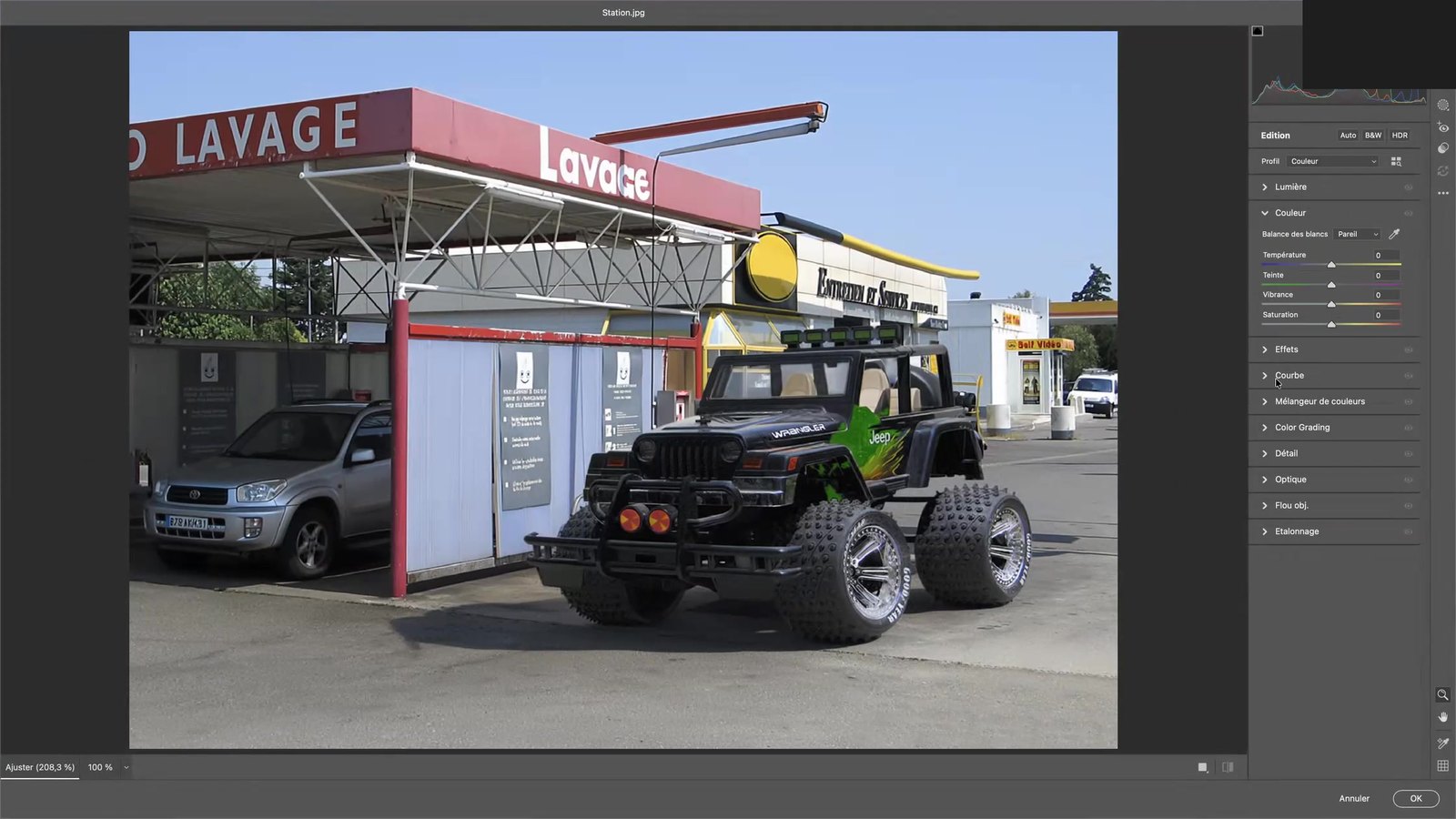
Les réglages qui font le plus pour la crédibilité d’un photomontage sont, dans l’ordre :
- Couleur — une légère dominante commune (température, teinte) unifie instantanément deux sources différentes
- Color Grading — teinter les tons sombres et les hautes lumières d’une même couleur soude l’ensemble
- Détail — l’objet vient souvent d’un fichier plus net que le décor : réduire sa netteté rapproche les deux textures
- Optique et Flou d’objectif — un vignetage discret et une amorce de profondeur de champ imitent la prise de vue réelle
Le résultat final – un photomontage crédible en quelques minutes
En six étapes et une quarantaine de minutes, une photo de studio est devenue un visuel publicitaire cohérent : l’objet est orienté dans l’axe de la scène, sa lumière est celle du lieu, ses vitres laissent passer le décor et l’étalonnage final scelle l’ensemble.
Ce qui aurait exigé, il y a peu, une nouvelle séance de prise de vue ou une longue reconstruction manuelle se règle aujourd’hui avec deux commandes assistées par IA — à condition de maîtriser ce qui les entoure : le détourage, les masques, les objets dynamiques et l’étalonnage. L’IA accélère le geste du retoucheur ; elle ne le remplace pas.
Le livrable est directement exploitable pour une affiche, une annonce presse, une publication réseaux sociaux, une fiche produit e-commerce ou une plaquette commerciale — des usages que nos stagiaires en formation professionnelle rencontrent au quotidien.
Compétences acquises : rotation d’objet Photoshop et harmonisation
À l’issue de cette fiche d’exercice, vous savez :
- Détourer un objet avec Supprimer l’arrière-plan et Sélectionner un sujet, puis affiner à la baguette magique
- Créer et peindre un masque de fusion pour gérer la transparence des surfaces vitrées
- Importer un élément en objet dynamique et le redimensionner sans perte
- Utiliser Édition > Faire pivoter l’objet pour changer l’angle de vue d’un objet photographié
- Doser Rotation et Inclinaison pour aligner l’objet sur la perspective du décor
- Appliquer la fonction Harmoniser et arbitrer entre plusieurs variantes génératives
- Contrôler l’intensité d’un calque génératif via son masque et son opacité
- Finaliser un montage avec le filtre Camera Raw appliqué en filtre dynamique
- Identifier et corriger les artefacts produits par une reconstruction générative
FAQ – Rotation d’objet Photoshop et harmonisation
Où se trouve la commande Faire pivoter l’objet dans Photoshop ?
Dans le menu Édition, entre Transformation et Alignement automatique des calques. Elle n’est active que si un calque contenant un objet détouré est sélectionné : sur un calque d’arrière-plan verrouillé ou un calque plein cadre, elle reste grisée.
La rotation d’objet Photoshop fonctionne-t-elle hors connexion ?
Non. La reconstruction volumétrique et la génération des faces manquantes s’effectuent sur les serveurs Adobe Firefly. Une connexion Internet et un compte Creative Cloud actif sont nécessaires, et l’opération consomme des crédits génératifs.
Pourquoi l’objet change-t-il d’aspect après rotation ?
Parce que les faces qui n’apparaissaient pas sur la photo d’origine n’existent tout simplement pas : l’IA les invente à partir de ce qu’elle voit. Logos, textes, plaques d’immatriculation et motifs décoratifs sont les premiers touchés. Contrôlez-les systématiquement, et retouchez au tampon ou au pinceau si la fidélité au produit réel est impérative.
Quelle différence entre Harmoniser et un calque de réglage écrêté ?
Un calque de réglage applique une correction que vous définissez vous-même. Harmoniser analyse l’arrière-plan et régénère l’objet en transposant sa lumière, son contraste et sa colorimétrie. Les deux se complètent très bien : harmonisez d’abord, puis affinez à la courbe si nécessaire.
Cette technique fonctionne-t-elle sur les anciennes versions de Photoshop ?
Non pour les deux commandes d’IA, apparues sur les versions Creative Cloud les plus récentes. En revanche, le détourage, les masques de fusion, les objets dynamiques et le filtre Camera Raw fonctionnent depuis de nombreuses versions et constituent la base indispensable de l’exercice.
La documentation officielle est consultable dans le guide de l’utilisateur Adobe Photoshop.
Se former à Adobe Photoshop avec fbgraphic
Cet exercice est extrait de nos formations Adobe Photoshop pour adultes, dispensées en individuel ou en petit groupe, en présentiel et en classe virtuelle. fbgraphic accompagne les professionnels — graphistes, communicants, photographes, indépendants, salariés en reconversion — sur l’ensemble de la suite Adobe (Photoshop, Illustrator, InDesign) ainsi que sur l’IA générative appliquée à l’image (Adobe Firefly, Midjourney, Magnific et les nouveaux outils de création générative).
Chaque formation s’appuie sur des cas concrets comme ce photomontage : des exercices progressifs, didactiques, immédiatement transposables à vos projets de communication visuelle. Se former à Adobe Photoshop avec fbgraphic, c’est apprendre le geste professionnel autant que l’outil.
Envie d’aller plus loin ? Découvrez nos autres fiches d’exercices Photoshop, notamment Adobe Photoshop et les objets dynamiques, ainsi que l’exercice vectoriel Adobe Illustrator et la palette aspect, et contactez fbgraphic pour construire votre parcours de formation sur mesure.
