
Difficulté
Pour les experts
Logiciels
Adobe Illustrator Creative Cloud
Suivez-nous
Exercice issue de la formation
Création d’un plan ou d’une carte sur
Adobe Illustrator avec la palette aspect
Sommaire de l’exercice
- Présentation de l’exercice Plan de ville sur Adobe Illustrator avec la palette aspect
- Pourquoi la palette aspect est essentielle sur Adobe Illustrator
- Étape 1 – Tracer la première rue avec l’outil trait
- Étape 2 – Multicontours avec la palette aspect
- Étape 3 – Enregistrer un style graphique sur Adobe Illustrator
- Étape 4 – Dessiner toute les rues avec l’outil crayon
- Étape 5 – L’aspect au niveau du calque
- Étape 6 – Poser les noms de rues en texte curviligne
- Le résultat final Un plan d’accès éditable à souhait
- Compétences acquises avec cet exercice sur Adobe Illustrator
- FAQ Palette aspect sur Adobe Illustrator
- Notre formation Adobe Illustrator avec fbgraphic-formations
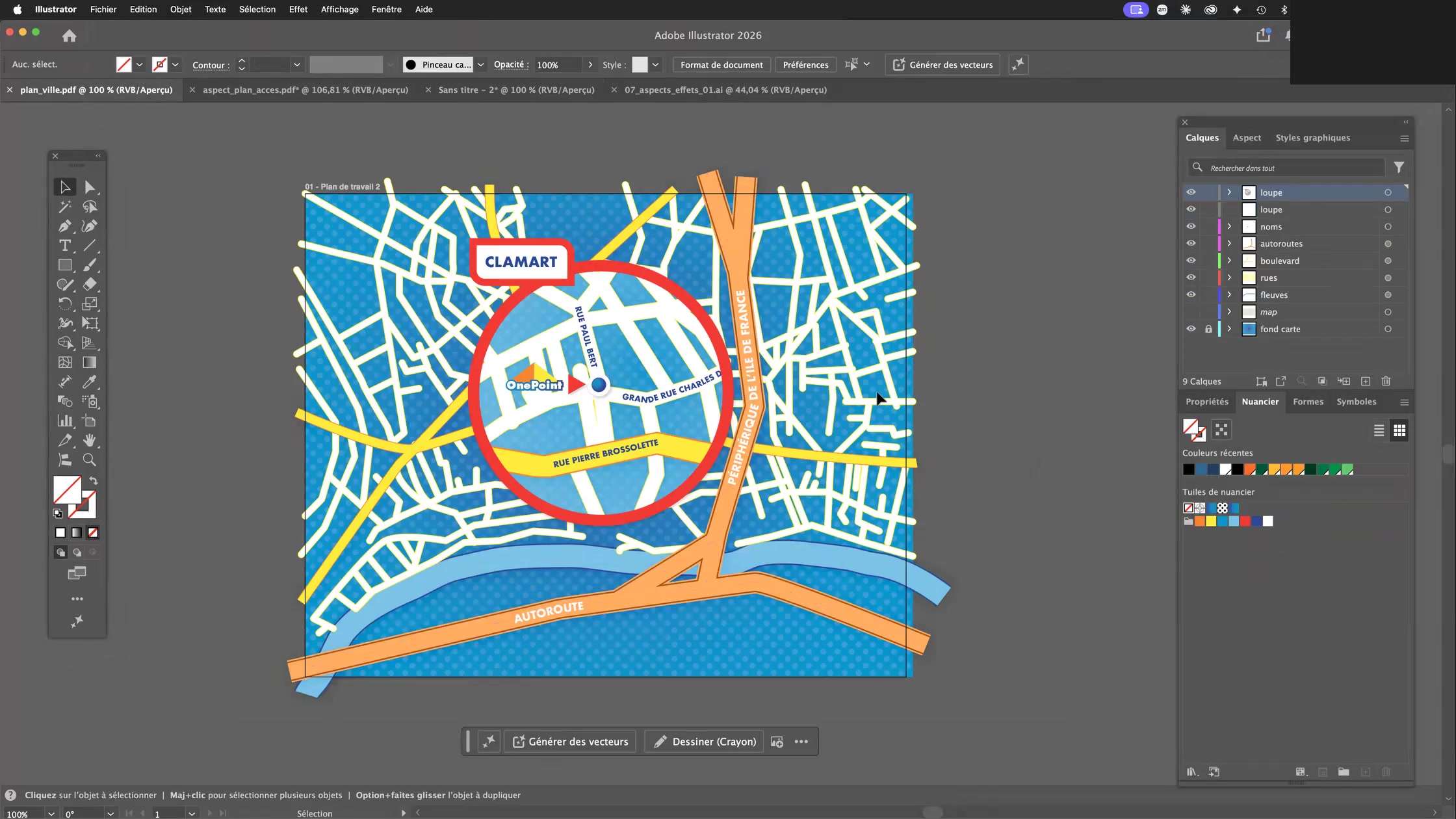
Dans ce tutoriel Adobe Illustrator, extrait de nos formations Illustrator pour adultes en présentiel et à distance, nous réalisons un plan d’accès cartographique vectoriel : un plan de ville stylisé, avec autoroutes orange, rues blanches, rond-point, et noms de rues qui épousent les courbes des tracés.
L’objectif pédagogique est double :
- Comprendre la palette Aspect (menu Fenêtre > Aspect), le panneau le plus puissant et le plus sous-estimé d’Adobe Illustrator, qui permet d’empiler plusieurs contours et plusieurs fonds sur un seul et même tracé vectoriel.
- Industrialiser sa production graphique grâce aux styles graphiques : dessiner une fois, appliquer partout, modifier globalement en un clic.
Cette méthode est celle utilisée par les studios de création, les agences de communication et les cartographes professionnels pour produire des plans d’accès, des infographies et des cartes stylisées destinés à l’impression comme au web.
Ce que vous allez apprendre dans cette fiche d’exercice Adobe Illustrator
- Tracer une route avec l’outil Trait et le panneau Contour
- Empiler des contours multiples (20 mm, 13 mm, 7 mm) sur un seul tracé grâce à la palette Aspect
- Créer un effet de route bordée avec ligne centrale
- Enregistrer un style graphique réutilisable
- Dessiner un réseau routier complet à l’outil Crayon et le styliser en un clic
- Appliquer un aspect au niveau du calque pour styliser automatiquement tout nouveau tracé
- Poser des noms de rues en texte curviligne avec styles de paragraphe
Pourquoi la palette aspect est essentielle sur Adobe Illustrator
La palette Aspect (Appearance en anglais) est le cerveau graphique d’Adobe Illustrator. Là où un objet vectoriel classique se limite à un fond et un contour, la palette Aspect permet d’attribuer à un même tracé plusieurs contours, plusieurs fonds, des opacités indépendantes et des effets dynamiques — sans jamais dupliquer l’objet.
Concrètement, pour dessiner une route sur un plan, la méthode « débutant » consiste à superposer trois tracés copiés-collés : un large pour la bordure, un moyen pour l’asphalte, un fin pour la ligne centrale. Résultat : trois objets à maintenir, des décalages au moindre déplacement, un fichier lourd et fragile.
Avec la palette Aspect, un seul tracé vectoriel porte les trois contours. Vous déplacez la route, tout suit. Vous modifiez la courbe, tout s’adapte. C’est la garantie d’un fichier propre, léger et non destructif — un critère fondamental en production PAO professionnelle.
Étape 1 – Tracer la première rue avec l’outil trait
Ouvrez un nouveau document Illustrator (format A4 paysage, mode colorimétrique RVB ou CMJN selon votre destination : web ou impression).
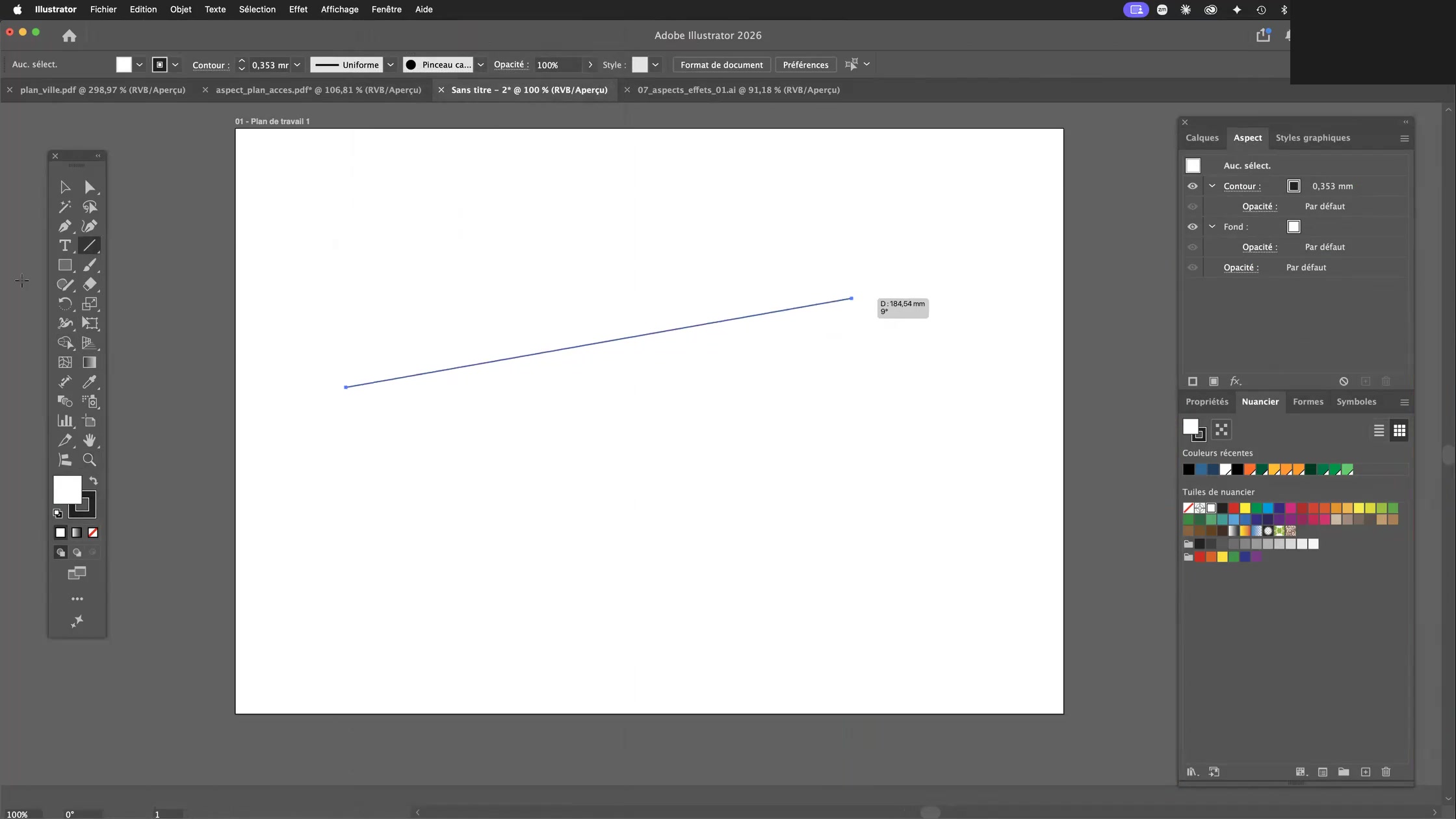
Sélectionnez l’outil Trait (raccourci clavier : barre oblique « / ») dans la barre d’outils, puis tracez un segment de droite légèrement incliné sur votre plan de travail. Ce simple trait fin va devenir, en quelques clics, une autoroute complète.
Épaissir et arrondir le contour
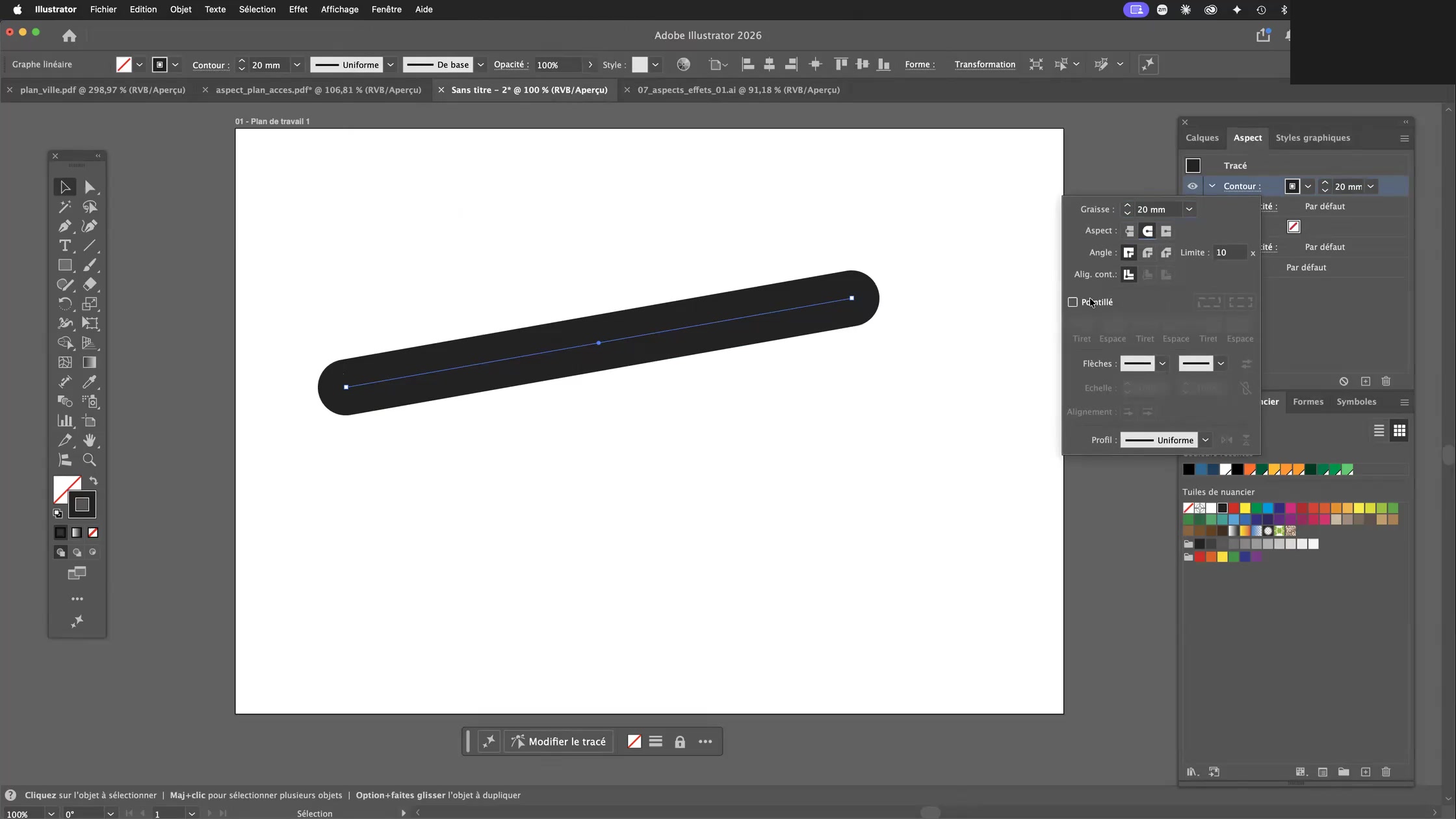
Ouvrez le panneau Contour (Fenêtre > Contour, ou Ctrl/Cmd + F10) et paramétrez :
- Graisse : 20 mm — le trait devient une bande large
- Extrémités : arrondies (deuxième icône de la ligne « Aspect ») — les bouts de la route se terminent en demi-cercle, comme sur une vraie carte routière
- Angle : arrondi, avec une limite de 10, pour des intersections douces
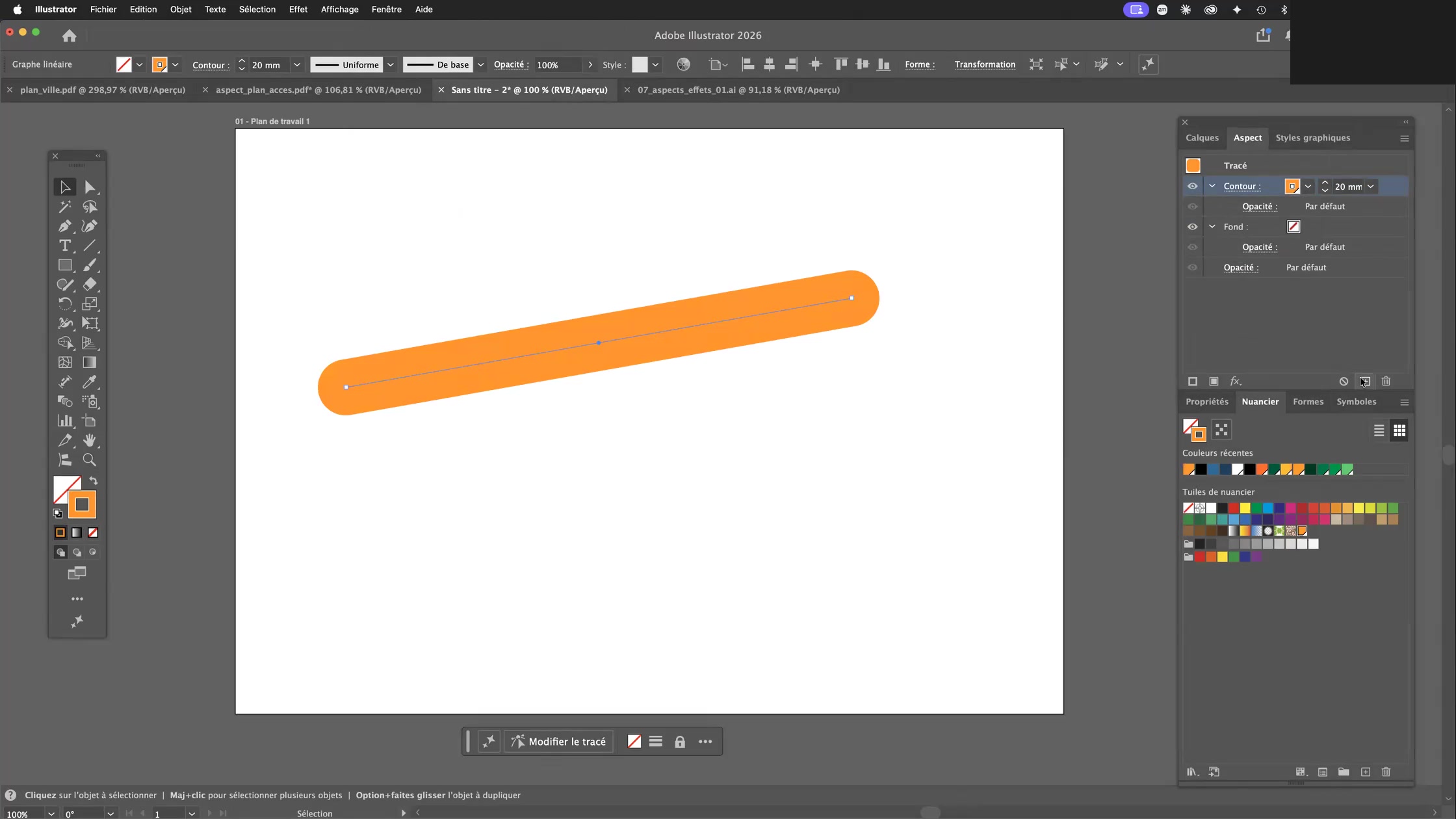
Attribuez ensuite au contour une couleur orange via le panneau Nuancier — la couleur conventionnelle des autoroutes sur les plans d’accès.
Étape 2 – Multicontours avec la palette aspect
C’est ici que la magie opère. Ouvrez la palette Aspect (Fenêtre > Aspect, ou Maj + F6). Vous y voyez la structure de votre objet : un Tracé contenant un Contour (20 mm, orange), un Fond (vide) et une Opacité globale.
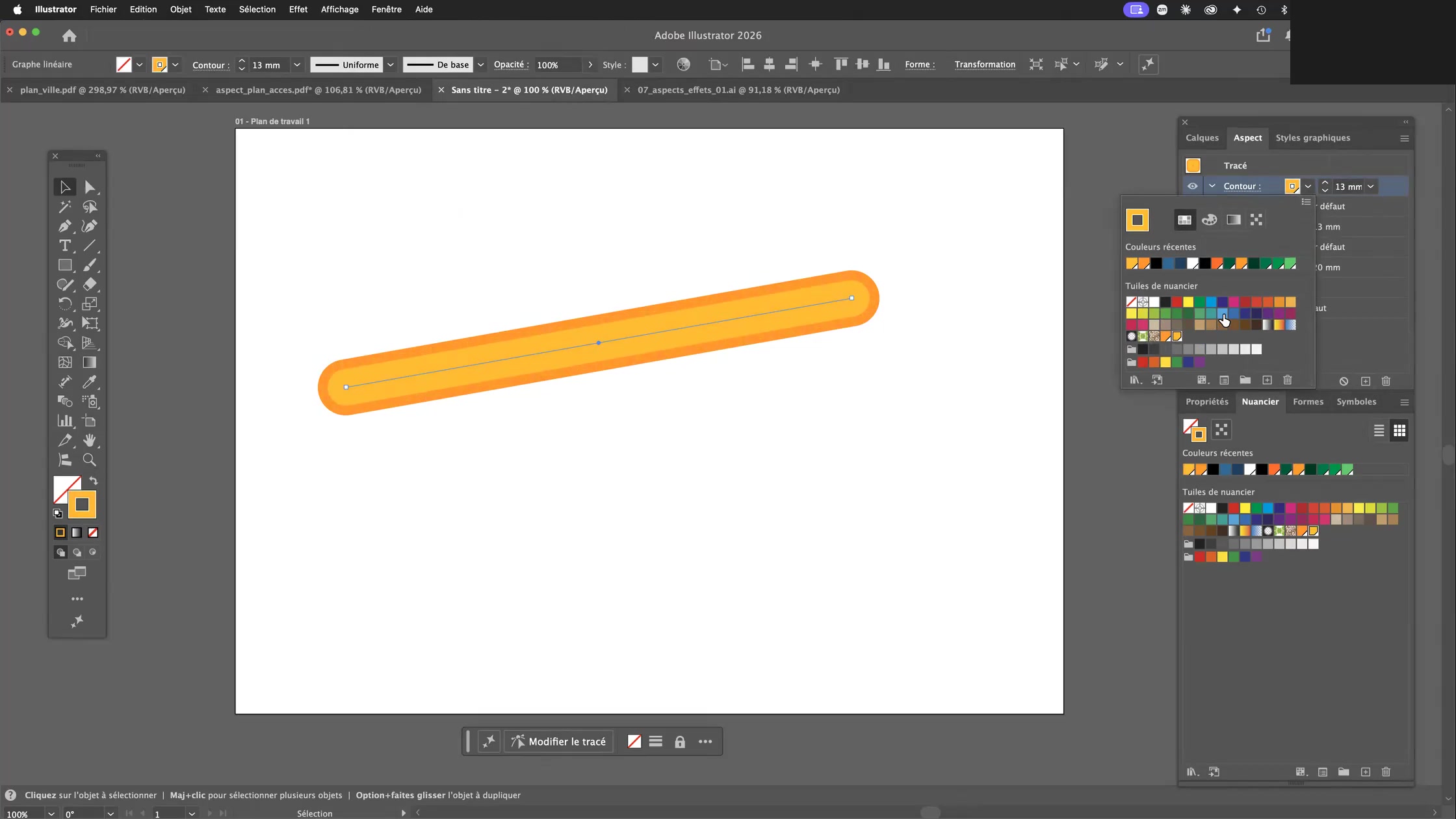
Cliquez sur le bouton « Ajouter un nouveau contour » en bas du panneau. Illustrator duplique le contour existant sur le même tracé. Réglez ce nouveau contour :
- Graisse : 13 mm
- Couleur : orange clair (ou blanc cassé), sélectionnée directement depuis la vignette de couleur intégrée à la ligne de contour dans la palette Aspect
Le contour de 13 mm se superpose au contour de 20 mm : visuellement, la route affiche maintenant un cœur clair bordé d’orange soutenu. Deux contours, un seul objet vectoriel.
Ajouter la ligne centrale
Répétez l’opération : ajoutez un troisième contour de 7 mm, en couleur contrastée. Dans l’exercice, nous testons d’abord un bleu vif pour bien visualiser l’empilement, avant de basculer sur un blanc final.
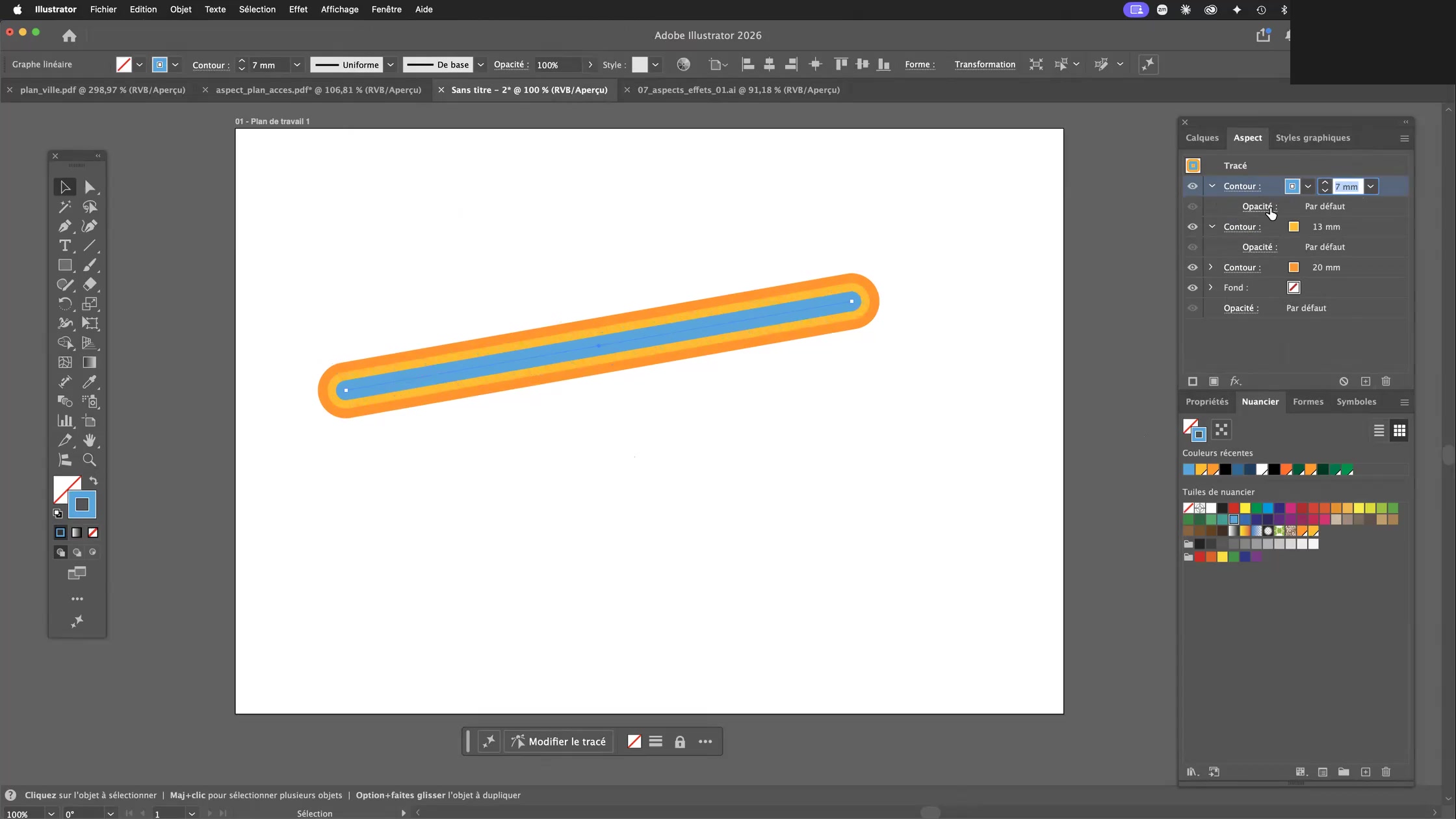
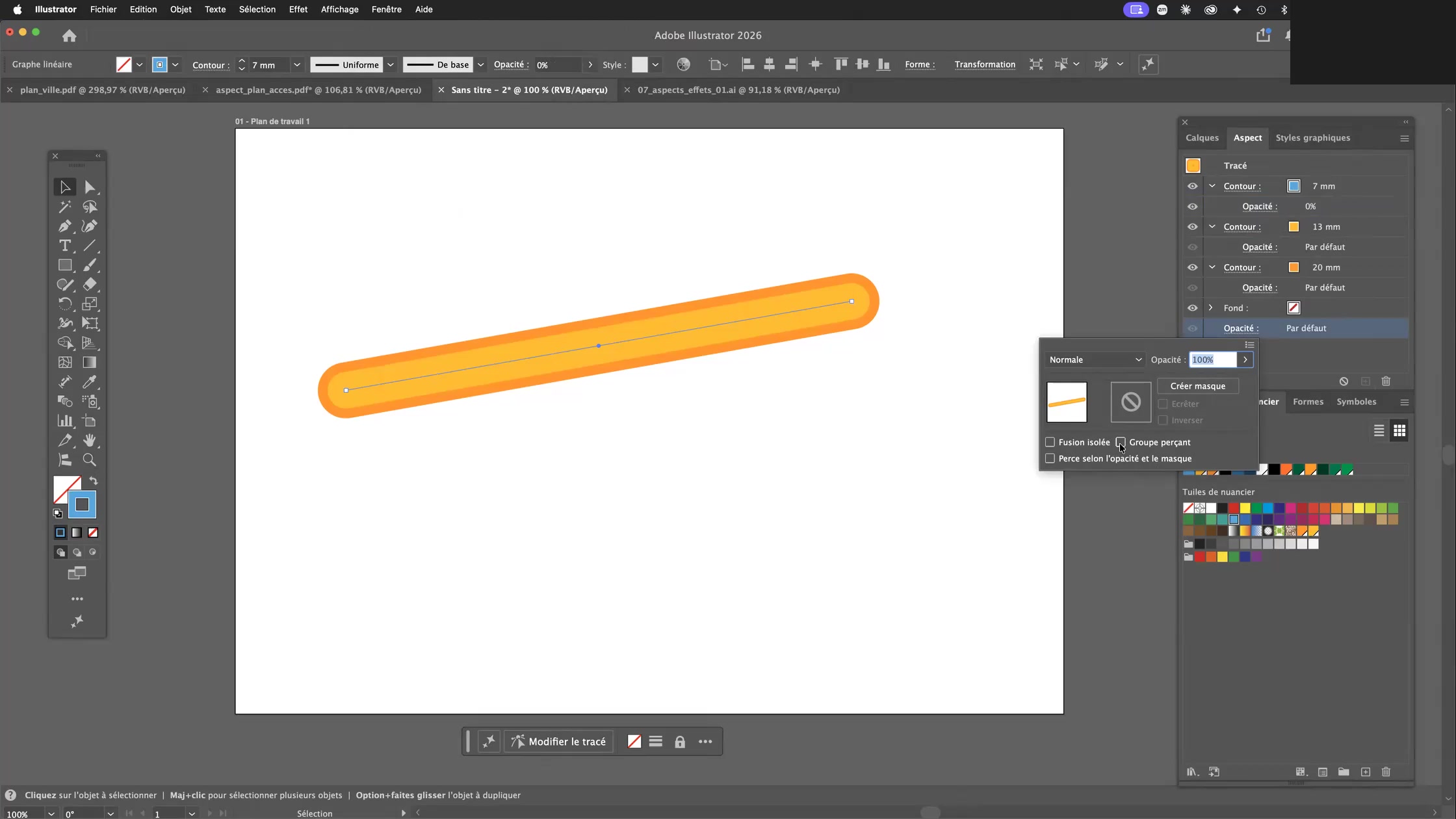
Chaque ligne de la palette Aspect possède sa propre Opacité dépliable : vous pouvez atténuer un contour sans toucher aux autres, voire créer un masque d’opacité localisé. Pour finaliser l’effet cartographique, la ligne centrale peut également recevoir un style pointillé via le panneau Contour (case « Pointillé », valeurs de tiret et d’espace personnalisables) — exactement comme les marquages routiers.
Étape 3 – Enregistrer un style graphique
sur Adobe Illustrator
Votre route est parfaite ? Ne la recopiez jamais manuellement. Ouvrez le panneau Styles graphiques (Fenêtre > Styles graphiques, ou Maj + F5) et, votre tracé étant sélectionné, cliquez sur « Nouveau style graphique » (ou glissez directement l’objet dans le panneau).
L’intégralité de l’empilement de contours — graisses, couleurs, extrémités arrondies, opacités — est mémorisée dans une vignette cliquable.
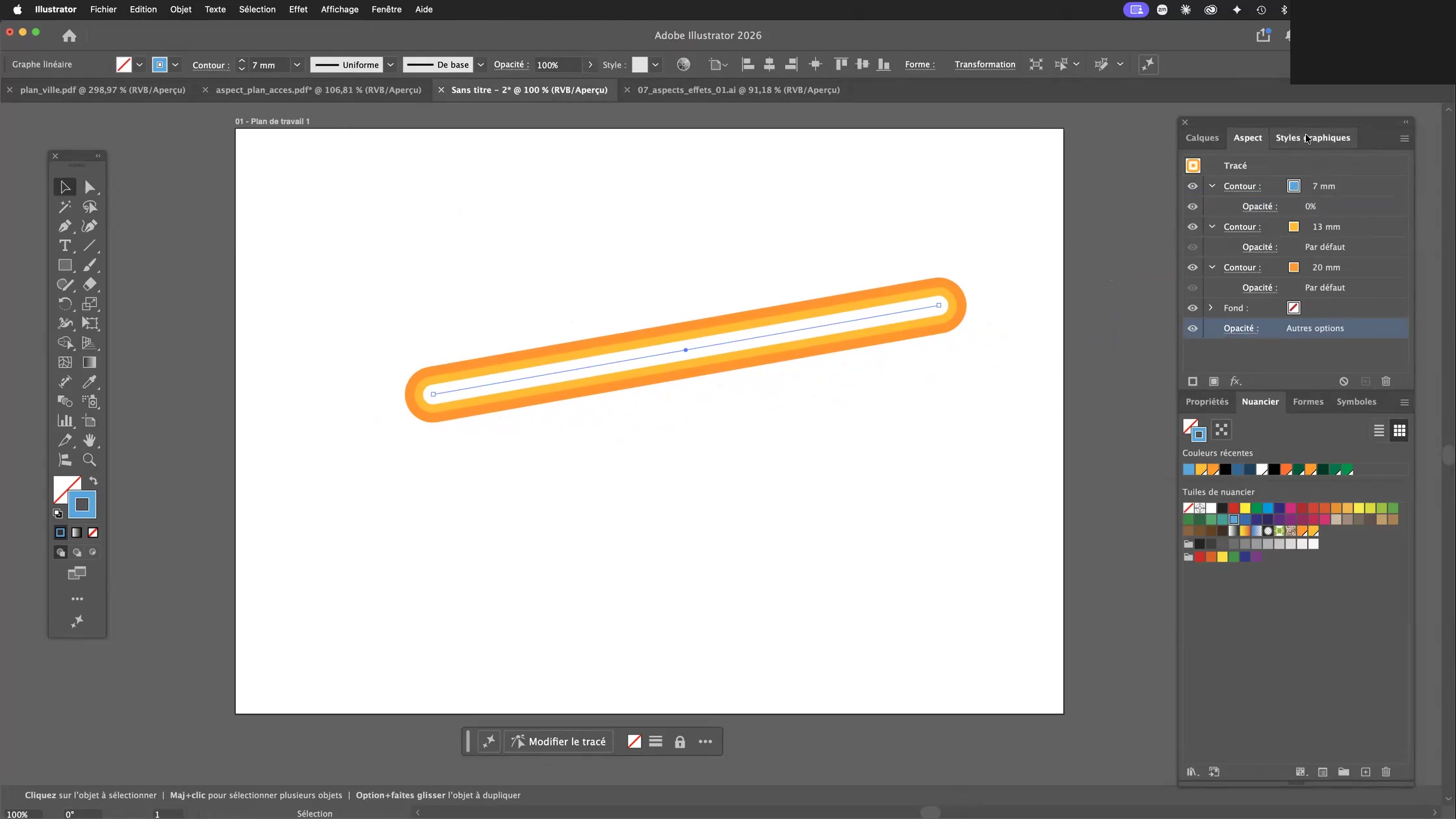
C’est le principe fondamental du workflow non destructif enseigné dans nos formations Adobe Illustrator : on ne duplique pas des objets, on capitalise des styles. Toute modification du style se répercute instantanément sur tous les objets qui l’utilisent.
Étape 4 – Dessiner toute les rues avec l’outil crayon
Place au dessin libre. Avec l’outil Crayon (N) ou l’outil Pinceau, dessinez à main levée le réseau de rues de votre plan : des courbes qui se croisent, des embranchements, des impasses. Ne cherchez pas la perfection géométrique — le charme d’un plan d’accès stylisé vient justement de ses courbes naturelles.
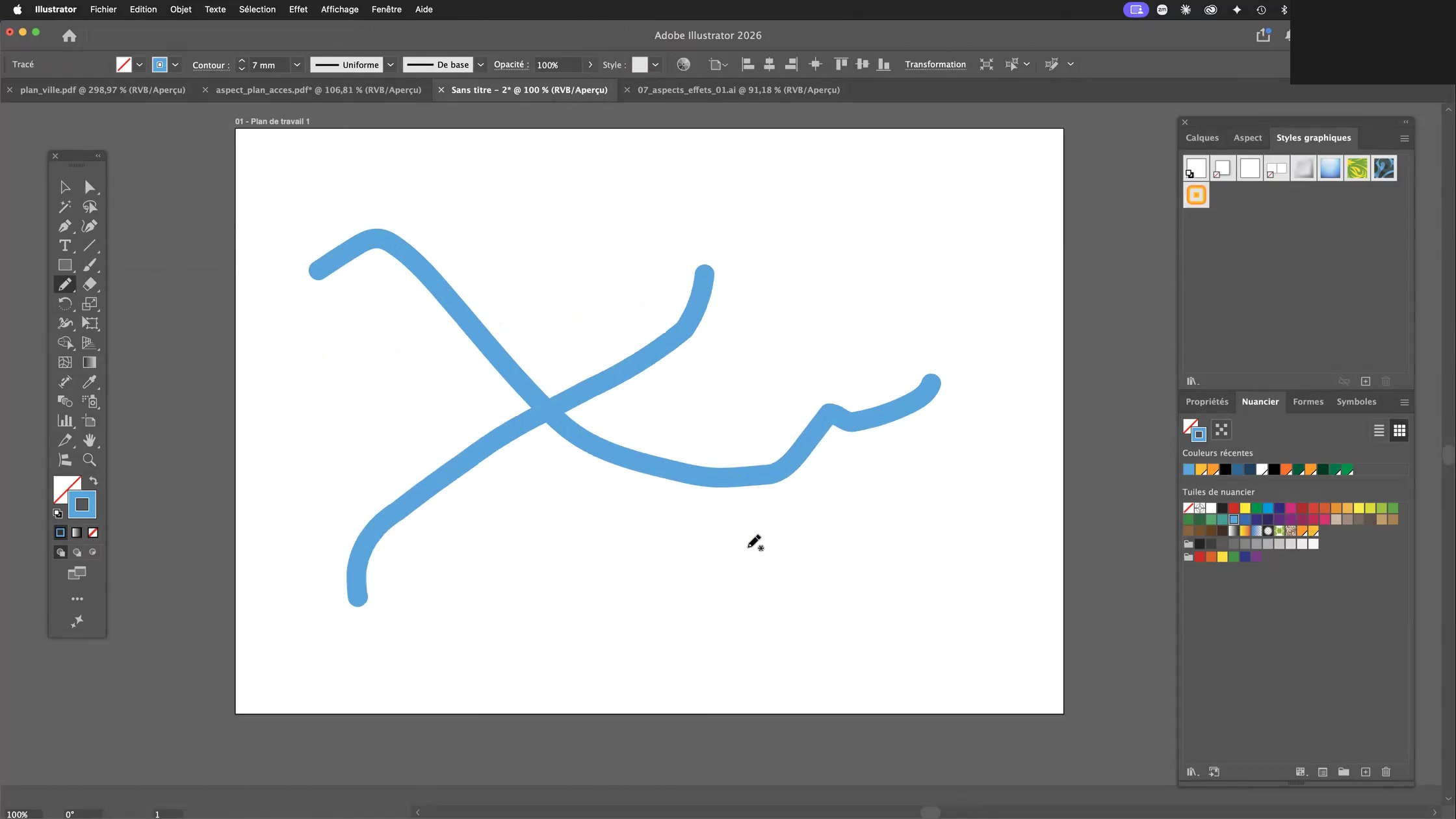
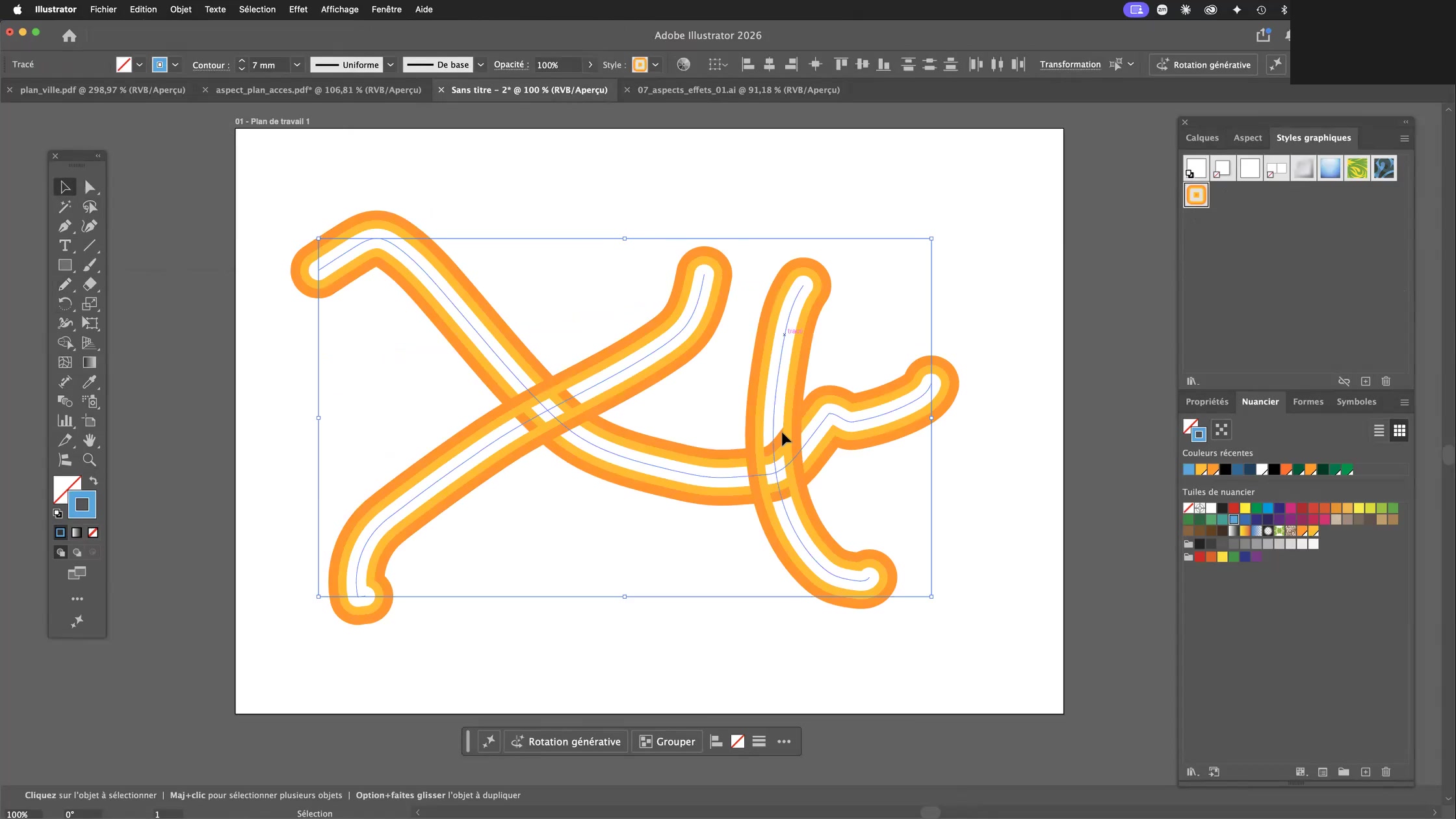
Sélectionnez ensuite tous vos tracés (Ctrl/Cmd + A ou outil Sélection) et cliquez sur votre style graphique. Résultat immédiat : chaque rue hérite instantanément de l’empilement complet — bordures orange, cœur clair, extrémités arrondies. Les intersections se fondent visuellement grâce aux angles arrondis paramétrés à l’étape 1.
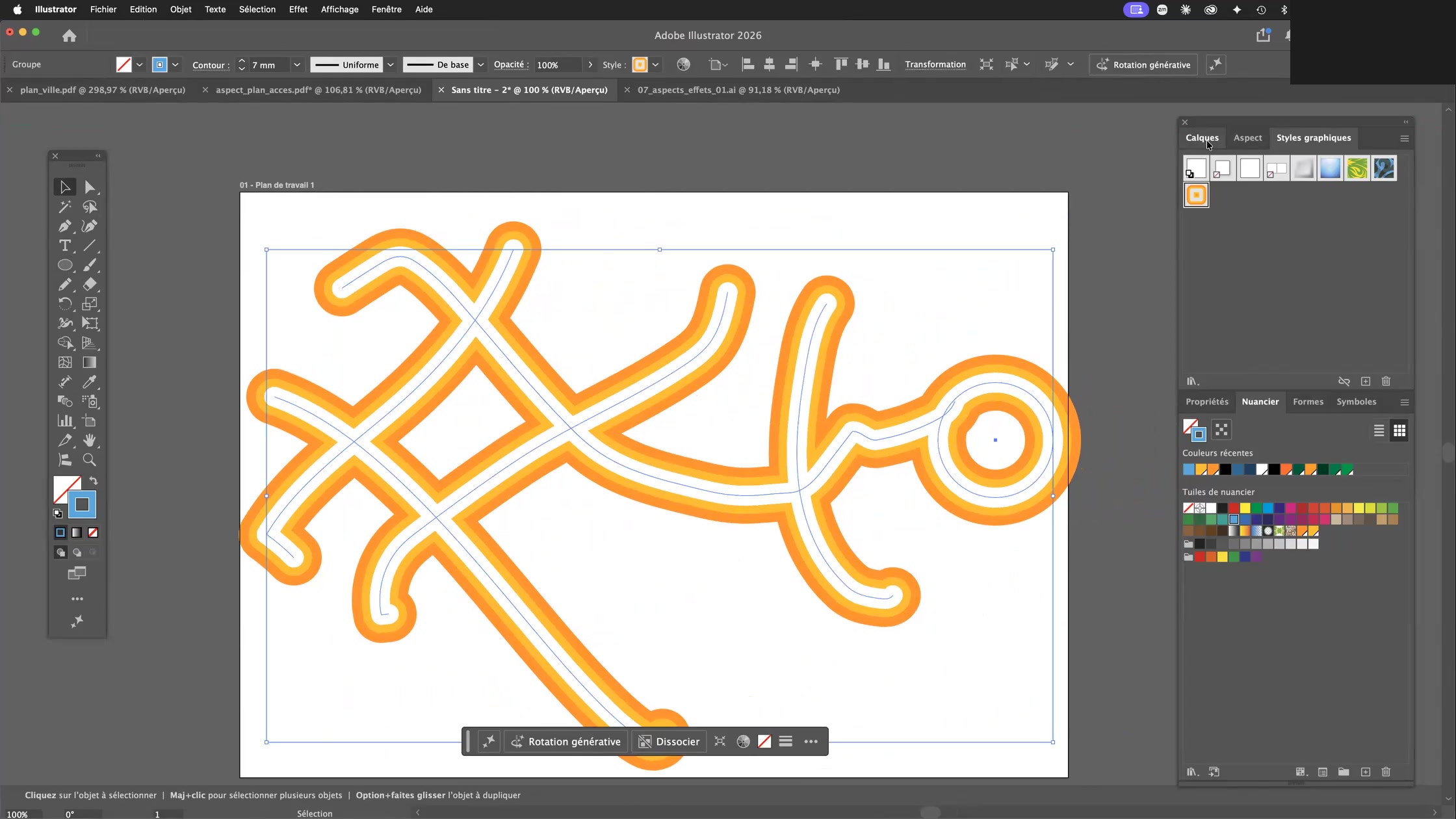
Compléter le plan : rond-point et nouveaux tronçons
Ajoutez un cercle à l’outil Ellipse (L) pour créer un rond-point, appliquez-lui le même style graphique : il s’intègre parfaitement au réseau. Chaque nouveau tronçon dessiné peut être stylisé à l’identique en une seconde.
Étape 5 – L’aspect au niveau du calque
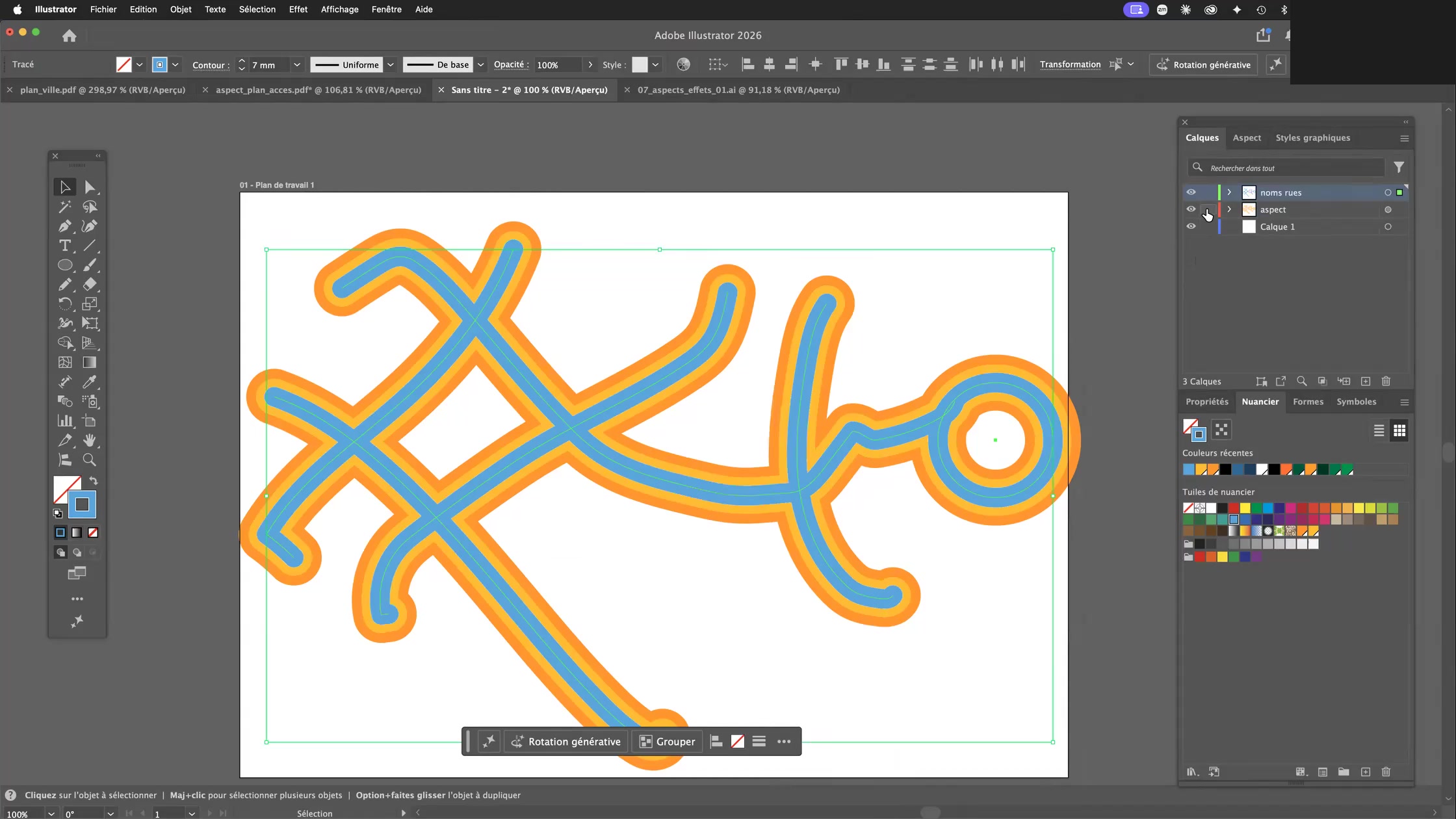
L’exercice va plus loin : dans le panneau Calques, il est possible d’appliquer un aspect au calque lui-même (en ciblant le cercle de sélection du calque, puis en construisant l’empilement de contours dans la palette Aspect). La palette affiche alors « Calque : Style graphique ».
Conséquence spectaculaire : tout tracé dessiné sur ce calque adopte automatiquement le style, sans même avoir à cliquer sur la vignette. Vous dessinez une rue, elle naît déjà habillée. En dupliquant le calque et en modifiant les couleurs de l’empilement (un réseau bleu pour les axes secondaires, par exemple), vous créez des variantes de hiérarchie routière en quelques secondes.
La palette Aspect donne également accès aux effets dynamiques (bouton fx) : Tracé > Décalage, Déformation, Pathfinder, effets 3D et matières… tous appliqués de façon non destructive et modifiables à tout moment. C’est l’un des piliers de la création vectorielle avancée abordée en formation.
Étape 6 – Poser les noms de rues en texte curviligne
Un plan d’accès sans noms de rues n’est qu’un joli dessin. Illustrator propose pour cela le texte curviligne : un texte qui suit fidèlement la courbe d’un tracé.
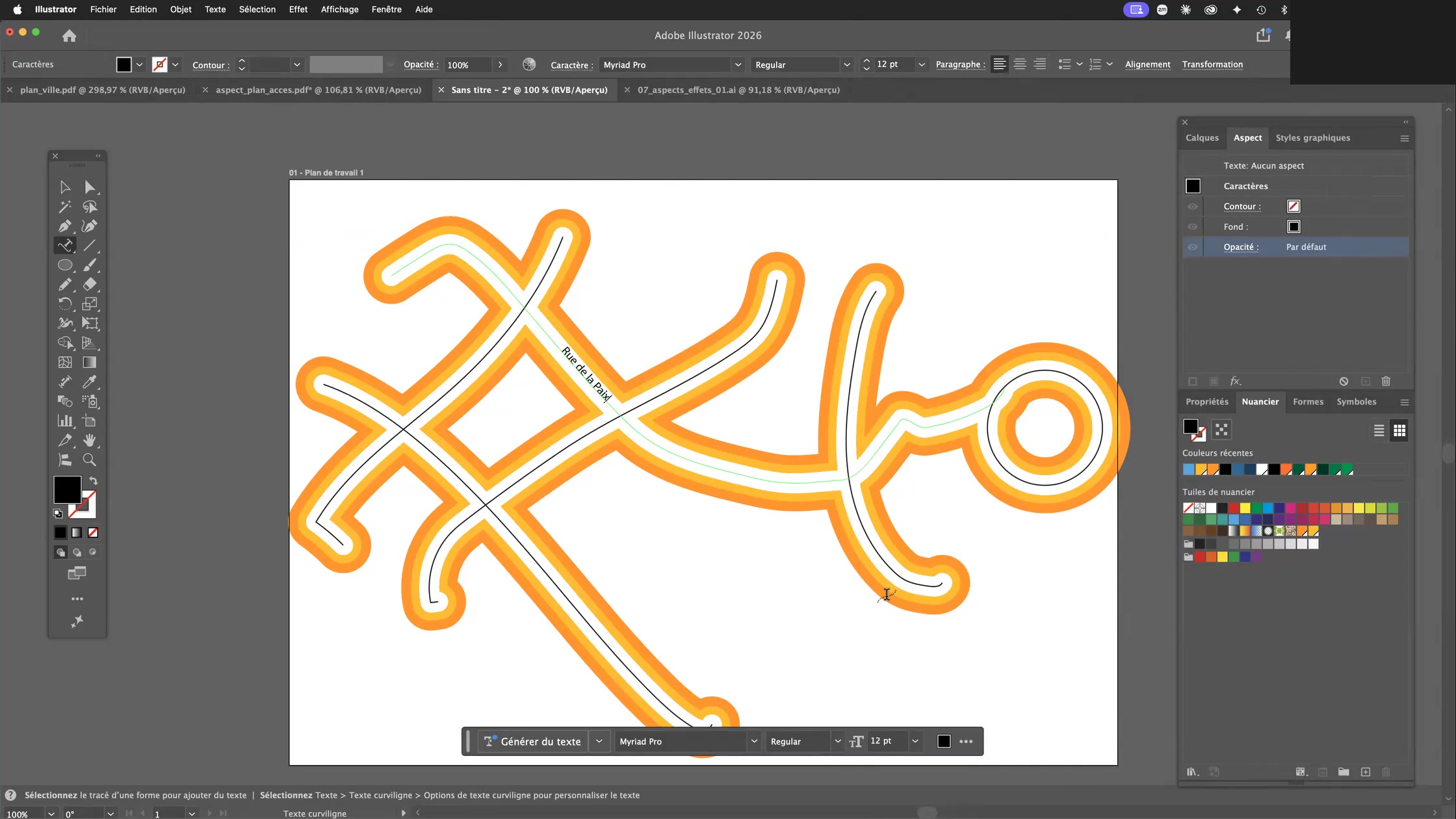
Sélectionnez l’outil Texte curviligne (sous l’outil Texte), cliquez sur le tracé d’une rue et saisissez son nom : « Rue de la Paix », « Rue de Vaugirard »… Le texte épouse la courbe de la route.
Créer un style de paragraphe
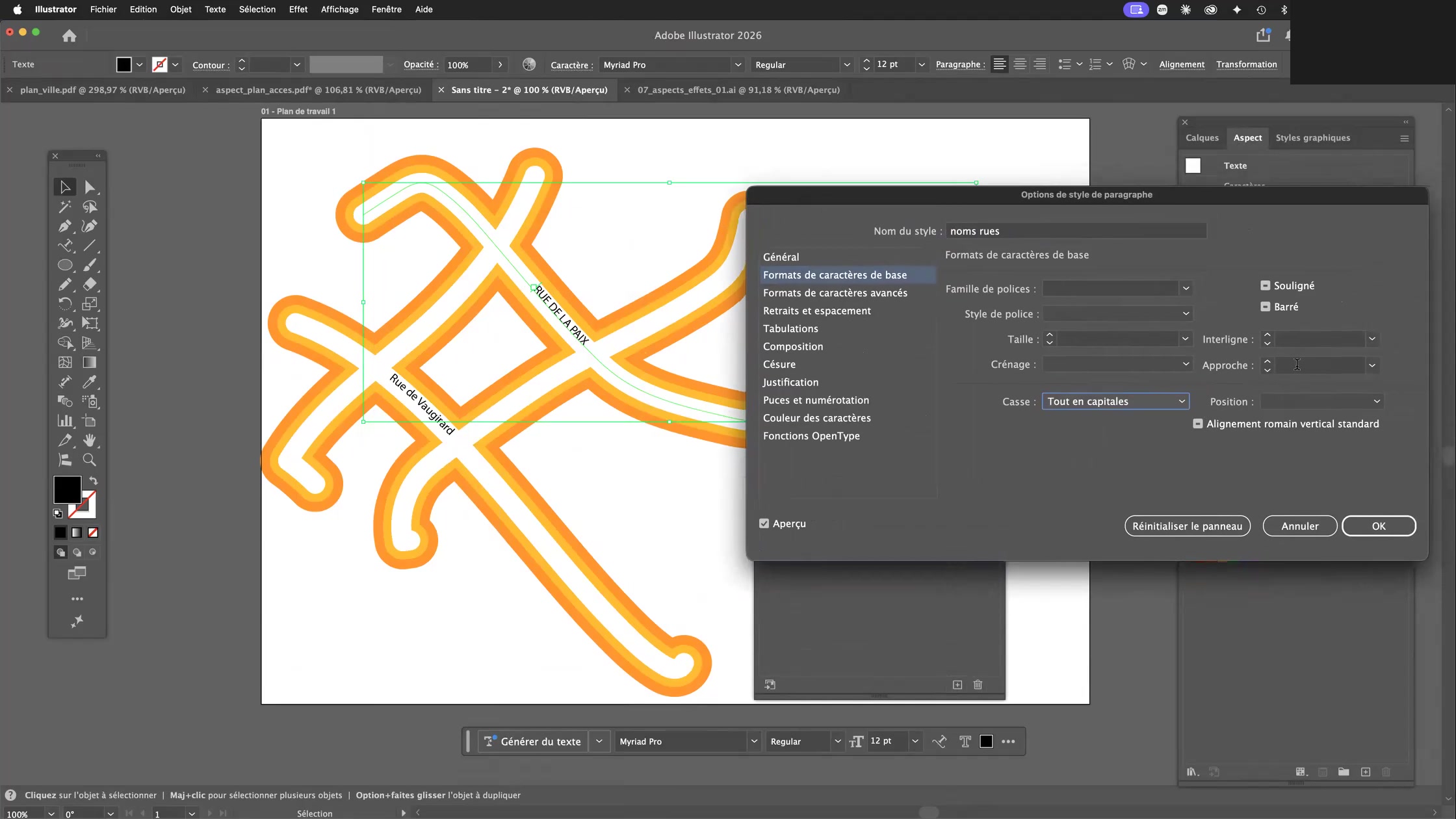
Pour garantir l’homogénéité typographique de tous les libellés, l’exercice introduit les styles de paragraphe (Fenêtre > Texte > Styles de paragraphe). Créez un style nommé « noms rues » avec :
- Police : Myriad Pro (ou Myriad Variable Concept), style Condensed / Semibold
- Casse : tout en capitales — lisibilité maximale sur un plan
- Approche : 180 — des lettres espacées, signature typographique des cartes
- Alignement : centré, aligné sur la ligne de base du tracé
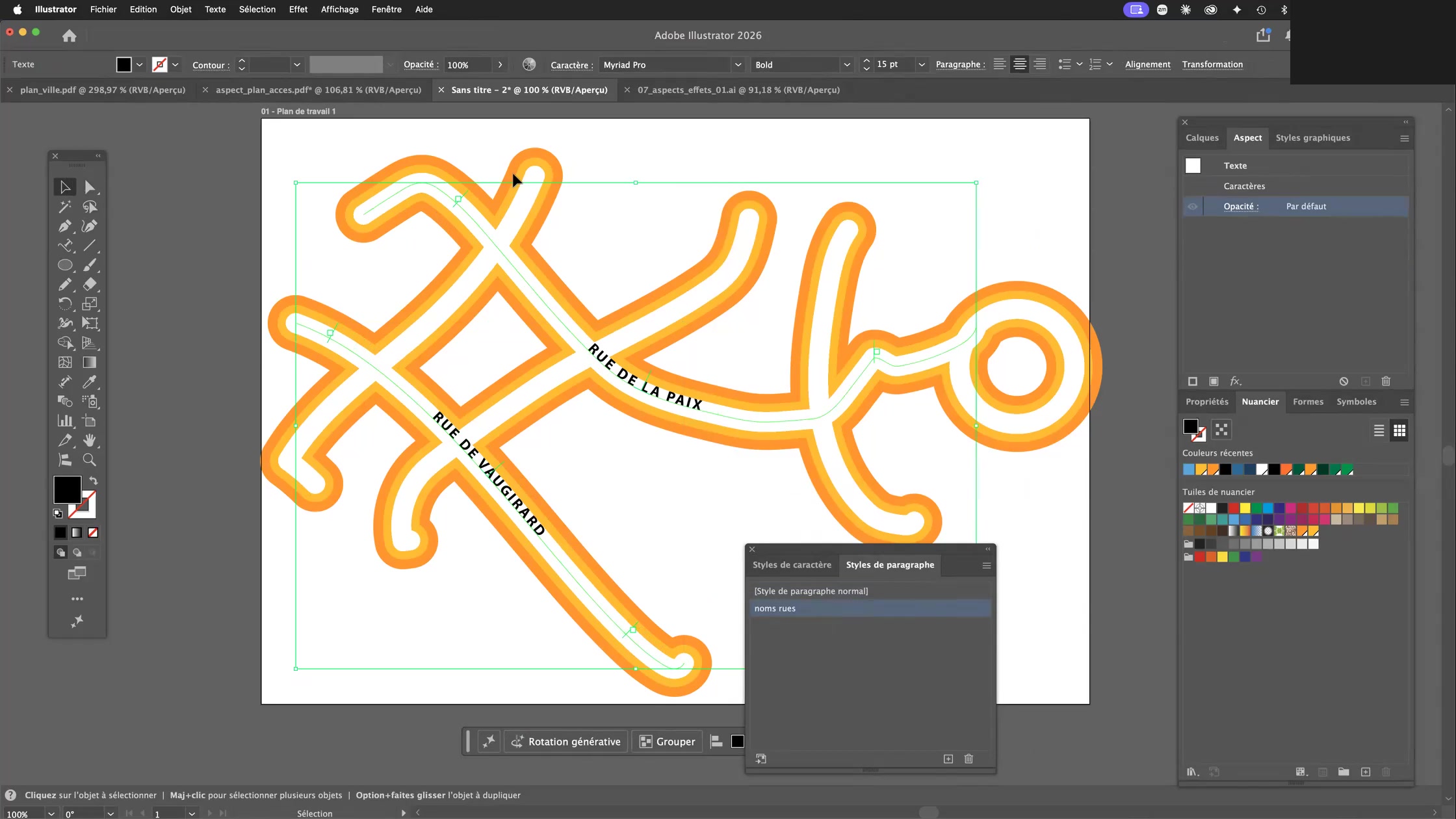
Chaque nouveau nom de rue reçoit le style en un clic. Les Options de texte curviligne (menu Texte > Texte curviligne) permettent d’affiner l’effet (Arc-en-ciel par défaut) et l’alignement sur le tracé.
Le résultat final
Un plan d’accès éditable à souhait
En combinant palette Aspect, styles graphiques et texte curviligne, vous obtenez un plan d’accès vectoriel complet : fond de ville bleu, réseau de rues blanches, autoroute orange à bordures, zone de localisation cerclée de rouge, noms de rues et signalétique.
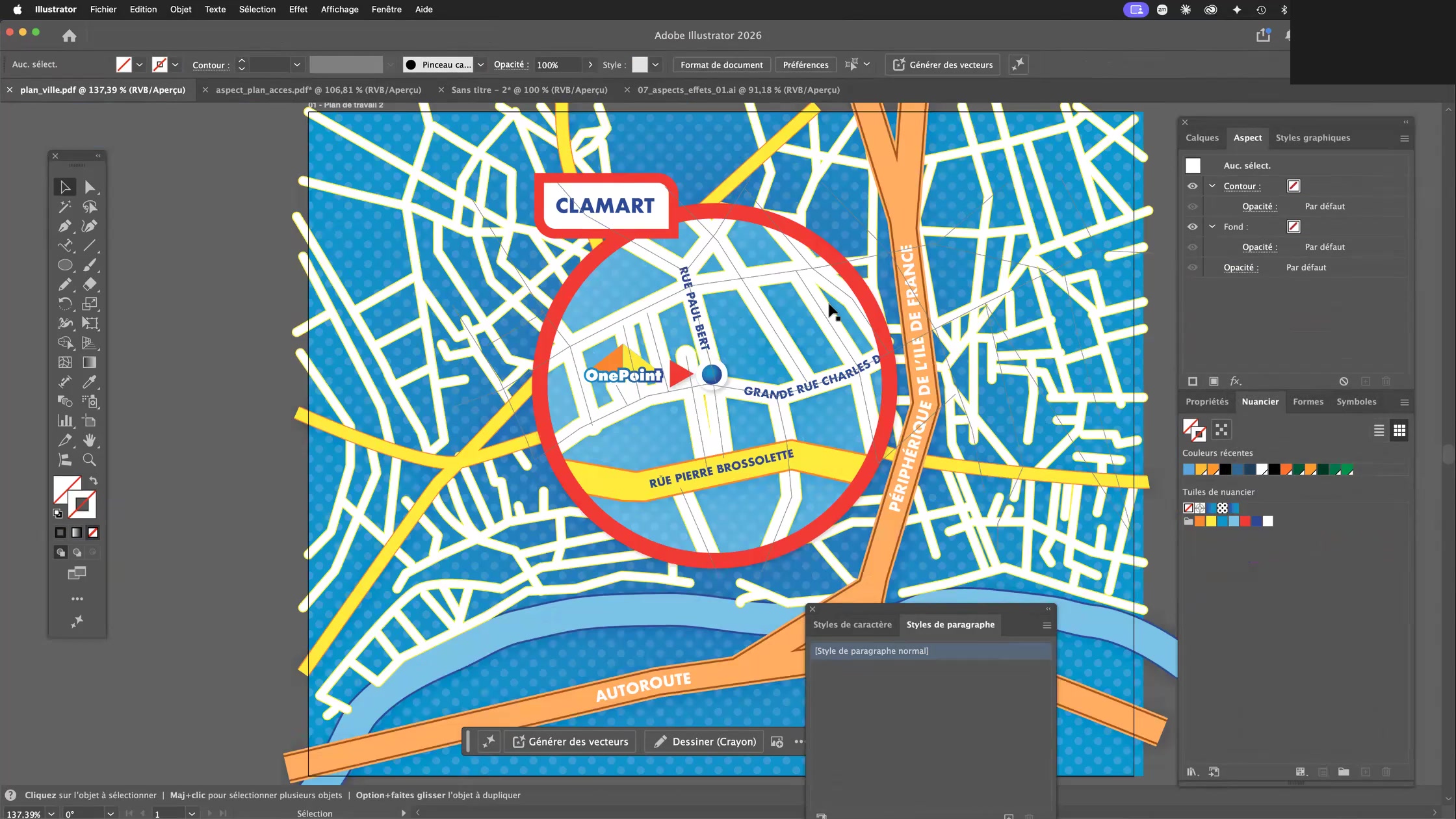
Ce livrable est directement exploitable pour une plaquette commerciale, un flyer, un site internet, une page Google Business Profile ou une signalétique d’entreprise — des applications concrètes que nos stagiaires en formation professionnelle rencontrent quotidiennement.
Compétences acquises avec cet exercice sur Adobe Illustrator
À l’issue de cette fiche d’exercice, vous savez :
- Manipuler la palette Aspect : contours multiples, fonds multiples, opacités indépendantes, ordre d’empilement
- Paramétrer finement le panneau Contour : graisse, extrémités arrondies, angles, pointillés
- Créer, appliquer et mettre à jour des styles graphiques
- Appliquer un aspect au niveau du calque pour automatiser la mise en forme
- Utiliser les effets dynamiques non destructifs (fx : Décalage, Déformation…)
- Maîtriser le texte curviligne et les styles de paragraphe pour la cartographie
- Construire un workflow vectoriel professionnel, léger et modifiable
FAQ
Palette aspect sur Adobe Illustrator
Quelle est la différence entre la palette Aspect et le panneau Propriétés ?
Le panneau Propriétés affiche les réglages essentiels de l’objet sélectionné, mais seule la palette Aspect (Fenêtre > Aspect) permet d’empiler plusieurs contours et plusieurs fonds sur un même tracé, de gérer leur ordre de superposition et leurs opacités individuelles.
Peut-on modifier un style graphique après l’avoir appliqué ?
Oui. Modifiez l’aspect d’un objet portant le style, puis, dans le panneau Styles graphiques, choisissez « Redéfinir le style graphique » : tous les objets liés se mettent à jour instantanément.
Cette technique fonctionne-t-elle sur les anciennes versions d’Illustrator ?
La palette Aspect existe depuis Illustrator 9. L’exercice est réalisé sous Illustrator 2026, mais toutes les manipulations (contours multiples, styles graphiques, texte curviligne) sont disponibles dans les versions Creative Cloud récentes.
Pourquoi utiliser un seul tracé plutôt que superposer trois tracés ?
Pour la maintenabilité : un seul objet à déplacer, déformer ou corriger ; un fichier plus léger ; aucune désynchronisation possible entre les couches. C’est la base du dessin vectoriel non destructif professionnel.
Notre formation Adobe Illustrator avec fbgraphic-formations
Cet exercice est extrait de notre formation Adobe Illustrator pour adultes, dispensées en individuel ou en petit groupe, en présentiel et en classe virtuelle. fbgraphic Formations accompagne les professionnels — graphistes, communicants, indépendants, salariés en reconversion — sur l’ensemble de la suite Adobe (Illustrator, Photoshop, InDesign), ainsi que sur l’IA générative appliquée à l’image (Adobe Firefly, Midjourney et les nouveaux outils de création générative).
Chaque formation s’appuie sur des cas concrets comme ce plan d’accès : des exercices progressifs, didactiques, immédiatement transposables à vos projets de communication visuelle.
Envie d’aller plus loin ?
Découvrez nos autres fiches d’exercices Illustrator, notre formation Adobe Illustrator de perfectionnement, et contactez-nous pour construire votre parcours de formation sur mesure. Pour aller plus loin, consultez aussi la documentation officielle Adobe sur le panneau Aspect.
