
Difficulté
Pour les experts
Logiciels
Adobe Indesign Creative Cloud
Suivez-nous
Exercice issue de la formation
Styles imbriqués InDesign, styles GREP et style suivant : automatiser une carte de restaurant
Sommaire de l’exercice
- Présentation de l’exercice – une carte de restaurant mise en forme automatiquement
- Pourquoi automatiser sa mise en page avec les styles InDesign
- Étape 1 – Analyser la maquette et importer le texte brut
- Étape 2 – Construire la bibliothèque de styles de paragraphe
- Étape 3 – Chaîner les styles avec la fonction Style suivant
- Étape 4 – Appliquer toute la chaîne de styles en un seul clic
- Étape 5 – Les styles imbriqués InDesign : habiller l’intérieur du paragraphe
- Étape 6 – Le style GREP InDesign : repérer les prix par expression régulière
- Étape 7 – Contrôler, corriger et finaliser la carte
- Le résultat final – une carte de restaurant industrialisée
- Compétences acquises : styles imbriqués InDesign et GREP
- FAQ – Styles suivants, styles imbriqués InDesign et styles GREP
- Notre formation Adobe InDesign avec fbgraphic
Fiche d’exercice issue de nos formations professionnelles Adobe InDesign pour adultes. Cet exercice pas à pas vous apprend à maîtriser les styles imbriqués InDesign, la fonction Style suivant et les styles GREP pour automatiser intégralement la mise en forme d’une carte de restaurant : trois mécanismes trop souvent ignorés d’Adobe InDesign. Un incontournable de la formation PAO et de l’édition professionnelle.
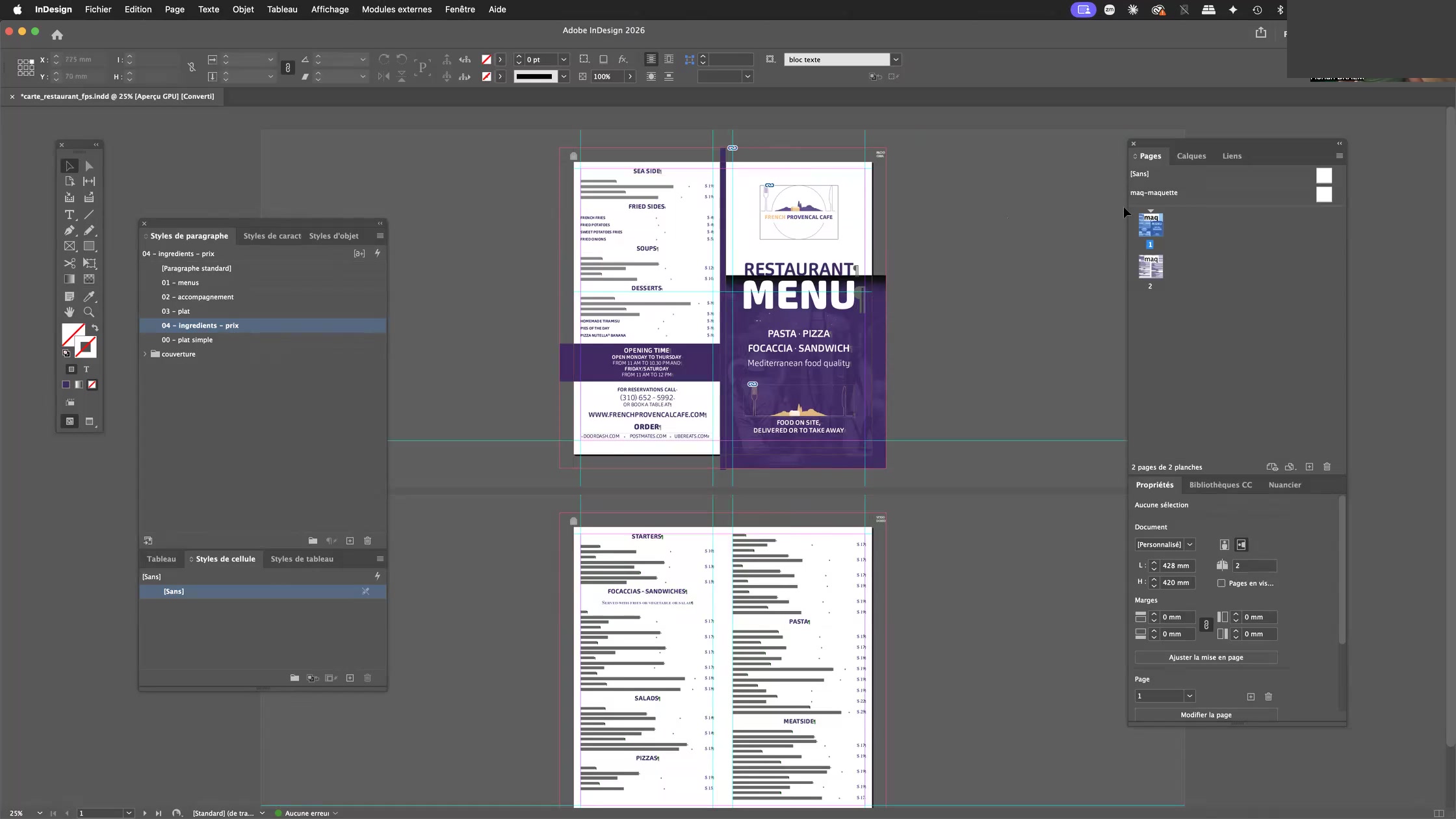
Dans ce tutoriel Adobe InDesign, extrait de nos formations InDesign en présentiel et en classe virtuelle, nous reprenons la maquette d’un menu de restaurant — le French Provencal Cafe — et nous y coulons un texte brut de plusieurs centaines de lignes : intitulés de plats, descriptifs d’ingrédients, prix. Objectif : ne jamais appliquer un style à la main, ligne par ligne.
L’objectif pédagogique est double :
- Comprendre la chaîne de styles (Style suivant), qui permet d’appliquer en un seul clic une séquence complète de styles de paragraphe à un texte importé.
- Descendre au niveau du caractère avec les styles imbriqués et les styles GREP, pour formater automatiquement une portion de paragraphe, jusqu’à une tabulation ou selon une expression régulière.
C’est exactement la méthode employée dans les studios d’édition, les agences de communication et les services PAO pour produire catalogues, cartes, annuaires, programmes et tous les documents à structure répétitive.
Ce que vous allez apprendre dans cette fiche d’exercice Adobe InDesign
- Analyser une maquette et identifier les niveaux hiérarchiques d’un texte structuré
- Créer et nommer une bibliothèque de styles de paragraphe cohérente
- Chaîner les styles grâce au paramètre Style suivant des options de style de paragraphe
- Appliquer une séquence complète de styles avec la commande Appliquer « style » puis Style suivant
- Créer un style imbriqué qui s’arrête à un caractère de tabulation
- Écrire un style GREP simple (
\d+) pour cibler automatiquement tous les prix - Contrôler la mise en forme, corriger les exceptions et finaliser un document prêt pour l’impression
Niveau : intermédiaire à avancé — Durée : 45 à 60 minutes — Version utilisée : Adobe InDesign 2026 (exercice compatible CC 2019 et versions ultérieures) — Fichiers de travail : carte_restaurant_fps.indd, texte_menu.txt
Pourquoi automatiser sa mise en page avec les styles InDesign
Une carte de restaurant, c’est environ 120 entrées. Chaque entrée comporte un titre de rubrique, un nom de plat, une ligne d’ingrédients et un prix. Mise en forme manuellement, cette carte représente plus de 400 applications de style — et autant d’occasions de se tromper.
La méthode « débutant » consiste à sélectionner chaque paragraphe et à cliquer sur le style correspondant. Résultat : deux heures de travail, des oublis, et une reprise complète à chaque nouvelle version du menu envoyée par le client.
Avec la chaîne de styles suivants, la même carte se met en forme en une seule opération : vous sélectionnez la totalité du texte, vous faites un clic droit sur le premier style, et InDesign déroule automatiquement la séquence rubrique → plat → ingrédients → prix, paragraphe après paragraphe, jusqu’à la fin du document.
Les styles imbriqués InDesign et les styles GREP complètent le dispositif à l’intérieur même du paragraphe : ils appliquent un style de caractère à une portion de texte sans aucune sélection manuelle. C’est la différence entre un fichier « fait à la main » et un fichier industrialisé, modifiable en une seconde et réutilisable d’une année sur l’autre.
Étape 1 – Analyser la maquette et importer le texte brut
Ouvrez le document InDesign de la maquette. Notre carte se compose de deux pages : une couverture (logo, titre Restaurant Menu, horaires, réservations) et une double page intérieure où se déroulent les rubriques Starters, Focaccias & Sandwiches, Salads, Pizzas, Pasta et Meatside.
Importez ensuite le texte brut fourni par le client (menu Fichier > Importer, raccourci Ctrl/Cmd + D) dans le bloc de texte principal, en veillant à cocher Afficher les options d’importation pour supprimer la mise en forme d’origine. Vous obtenez un pavé de texte sans hiérarchie visible : c’est exactement le point de départ recherché.
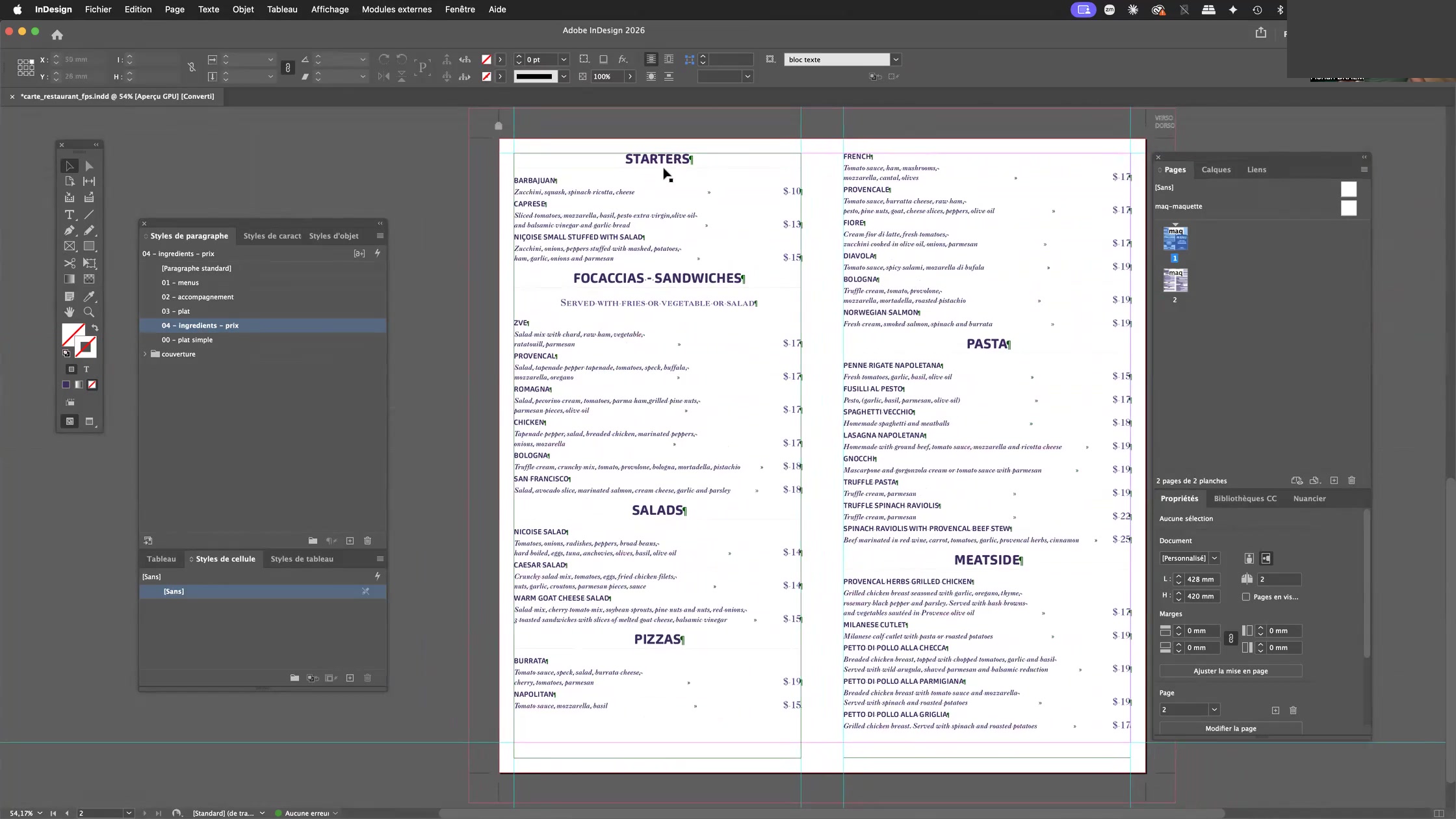
Avant toute chose, activez Texte > Afficher les caractères masqués (Ctrl/Cmd + Alt + I). Voir les marques de paragraphe (¶) et les tabulations (») est indispensable : ce sont ces caractères invisibles qui vont servir de repères à InDesign.
Identifier les quatre niveaux du texte
Notre carte obéit à une structure répétitive de quatre niveaux :
- La rubrique — STARTERS, SALADS, PIZZAS… : un titre centré, en capitales, souligné d’un filet.
- La ligne d’accompagnement — « Served with fries or vegetable or salad » : une mention secondaire, en petites capitales.
- Le nom du plat — BARBAJUAN, CAPRESE… : un intitulé en capitales, corps intermédiaire.
- Les ingrédients et le prix — le descriptif en italique, une tabulation, puis le prix aligné à droite.
Cette régularité est la condition sine qua non de l’automatisation. Un texte structuré se met en forme tout seul ; un texte irrégulier ne le fera jamais.
Étape 2 – Construire la bibliothèque de styles de paragraphe
Ouvrez le panneau Styles de paragraphe (Fenêtre > Styles > Styles de paragraphe, ou F11) et créez un style par niveau identifié. Nommez-les avec un préfixe numérique correspondant à l’ordre d’apparition dans le texte :
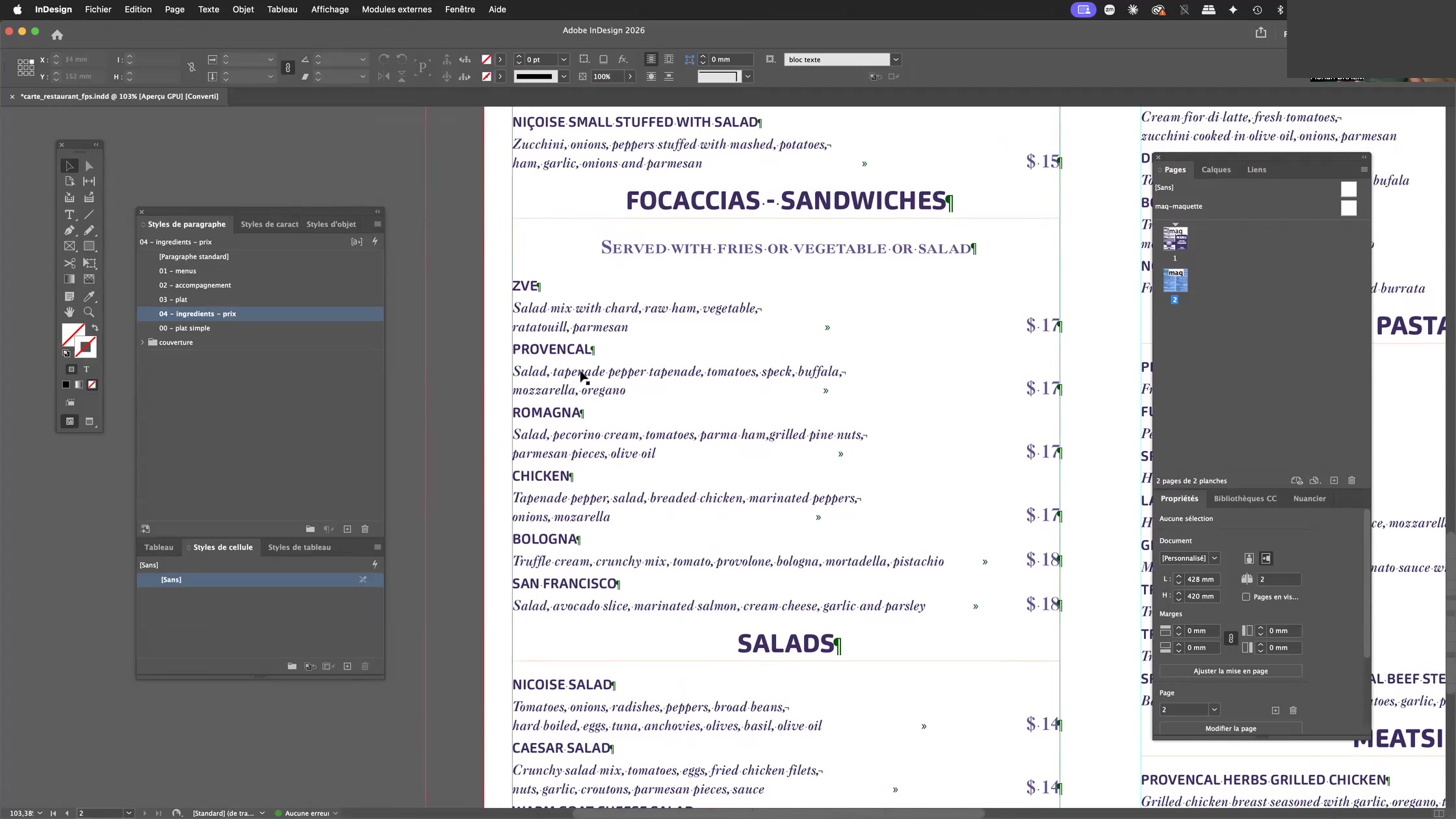
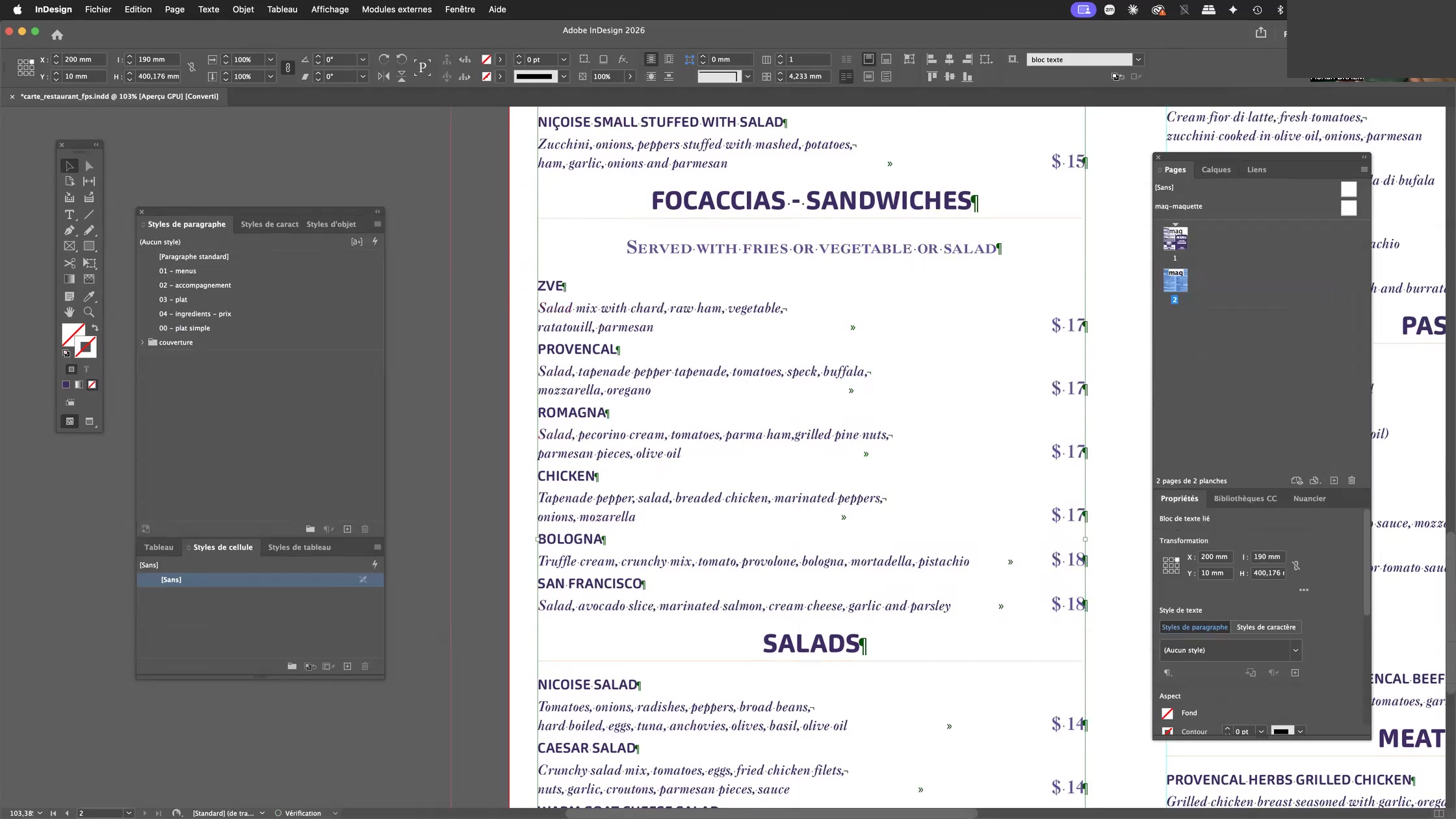
01 – menus— le titre de rubrique02 – accompagnement— la mention secondaire03 – plat— le nom du plat04 – ingredients – prix— le descriptif et le prix00 – plat simple— le cas particulier des plats sans descriptif
Ce nommage numéroté n’est pas cosmétique : il matérialise la chaîne que vous allez construire à l’étape suivante, et il classe les styles dans l’ordre logique du document. Regroupez éventuellement les styles de la couverture dans un dossier dédié pour garder un panneau lisible.
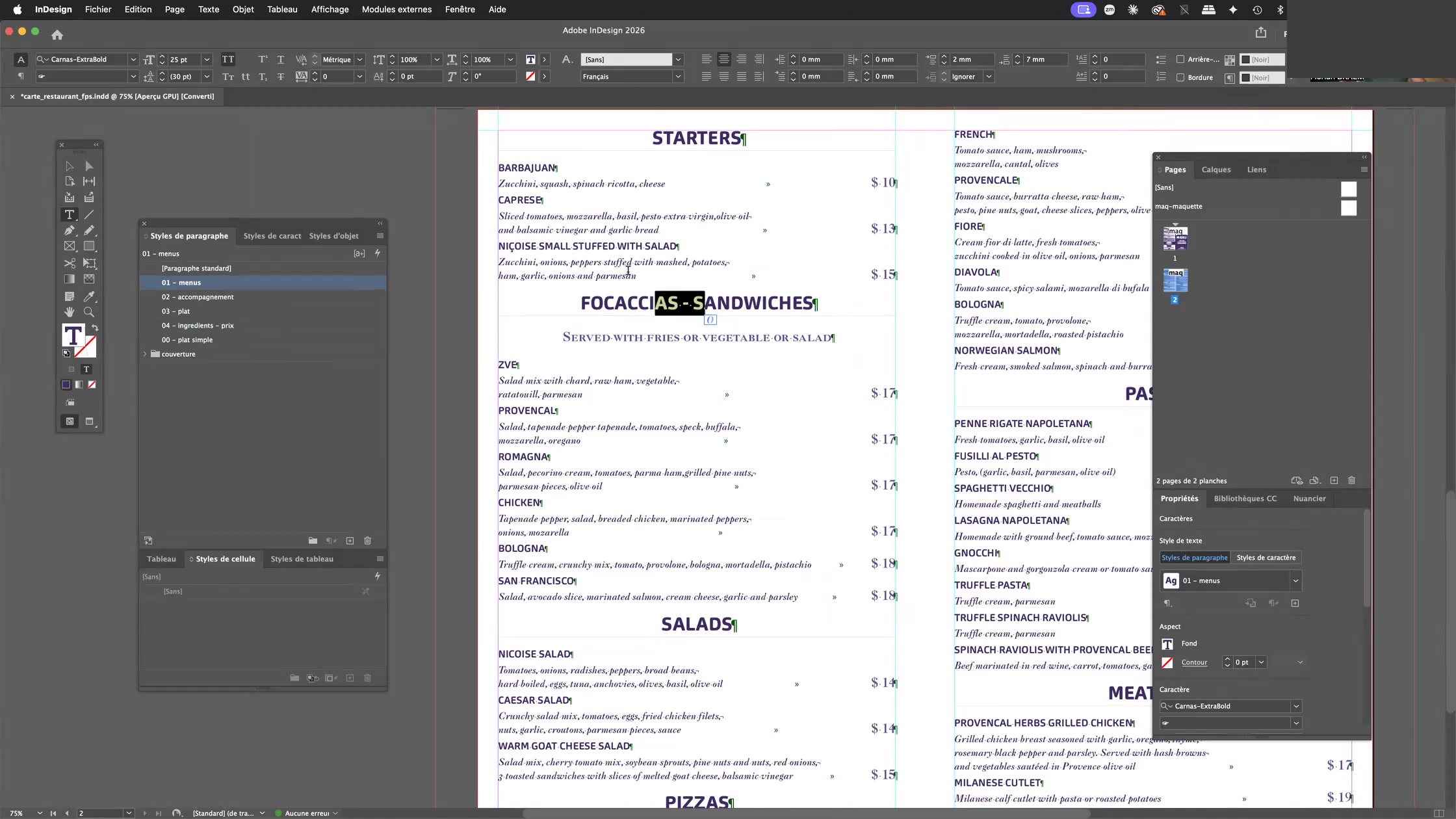
Réglez chaque style dans les onglets Formats de caractères de base (police, corps, interligne, casse) et Retrait et espacement (alignement, espace avant, espace après). Dans notre carte, le style 01 – menus combine par exemple : Carnas ExtraBold, corps 25 pt, centré, tout en capitales, espace avant 2 mm, espace après 7 mm, un filet au-dessous de 0,25 pt décalé de 3 mm et un arrière-plan de paragraphe teinté à 20 %.
Le style 04 – ingredients – prix, lui, repose sur Caslon 3 Roman, corps 17 pt, interligne 18,5 pt, et surtout une tabulation à 190 mm alignée à droite : c’est elle qui plaque tous les prix sur la marge droite, sans le moindre espace saisi au clavier.
Étape 3 – Chaîner les styles avec la fonction Style suivant
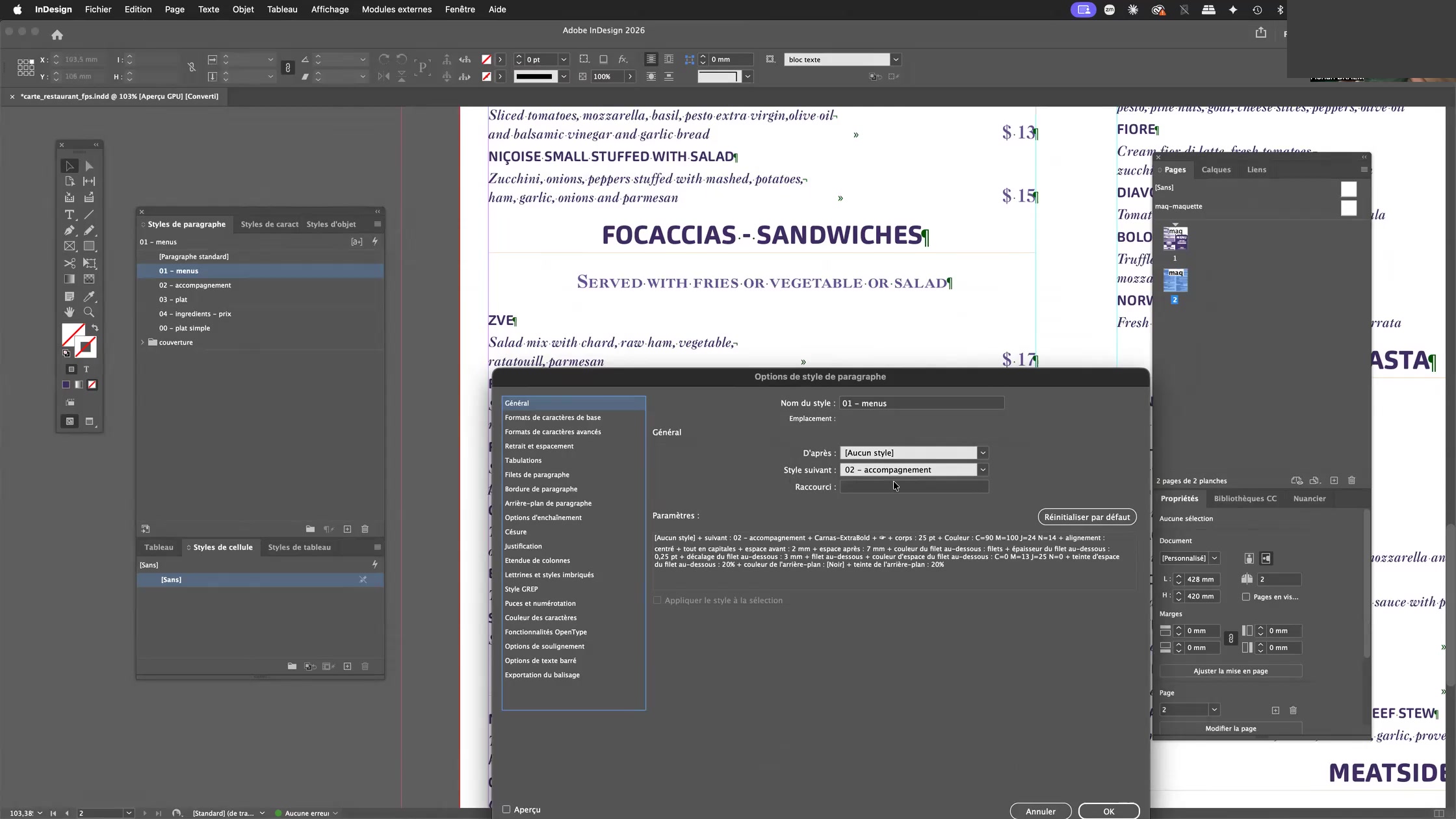
Nous arrivons au cœur de l’exercice. Double-cliquez sur le style 01 – menus pour ouvrir les Options de style de paragraphe et placez-vous dans l’onglet Général. Deux menus déroulants s’y trouvent :
- D’après — le style parent dont votre style hérite les attributs.
- Style suivant — le style qui sera appliqué au paragraphe suivant.
Réglez Style suivant sur 02 – accompagnement. Vous venez de dire à InDesign : « après une rubrique vient toujours une ligne d’accompagnement ».
Répétez l’opération pour chaque style afin de refermer la boucle :
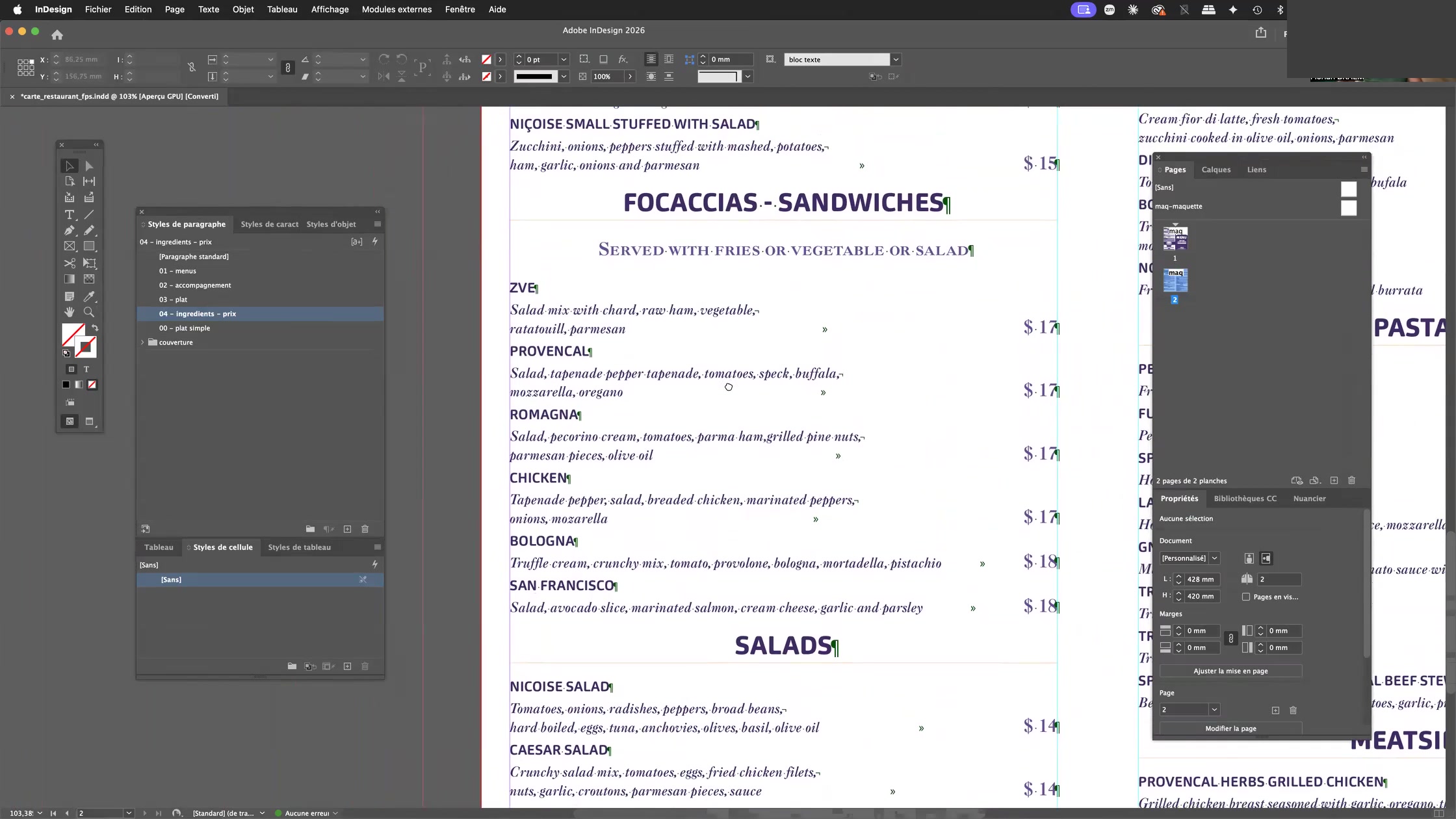
01 – menus→ Style suivant :02 – accompagnement02 – accompagnement→ Style suivant :03 – plat03 – plat→ Style suivant :04 – ingredients – prix04 – ingredients – prix→ Style suivant :03 – plat
Le dernier maillon est le plus important : en renvoyant 04 – ingredients – prix vers 03 – plat, vous créez une boucle. InDesign alternera indéfiniment nom de plat / ingrédients et prix, jusqu’à la fin de la sélection. La chaîne ne se rompt que là où vous décidez de repartir d’une rubrique.
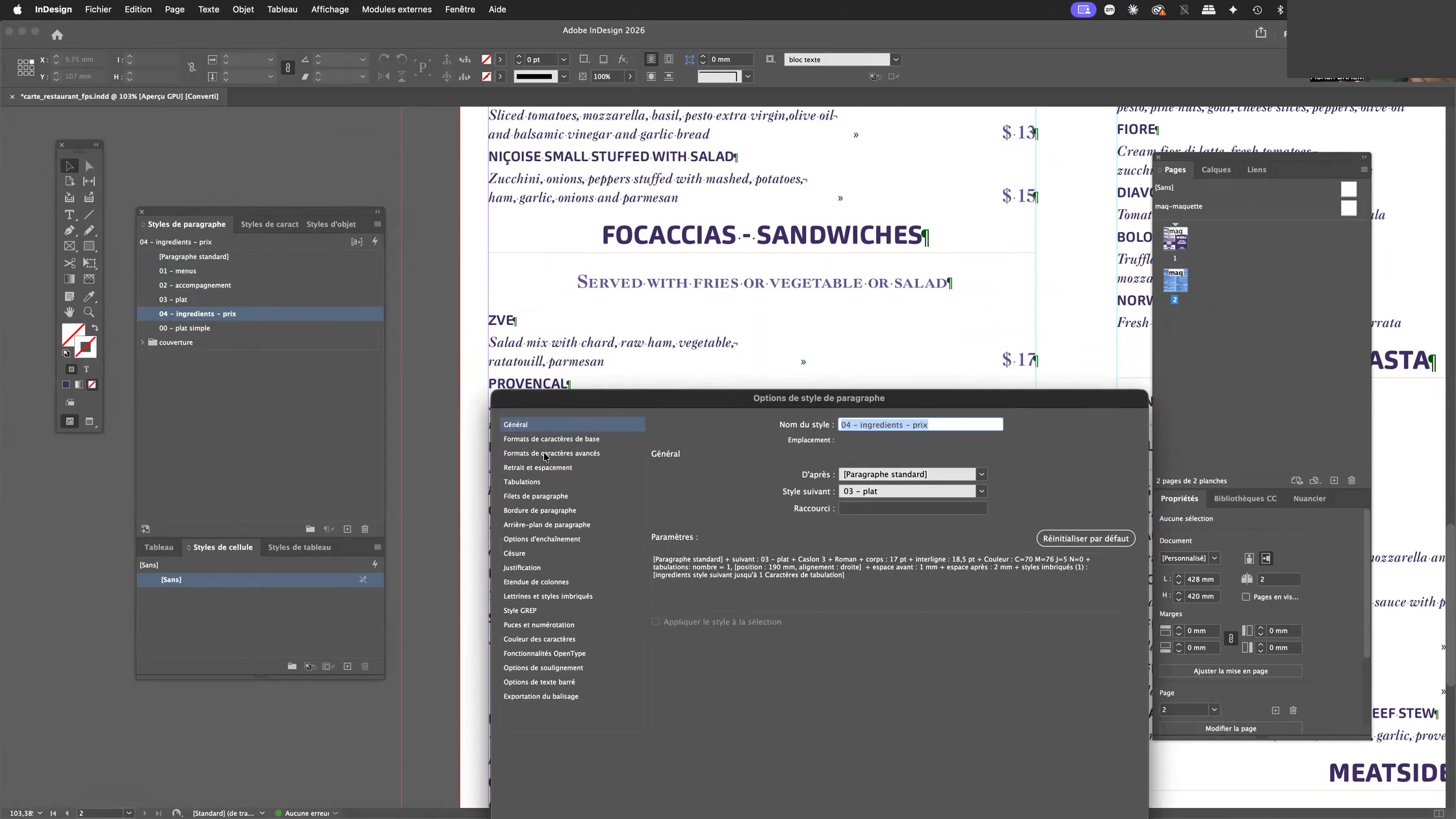
Notez au passage la ligne Paramètres, en bas de la boîte de dialogue : elle récapitule en clair tous les attributs du style, y compris son style suivant et ses styles imbriqués. C’est un excellent outil de contrôle lorsqu’un style se comporte de façon inattendue.
Étape 4 – Appliquer toute la chaîne de styles en un seul clic
La chaîne est prête, il faut maintenant la déclencher. Avec l’outil Texte, sélectionnez l’ensemble des paragraphes concernés — une rubrique complète, ou la totalité du texte si votre structure est parfaitement régulière (Ctrl/Cmd + A à l’intérieur du bloc).
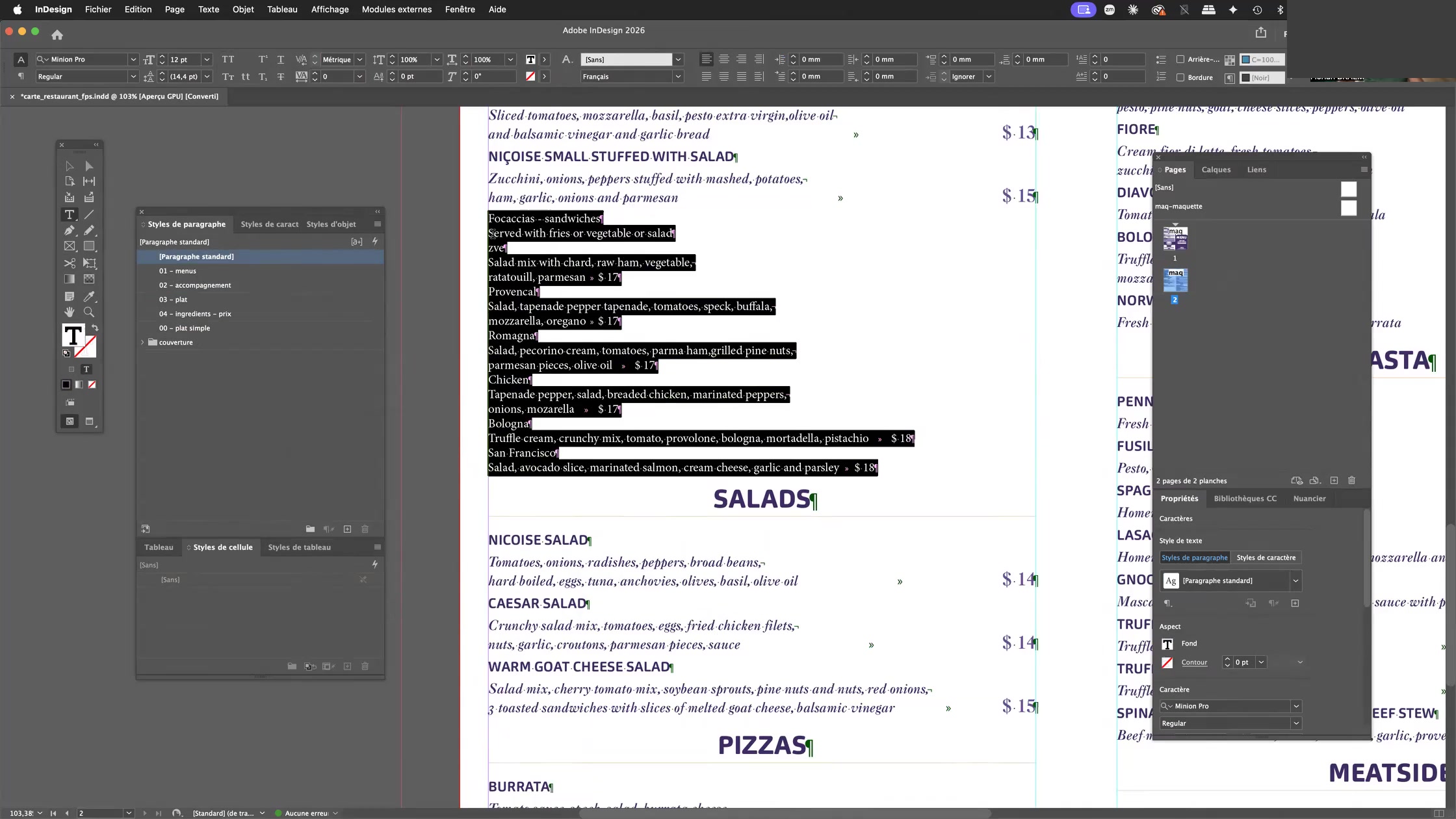
Faites ensuite un clic droit sur le premier style de la chaîne dans le panneau Styles de paragraphe, et choisissez Appliquer « 01 – menus » puis Style suivant.
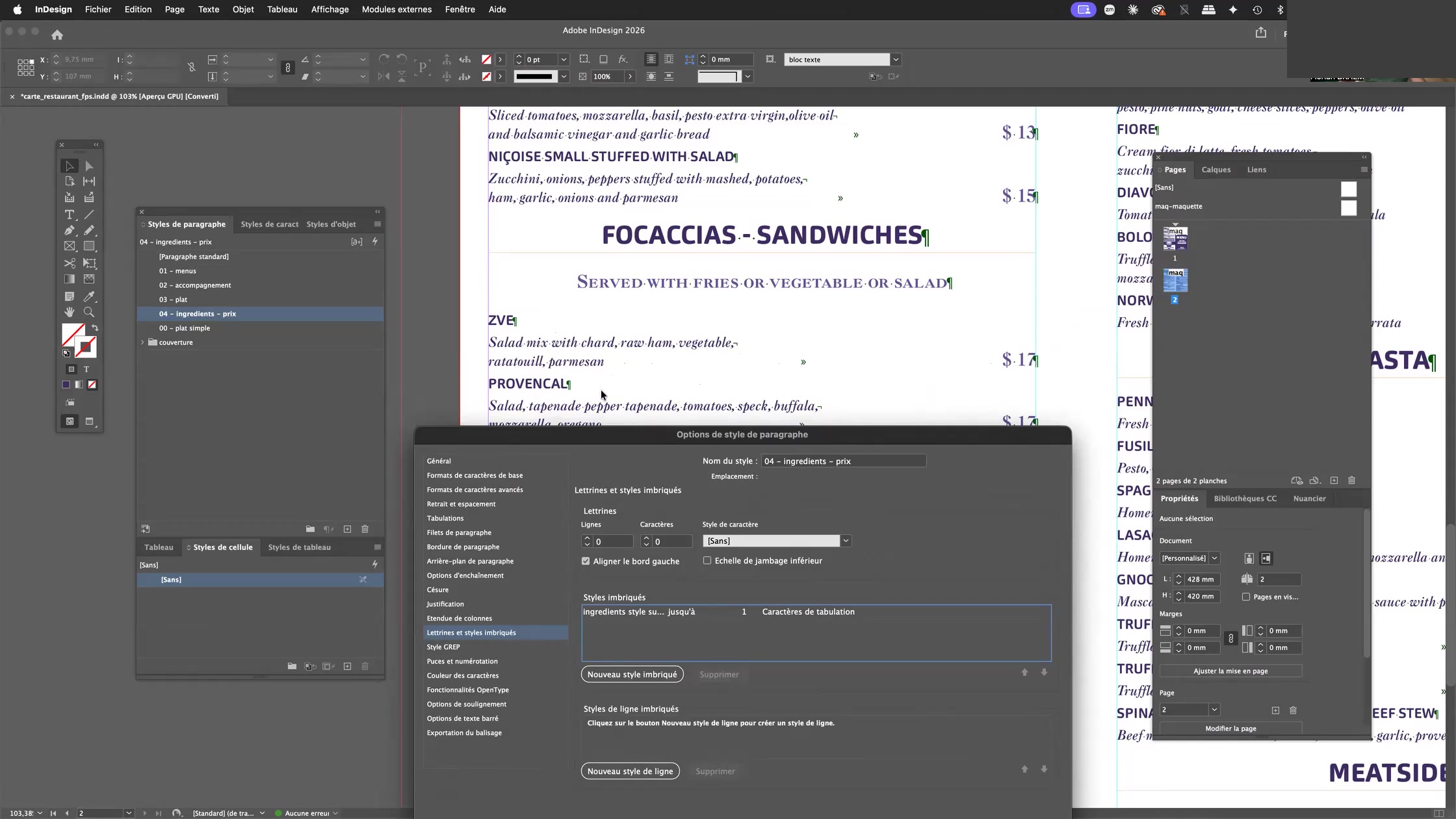
InDesign parcourt alors la sélection et applique, dans l’ordre, chaque maillon de la chaîne. En une fraction de seconde, la carte passe du pavé de texte brut à une mise en page hiérarchisée : rubriques centrées et soulignées, noms de plats en capitales, ingrédients en italique, prix alignés à droite.
C’est ici que se mesure le gain de productivité enseigné dans nos formations Adobe InDesign : ce qui prenait deux heures prend désormais dix secondes — et devient reproductible à chaque mise à jour de la carte.
Étape 5 – Les styles imbriqués InDesign : habiller l’intérieur du paragraphe
Le style suivant travaille entre les paragraphes. Les styles imbriqués InDesign, eux, prennent le relais au niveau du caractère. Le style imbriqué, lui, travaille à l’intérieur d’un paragraphe : il applique un style de caractère à une portion de texte définie par une règle, sans aucune sélection.
Dans notre carte, la ligne d’ingrédients se termine par une tabulation suivie du prix. Nous voulons que le descriptif soit en italique et que le prix reçoive un traitement différent. Plutôt que de sélectionner à la main, nous demandons à InDesign de formater « jusqu’au caractère de tabulation ».
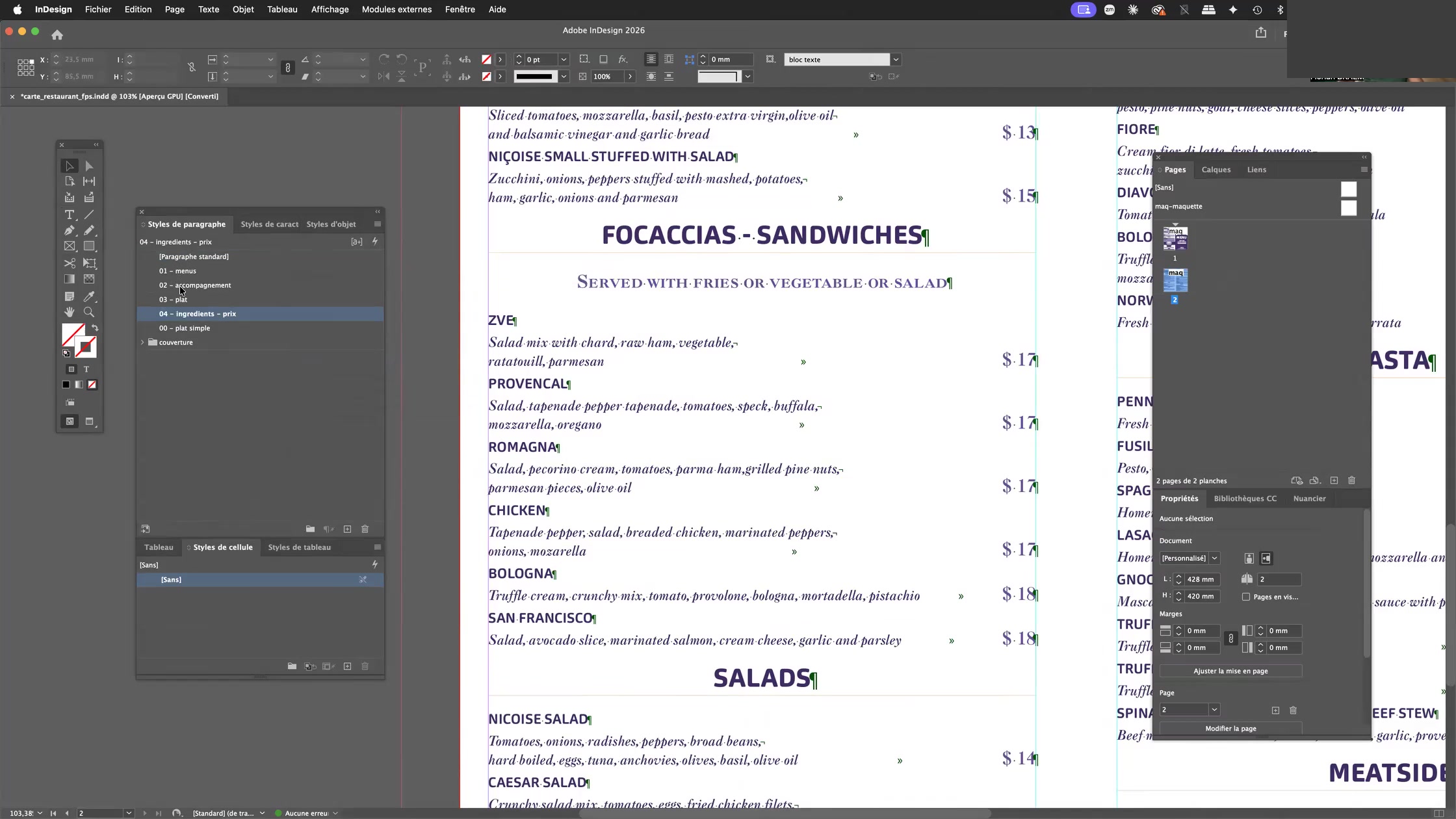
Ouvrez les options du style 04 – ingredients – prix, onglet Lettrines et styles imbriqués, puis cliquez sur Nouveau style imbriqué. Une ligne apparaît, composée de quatre menus à lire comme une phrase :
- le style de caractère à appliquer (ici
ingredients style suivant) ; - jusqu’à ou sur — la règle s’arrête au délimiteur ou l’inclut ;
- le nombre d’occurrences (1) ;
- le délimiteur : Caractères de tabulation.
La phrase se lit donc : « applique le style ingredients jusqu’à 1 caractère de tabulation ». Tout ce qui précède la tabulation est formaté ; tout ce qui suit — le prix — conserve la mise en forme du paragraphe.
Lettrines et styles imbriqués en ligne
Le même onglet donne accès à deux mécanismes complémentaires, très utiles en édition :
- Les lettrines — une capitale initiale sur plusieurs lignes, à laquelle vous pouvez associer un style de caractère dédié. Indispensable en mise en page de magazine ou de roman.
- Les styles imbriqués en ligne — qui formatent la première ligne, les deux premières lignes, etc., indépendamment du contenu.
Vous pouvez enchaîner plusieurs styles imbriqués dans un même paragraphe : premier style jusqu’au premier point-virgule, deuxième style jusqu’à la fin, etc. Les règles s’exécutent de haut en bas, dans l’ordre du panneau, et se réordonnent avec les flèches.
Étape 6 – Le style GREP InDesign : repérer les prix par expression régulière
Le style imbriqué s’appuie sur une position (jusqu’à tel caractère). Le style GREP, lui, s’appuie sur un motif : il applique un style de caractère à toute chaîne de texte correspondant à une expression régulière, où qu’elle se trouve dans le paragraphe.
C’est l’outil idéal pour nos prix : nous voulons que tous les nombres de la carte adoptent une couleur et une graisse spécifiques, sans nous soucier de leur position.
Créer d’abord le style de caractère
Un style GREP applique toujours un style de caractère : il faut donc le créer au préalable. Dans le panneau Styles de caractère (Maj + F11), créez un nouveau style, nommez-le explicitement — ici grep — et attribuez-lui la couleur voulue dans l’onglet Couleur des caractères.
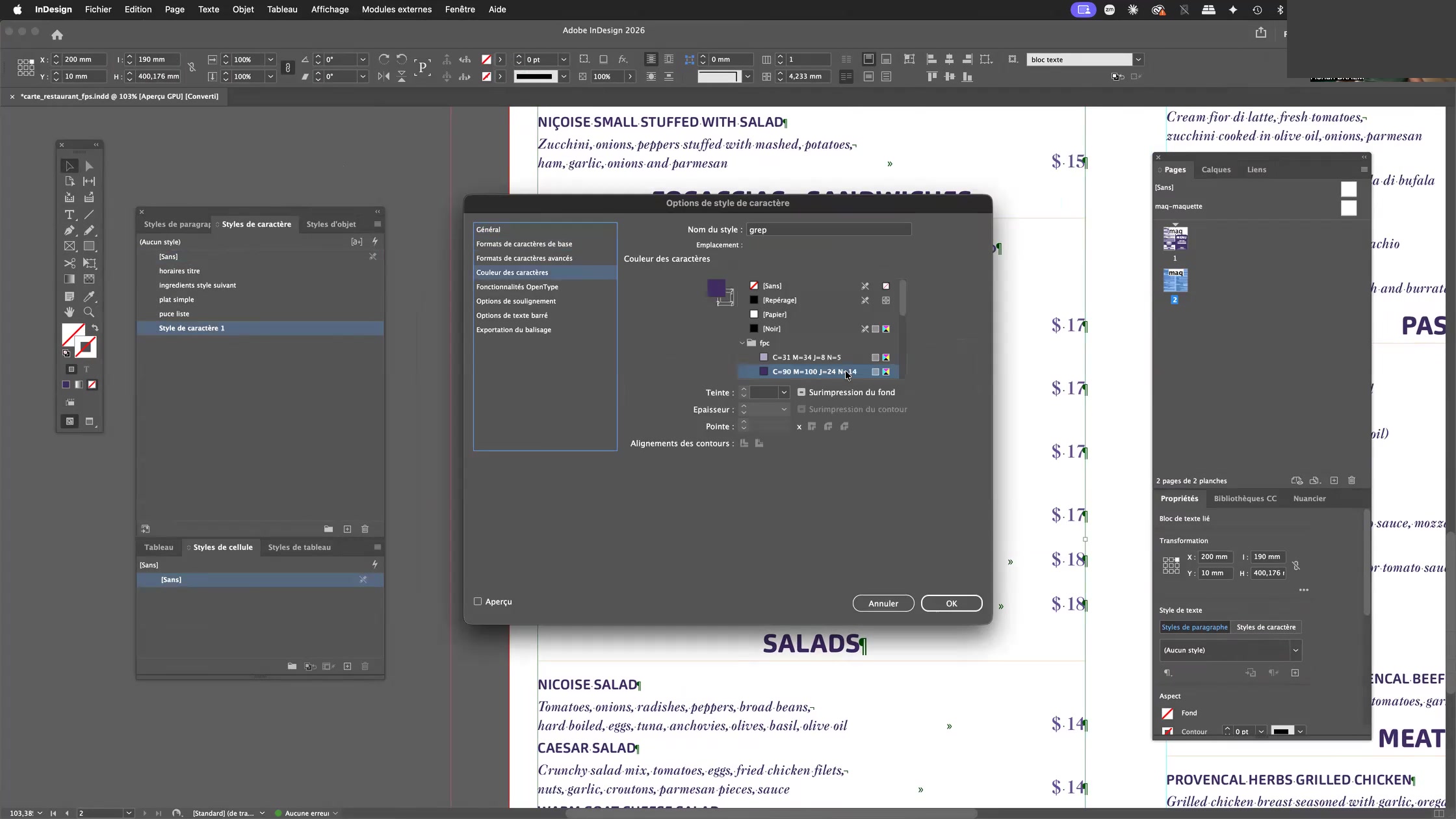
Règle d’or : un style de caractère ne définit que les attributs qu’il modifie. Laissez tous les autres champs vides, afin que le style s’ajoute à la mise en forme du paragraphe au lieu de l’écraser.
Écrire l’expression régulière
Revenez dans les options du style 04 – ingredients – prix, onglet Style GREP, et cliquez sur Nouveau style GREP. Deux champs apparaissent :
- Appliquer le style : sélectionnez
grep. - Au texte : saisissez l’expression
\d+.
En syntaxe GREP, \d signifie « un chiffre quelconque » et + signifie « une ou plusieurs fois ». \d+ cible donc tout nombre entier, quelle que soit sa longueur : 10, 15, 22, 25… Cochez Aperçu pour voir la couleur se propager instantanément sur toute la carte.
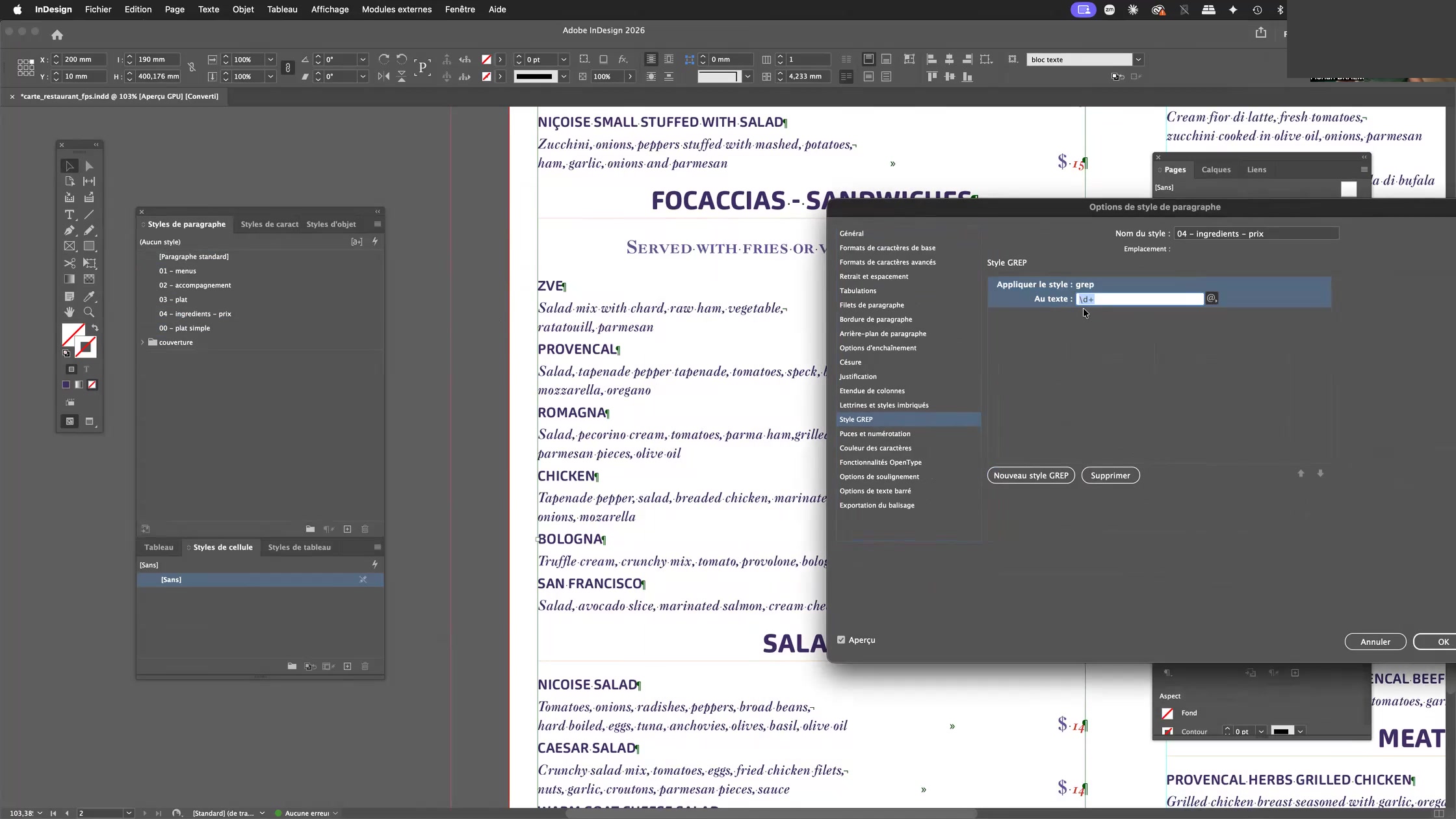
Le petit bouton @ à droite du champ ouvre un menu contextuel listant tous les métacaractères GREP disponibles : caractères génériques, emplacements, répétitions, correspondances, modificateurs, caractères spéciaux Unicode. C’est un aide-mémoire précieux tant que la syntaxe n’est pas acquise.
Quelques expressions utiles en PAO
\d+— un nombre entier (prix, quantités, numéros)\d+[.,]\d\d— un prix décimal à deux chiffres après la virgule\u\u+— un mot entièrement en capitales^.+$— une ligne entière\s+(?=€)— l’espace qui précède un symbole euro, à remplacer par une espace insécable
Pour aller plus loin, deux ressources font référence dans la communauté francophone : l’ouvrage GREP & InDesign de Laurent Tournier, préfacé par Jean-Claude Tremblay, et le InDesignSecrets Guide to Special Characters in Adobe InDesign, qui recense tous les caractères invisibles et leur codage.
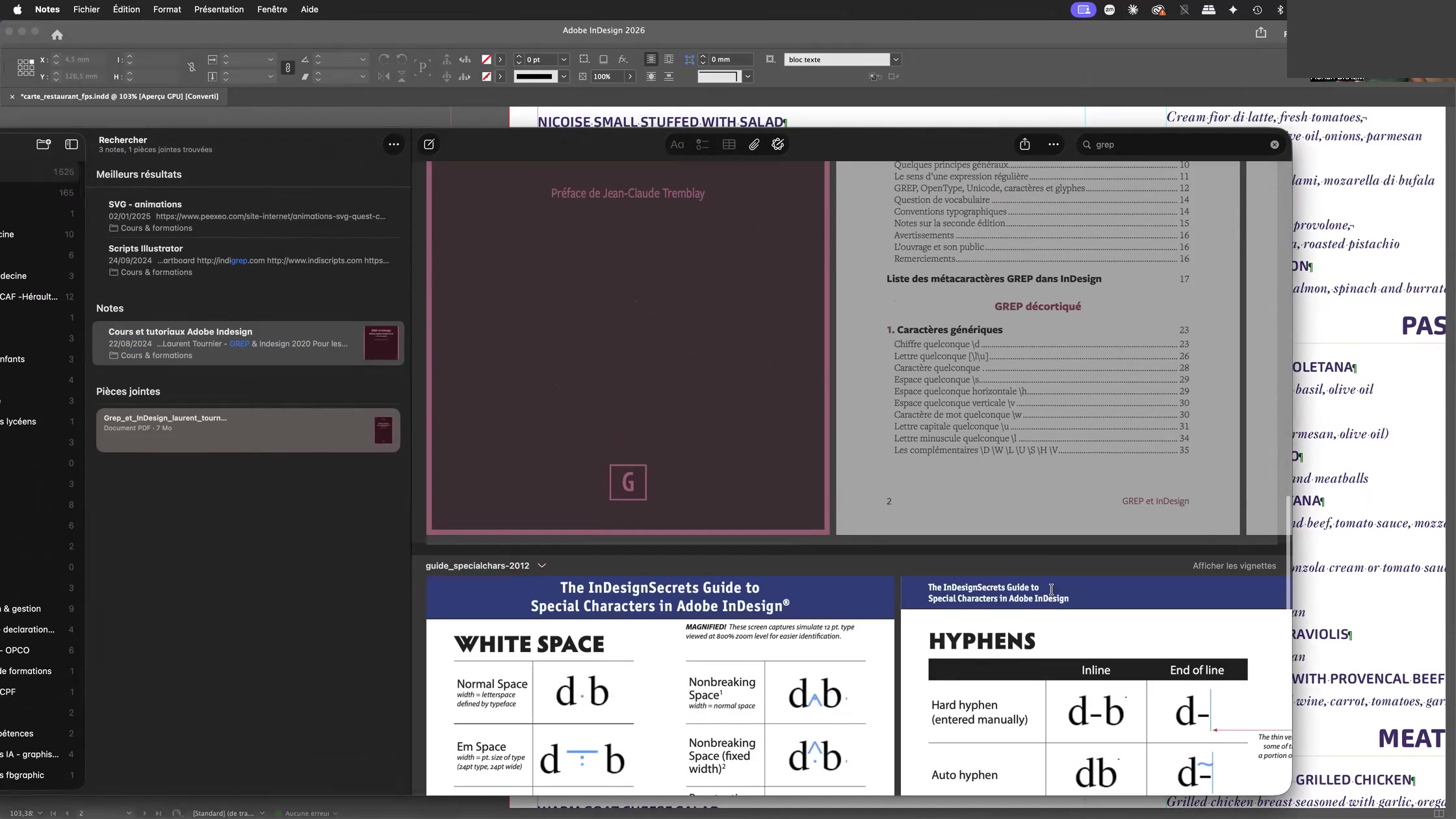
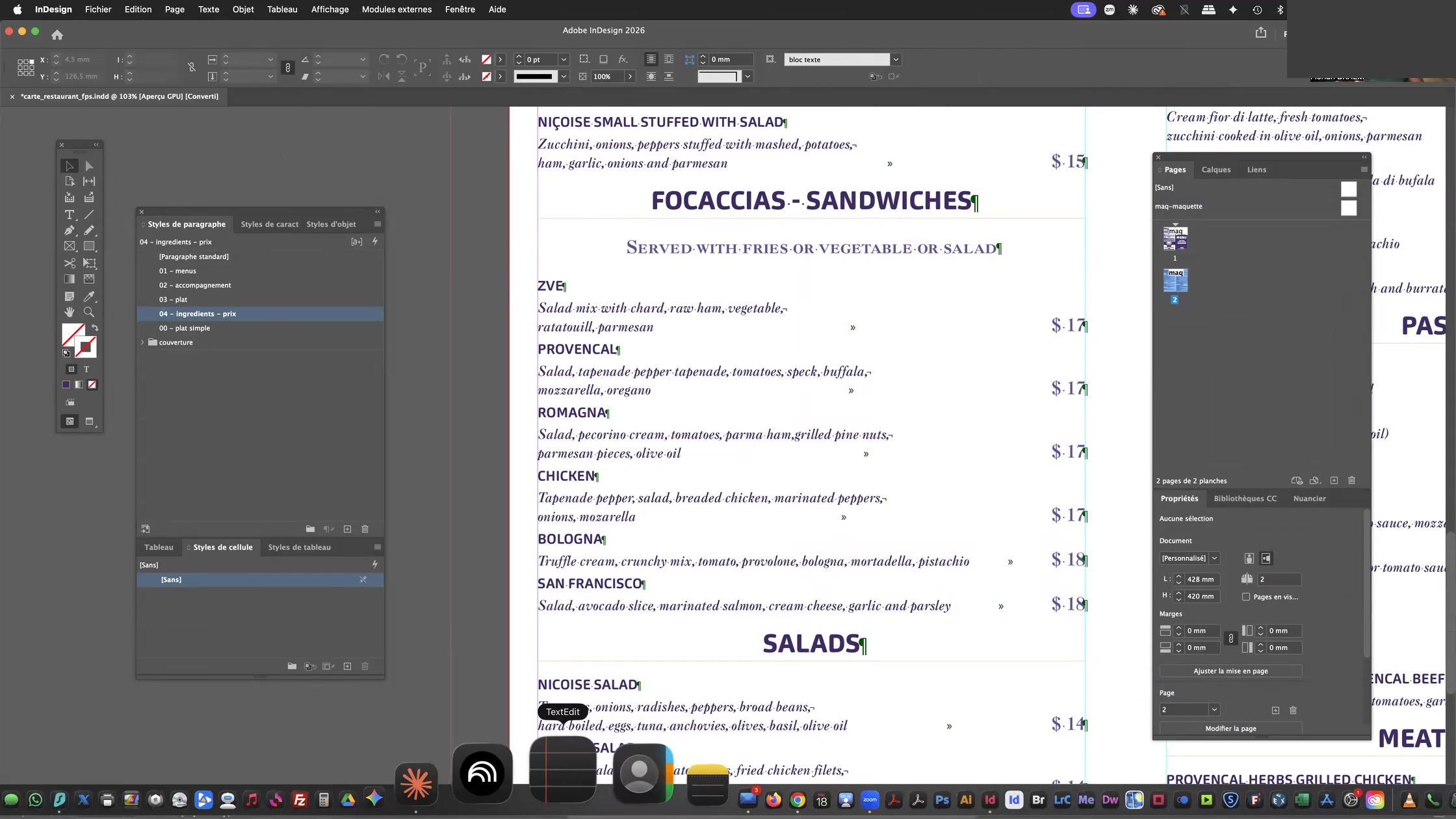
La documentation officielle d’Adobe détaille l’intégralité de la syntaxe dans sa page consacrée à la recherche GREP dans InDesign.
Étape 7 – Contrôler, corriger et finaliser la carte
L’automatisation ne dispense pas de la relecture typographique — elle la déplace. Une fois la chaîne appliquée, passez en revue les exceptions :
- Les plats sans descriptif, qui rompent la boucle : c’est le rôle du style
00 – plat simple, à appliquer manuellement sur ces quelques cas. - Les rubriques en tête de colonne, qui peuvent nécessiter une option d’enchaînement « Commencer dans la colonne suivante ».
- Les veuves et orphelines, à traiter dans l’onglet Options d’enchaînement plutôt qu’avec des sauts manuels.
Vérifiez ensuite le panneau Vérification, en bas à gauche de la fenêtre : « Aucune erreur » garantit qu’aucun texte n’est en excès et qu’aucune police n’est manquante. Enfin, un signe + à côté d’un nom de style dans le panneau signale une dérogation locale : cliquez sur l’icône « Effacer les dérogations » pour revenir à l’état pur du style.
Dernier réflexe professionnel : lorsque le client renvoie une carte corrigée, il suffit de recouler le nouveau texte et de relancer la commande « Appliquer … puis Style suivant ». La mise en page se refait intégralement, à l’identique.
Le résultat final – une carte de restaurant industrialisée
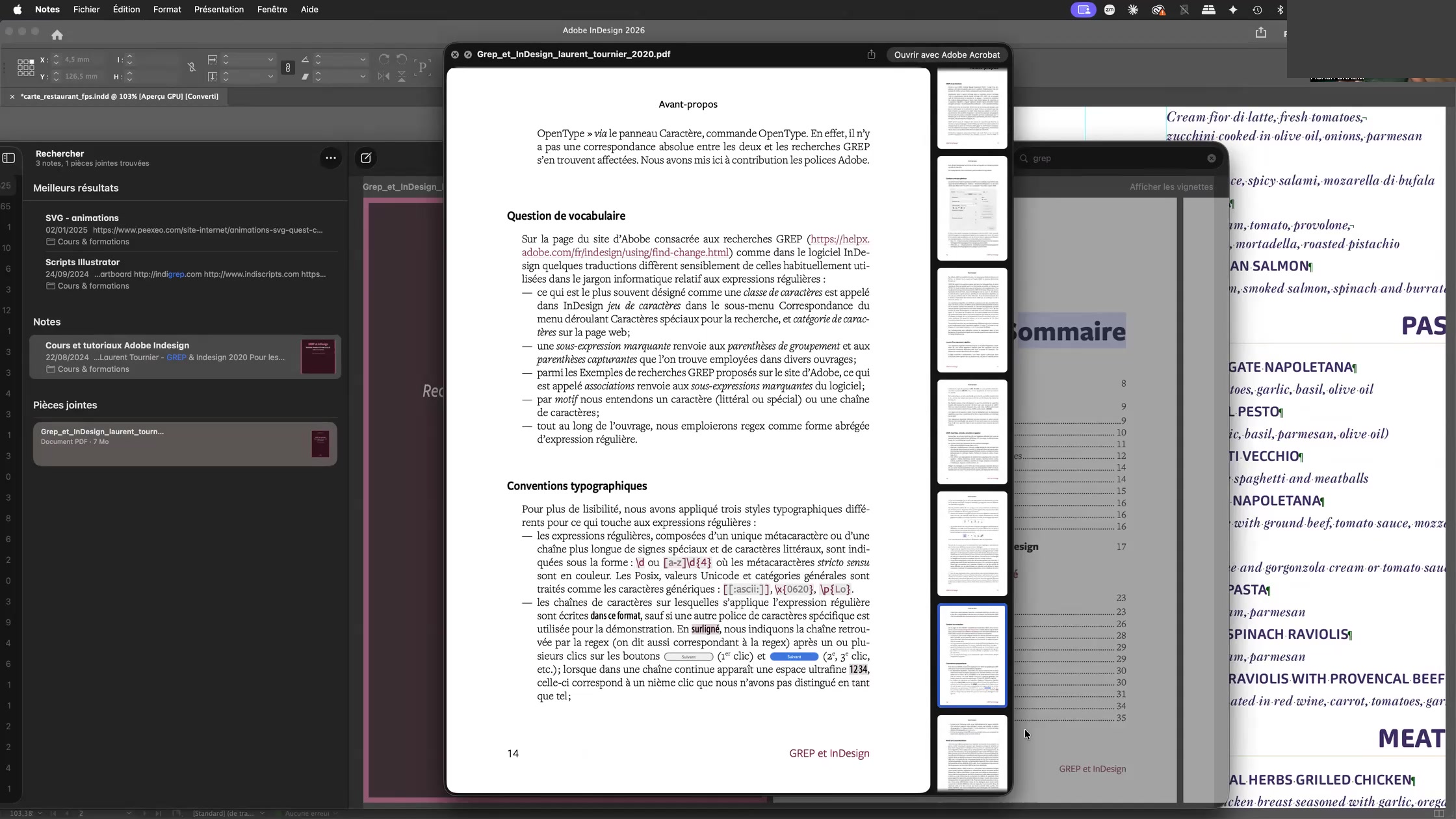
En combinant styles suivants, styles imbriqués InDesign et styles GREP, vous obtenez un document entièrement piloté par ses styles : changer la police des noms de plats, la couleur des prix ou l’espacement des rubriques se fait en une modification unique, répercutée sur les deux pages.
Ce livrable est directement exportable en PDF haute définition pour l’imprimeur (PDF/X-4, fonds perdus, repères de coupe) comme en PDF interactif pour une consultation sur smartphone via QR code — un usage devenu courant en restauration.
Et surtout, la même méthode se transpose telle quelle à tous les documents à structure répétitive rencontrés en formation : catalogues produits, annuaires, programmes culturels, rapports annuels, notices techniques, listes de prix.
Compétences acquises : styles imbriqués InDesign et GREP
À l’issue de cette fiche d’exercice sur les styles imbriqués InDesign, vous savez :
- Analyser un texte brut et en extraire une structure hiérarchique exploitable
- Construire une bibliothèque de styles de paragraphe nommée et ordonnée
- Chaîner les styles avec le paramètre Style suivant et créer une boucle
- Déclencher une mise en forme complète via Appliquer « style » puis Style suivant
- Créer des styles imbriqués InDesign délimités par un caractère de tabulation
- Utiliser les lettrines et les styles imbriqués en ligne
- Écrire un style GREP avec les métacaractères de base
- Diagnostiquer les dérogations locales et finaliser un document pour l’impression
FAQ – Styles suivants, styles imbriqués InDesign et styles GREP
Qu’est-ce qu’un style imbriqué dans InDesign ?
Un style imbriqué est une règle intégrée à un style de paragraphe qui applique automatiquement un style de caractère à une portion du paragraphe : jusqu’à une tabulation, un point, un nombre de mots ou de caractères. Les styles imbriqués InDesign se créent dans l’onglet Lettrines et styles imbriqués des options de style de paragraphe.
Comment créer un style GREP dans InDesign ?
Créez d’abord un style de caractère, puis ouvrez les options du style de paragraphe, onglet Style GREP. Cliquez sur Nouveau style GREP, choisissez le style de caractère à appliquer et saisissez l’expression régulière dans le champ Au texte, par exemple \d+ pour cibler tous les nombres.
Quelle est la différence entre un style imbriqué et un style GREP ?
Le style imbriqué se définit par une position : il formate le texte jusqu’à — ou sur — un délimiteur donné (tabulation, point, mot, nombre de caractères). Le style GREP se définit par un motif : il formate toute chaîne correspondant à une expression régulière, où qu’elle se trouve dans le paragraphe. Les deux peuvent cohabiter dans un même style de paragraphe : c’est la combinaison la plus puissante des styles imbriqués InDesign.
Pourquoi ma chaîne de styles suivants s’arrête-t-elle en cours de route ?
Parce que la structure du texte s’écarte du schéma prévu : un plat sans ligne d’ingrédients, un paragraphe vide, un retour à la ligne forcé au lieu d’une marque de paragraphe. Affichez les caractères masqués pour repérer l’anomalie, puis reprenez la chaîne à partir du paragraphe suivant.
Le style GREP ralentit-il InDesign ?
Sur un document long, des expressions complexes ou trop nombreuses peuvent peser sur l’affichage, car elles sont recalculées en continu. Privilégiez des expressions simples et ciblées, et évitez d’appliquer un style GREP au style [Paragraphe standard].
Peut-on réutiliser ces styles dans un autre document ?
Oui. Le menu du panneau Styles de paragraphe propose Charger les styles de paragraphe, qui importe la bibliothèque complète — styles suivants, styles imbriqués et styles GREP inclus — depuis un autre fichier InDesign. C’est la base d’un gabarit d’entreprise.
Cette technique fonctionne-t-elle sur les anciennes versions d’InDesign ?
Le style suivant existe depuis InDesign CS, les styles imbriqués depuis CS2 et les styles GREP depuis CS4. L’exercice est réalisé sous InDesign 2026, mais toutes les manipulations sont disponibles dans les versions Creative Cloud récentes. La documentation officielle Adobe sur les styles de paragraphe et de caractère fait référence.
Notre formation Adobe InDesign avec fbgraphic
Cet exercice sur les styles imbriqués InDesign est extrait de nos formations Adobe InDesign pour adultes, dispensées en individuel ou en petit groupe, en présentiel et en classe virtuelle. fbgraphic accompagne les professionnels — graphistes, communicants, indépendants, salariés en reconversion — sur l’ensemble de la suite Adobe (InDesign, Illustrator, Photoshop), ainsi que sur l’IA générative appliquée à l’image (Firefly, Midjourney et les nouveaux outils de création générative).
Vous débutez ? Commencez par la formation Débuter sur Adobe InDesign. Vous souhaitez aller plus loin dans l’automatisation ? Découvrez Anthropic Claude et Adobe InDesign, qui prolonge les styles GREP avec des scripts et une chaîne éditoriale assistée par IA.
Chaque formation s’appuie sur des cas concrets comme cette carte de restaurant : des exercices progressifs, didactiques, immédiatement transposables à vos projets d’édition et de communication visuelle. Les formations fbgraphic sont éligibles aux financements OPCO, FAF et CPF selon les parcours.
Envie d’aller plus loin ? Découvrez nos autres fiches d’exercices et contactez fbgraphic pour construire votre parcours de formation sur mesure.
