
Difficulté
Pour les débutants
Logiciels
Adobe Illustrator Creative Cloud
Suivez-nous
Cet exercice pas à pas vous apprend à exploiter la rotation générative d’Adobe Illustrator 2026 : à partir d’un simple objet génératif — ici un personnage de dinosaure vectoriel — vous allez faire pivoter votre illustration sur 360°, l’incliner en plongée et en contre-plongée, puis générer en un clic une planche complète de vues pivotées. Un incontournable de la formation Adobe Illustrator et du character design vectoriel assisté par l’IA.
Sommaire de l’exercice
- Présentation de l’exercice – une planche de vues générée par l’IA vectorielle
- Pourquoi la rotation générative change la production de personnages vectoriels
- Étape 1 – Créer l’objet génératif de départ
- Étape 2 – Activer la rotation générative depuis la barre de tâches contextuelle
- Étape 3 – Piloter la rotation horizontale au curseur
- Étape 4 – Incliner le personnage en plongée et en contre-plongée
- Étape 5 – Choisir le pas de rotation et générer toutes les vues
- Étape 6 – Placer la planche de vues sur le plan de travail
- Étape 7 – Exploiter, trier et retoucher les vues générées
- Le résultat final – une planche turnaround prête pour l’animation
- Compétences acquises avec cet exercice Illustrator
- FAQ – Rotation générative dans Adobe Illustrator
- Se former à Adobe Illustrator avec fbgraphic
Présentation de l’exercice – une planche de vues générée par l’IA vectorielle
Dans ce tutoriel Adobe Illustrator, extrait de nos formations Illustrator pour adultes en présentiel et à distance, nous mettons en œuvre l’une des fonctions les plus spectaculaires d’Illustrator 2026 : la rotation générative. Le principe est simple à énoncer, et redoutablement efficace en production : vous sélectionnez un objet génératif, vous le faites tourner à l’aide d’un curseur, et Illustrator redessine l’illustration sous le nouvel angle — il ne s’agit pas d’une simple rotation géométrique du tracé, mais d’une véritable régénération vectorielle de la vue.
Concrètement, notre personnage de dinosaure vu de trois quarts devient, en quelques secondes, un dinosaure vu de dos, de profil, de face, en plongée, en contre-plongée. Et surtout : Illustrator sait produire en une seule commande la planche complète de toutes ces vues, alignée et prête à l’emploi.
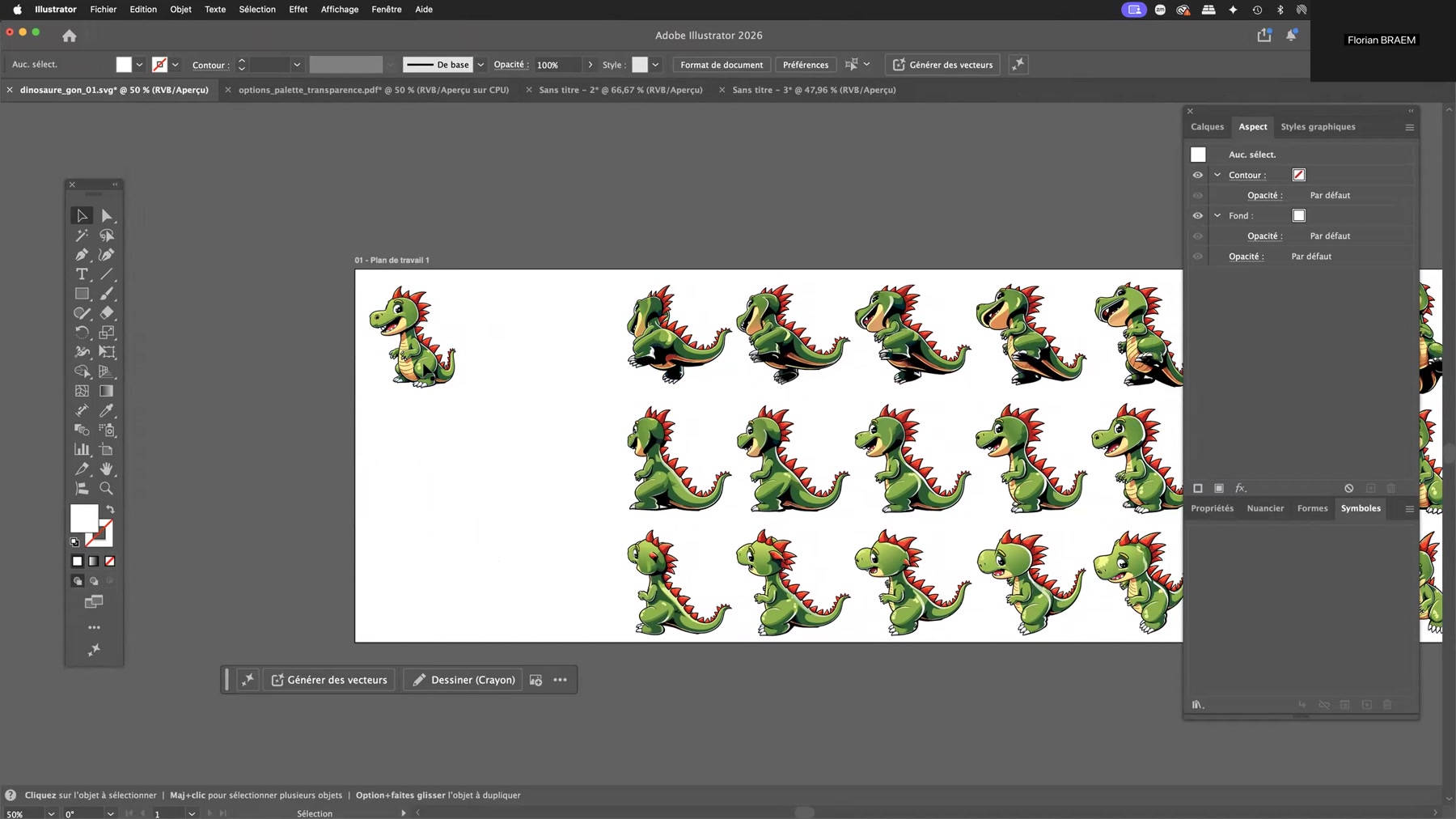
Ce que vous allez apprendre dans cette fiche d’exercice Illustrator
- Reconnaître un objet génératif dans la palette Aspect et dans la barre de tâches contextuelle
- Activer la commande Rotation générative sur un objet vectoriel généré par l’IA
- Piloter la rotation horizontale de -180° à +180° au curseur
- Ajouter une inclinaison verticale pour obtenir des vues en plongée et en contre-plongée
- Régler le pas de rotation (45°, 15°…) pour doser le nombre de vues générées
- Générer et placer une planche de vues complète sur le plan de travail
- Comprendre les limites du procédé et savoir retoucher les vues obtenues
Niveau : intermédiaire — Durée : 30 à 45 minutes — Version utilisée : Adobe Illustrator 2026 (fonction disponible à partir de la version 2026, avec un accès Adobe Firefly actif) — Fichier de travail : un objet génératif vectoriel (personnage, mascotte, pictogramme).
Pourquoi la rotation générative change la production de personnages vectoriels
Jusqu’ici, produire un turnaround — c’est-à-dire les différentes vues d’un même personnage sous plusieurs angles — était l’une des tâches les plus longues et les plus ingrates du design vectoriel. Il fallait redessiner chaque vue à la main, tracé par tracé, en veillant à conserver les proportions, les couleurs, les volumes et l’identité graphique du personnage. Comptez une demi-journée pour une mascotte simple, plusieurs jours pour un personnage complexe.
La rotation générative d’Illustrator renverse complètement cette logique. Le moteur vectoriel d’Adobe Firefly comprend la structure tridimensionnelle implicite de votre illustration et régénère les tracés sous l’angle demandé. Vous conservez du vectoriel pur — donc redimensionnable à l’infini, modifiable, exportable en SVG, en PDF ou en EPS — sans passer par la 3D, sans modélisation, sans rendu.
Les applications sont immédiates : character design pour l’illustration jeunesse, sprites et feuilles d’animation pour le jeu vidéo et le motion design, mascottes de marque déclinées sur tous les supports de communication, pictogrammes vus sous plusieurs angles pour une signalétique, ou encore packaging nécessitant plusieurs faces d’un même sujet. C’est précisément ce type de gain de productivité que nous travaillons dans nos formations fbgraphic consacrées à l’IA générative appliquée à la création graphique.
Étape 1 – Créer l’objet génératif de départ
Première règle absolue, et c’est le point qui bloque la majorité des utilisateurs : la rotation générative ne s’applique pas à n’importe quel tracé vectoriel. Elle ne fonctionne que sur un objet génératif, c’est-à-dire une illustration produite par le moteur vectoriel d’Adobe Firefly directement dans Illustrator.
Pour en créer un, ouvrez un nouveau document, désélectionnez tout, puis cliquez sur le bouton Générer des vecteurs — il apparaît dans la barre de contrôle en haut de l’écran ainsi que dans la barre de tâches contextuelle qui flotte au-dessus du plan de travail. Saisissez votre invite textuelle (dans l’exercice : un petit dinosaure vert de style cartoon), choisissez un type de contenu (sujet, scène, icône, motif) et lancez la génération.
Illustrator produit alors un objet particulier : dans la palette Aspect (Fenêtre > Aspect), il ne s’affiche pas comme un « Groupe » ou un « Tracé » mais comme un Objet génératif contenant une ligne « Contenu ». C’est ce statut spécial qui débloque toutes les commandes génératives en aval.
Vérifier que l’objet est bien génératif
Sélectionnez votre illustration à l’outil Sélection (V) et observez trois indices concordants :
- Le coin supérieur gauche de la barre de contrôle affiche Objet génératif et non « Groupe »
- La palette Aspect affiche Objet génératif > Contenu > Opacité
- Un petit badge bleu apparaît en haut à gauche du cadre de sélection
Si votre objet s’affiche comme un simple groupe — par exemple parce qu’il provient d’un fichier SVG importé ou d’une vectorisation d’image —, la commande Rotation générative restera absente. Il faudra alors régénérer l’illustration depuis une invite, ou passer par une autre méthode de mise en rotation, comme celle détaillée dans notre fiche d’exercice sur la rotation et l’harmonisation d’objet.
Étape 2 – Activer la rotation générative depuis la barre de tâches contextuelle
Votre objet génératif étant sélectionné, la barre de tâches contextuelle se peuple automatiquement de commandes dédiées : Rotation générative, Du prompt à la modification, ainsi qu’une série d’icônes (variations, dissociation, options). Le bouton Rotation générative est également disponible à droite de la barre de contrôle supérieure.
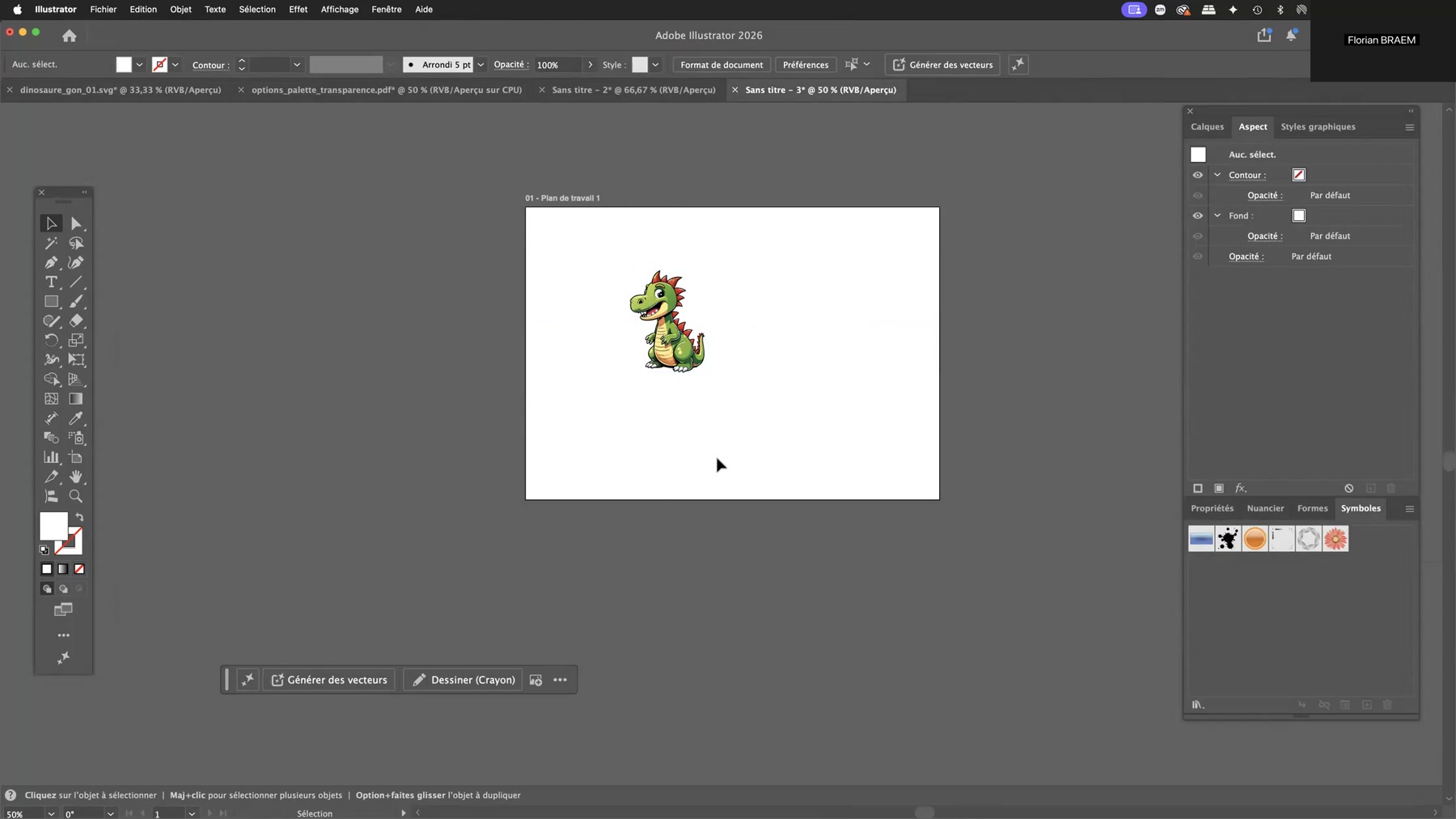
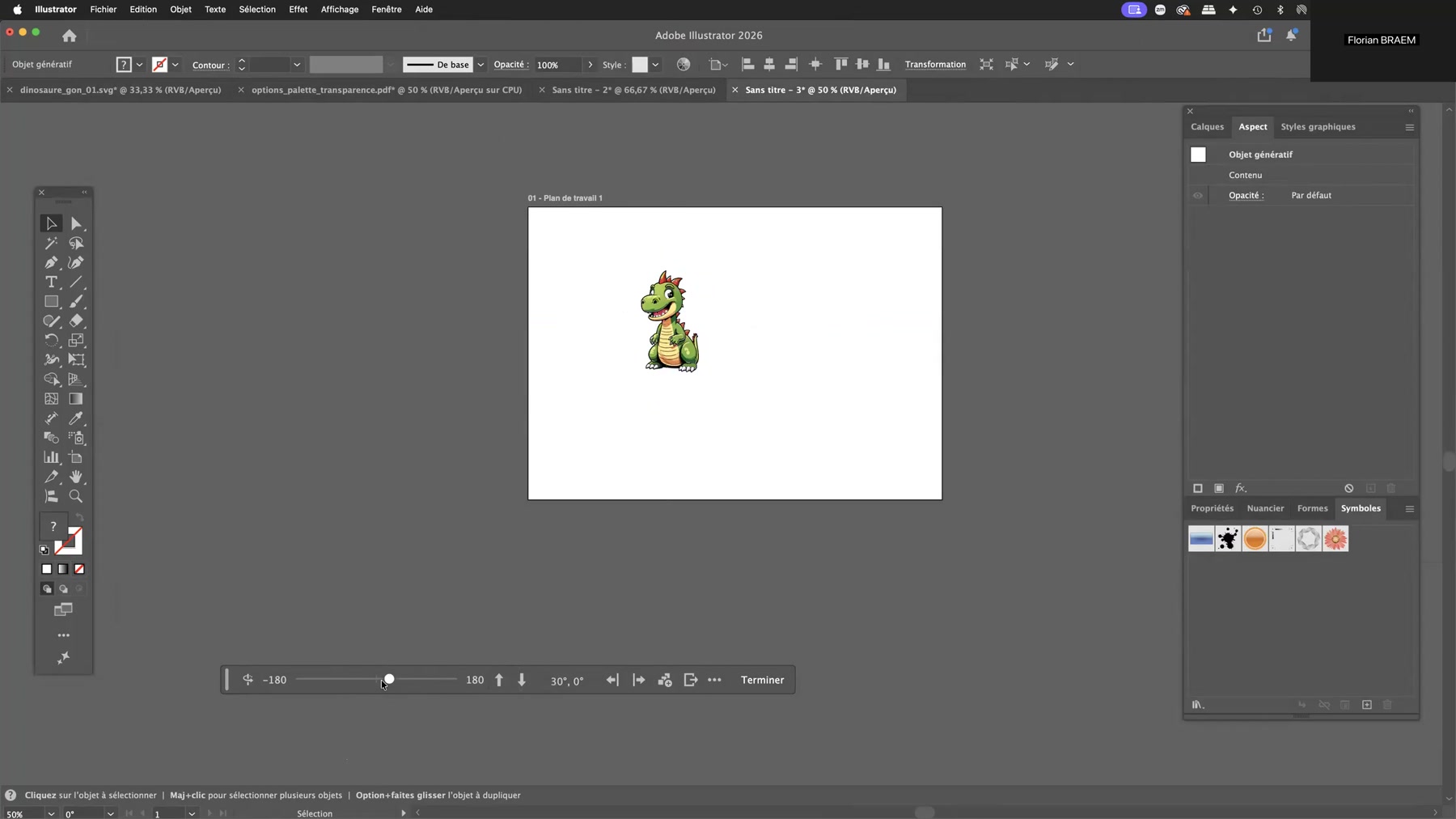
Un clic sur Rotation générative et l’interface bascule en mode rotation : la barre de tâches contextuelle se transforme en console de pilotage, avec un curseur horizontal gradué de -180 à 180, deux flèches verticales, un affichage numérique des deux angles, et une série de boutons d’action à droite.
Un message d’information apparaît alors en haut du plan de travail : « Les modifications dans cette vue ne seront pas synchronisées avec les autres vues pivotées. » Retenez-le, c’est une caractéristique structurante du procédé sur laquelle nous revenons à l’étape 7.
Étape 3 – Piloter la rotation horizontale au curseur
Le curseur central commande la rotation horizontale, c’est-à-dire le pivotement du personnage autour de son axe vertical — exactement le mouvement d’un modèle qui tourne sur un plateau. La plage va de -180° (vue de dos, obtenue en tournant vers la gauche) à +180° (vue de dos par la droite), en passant par 0° qui correspond à la vue d’origine.
Faites glisser le curseur : l’affichage numérique à droite indique en permanence le couple d’angles sous la forme « 45°, 0° » — le premier chiffre pour l’horizontale, le second pour la verticale. À chaque arrêt, Illustrator régénère l’illustration sous le nouvel angle. Le personnage se redessine intégralement : la crête change de perspective, la queue passe derrière le corps, les bras se croisent différemment.
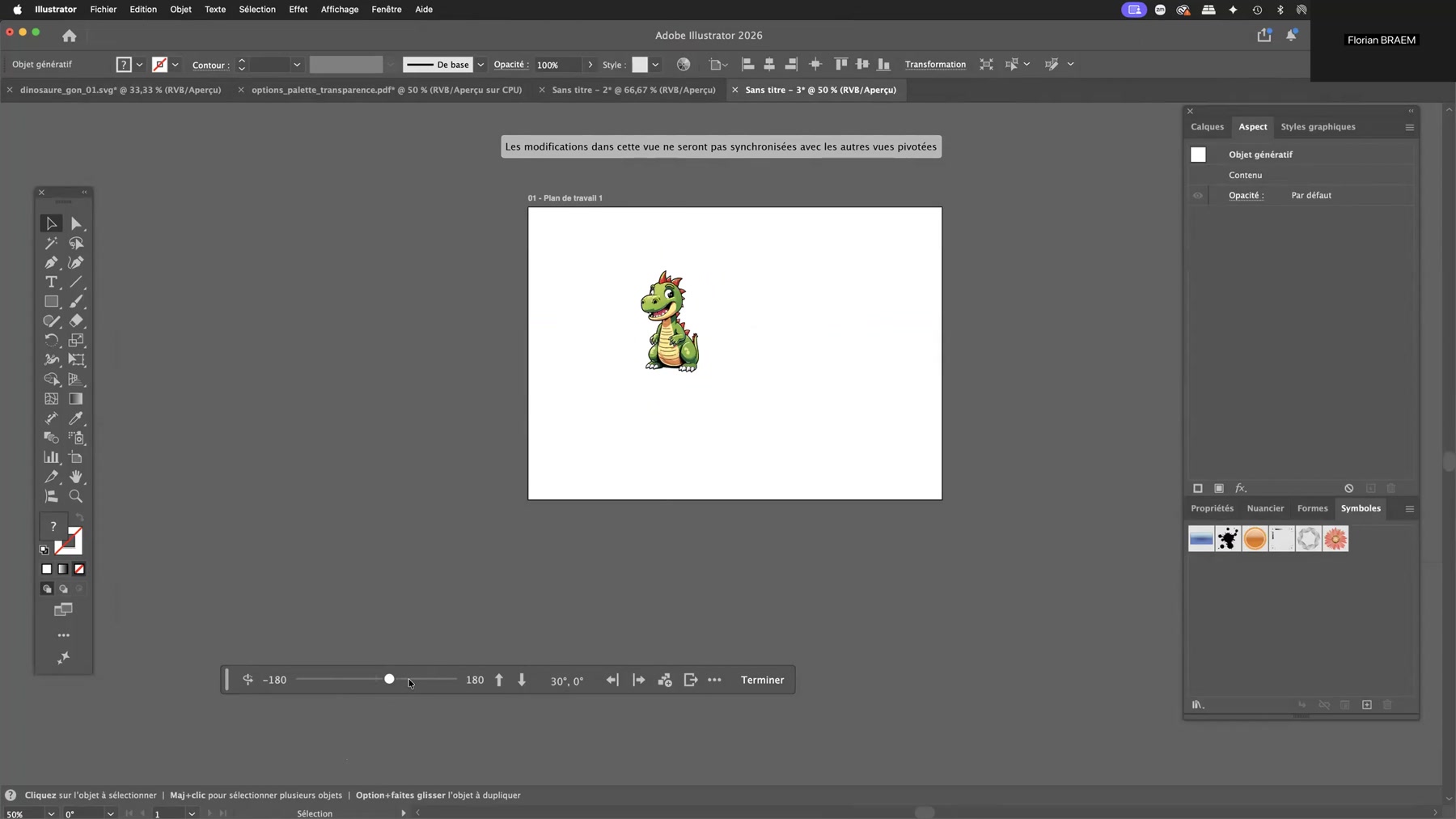
Deux petits boutons encadrent la zone d’action : ils permettent de caler la rotation sur la vue de profil gauche ou droite en un clic, sans chercher la valeur exacte au curseur. Pratique pour produire rapidement un couple de profils symétriques destiné à une charte graphique.
Étape 4 – Incliner le personnage en plongée et en contre-plongée
La rotation horizontale ne suffit pas à couvrir tous les besoins d’un character design. Les deux flèches verticales situées à droite du curseur ajoutent une seconde dimension : l’inclinaison verticale, exprimée par le second chiffre de l’affichage.
La flèche vers le haut place la caméra au-dessus du sujet — on parle de plongée —, la flèche vers le bas la place en dessous, en contre-plongée. Dans l’exercice, nous obtenons ainsi un couple « 45°, -30° » : le dinosaure est vu de trois quarts et légèrement en plongée, comme si l’observateur le regardait depuis une position surélevée.
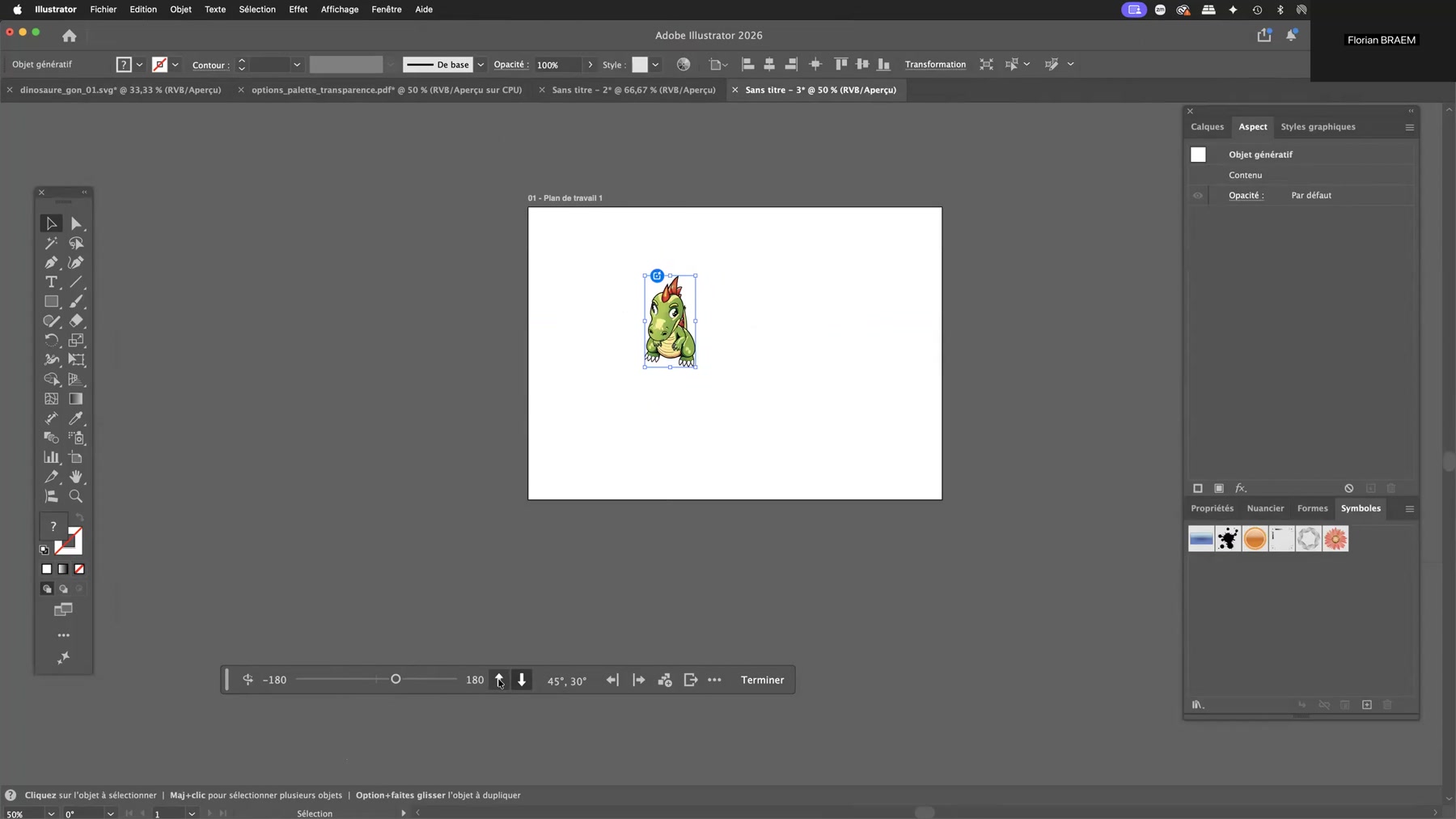
C’est la combinaison des deux axes qui donne toute sa richesse à la fonction : avec trois niveaux d’inclinaison et une douzaine de positions horizontales, vous couvrez l’essentiel des angles de vue utiles en illustration et en animation. Notez que les angles verticaux extrêmes sont volontairement bridés : au-delà d’une certaine inclinaison, le moteur n’a plus assez d’information pour reconstruire une vue crédible.
Étape 5 – Choisir le pas de rotation et générer toutes les vues
Vient l’étape qui fait basculer l’exercice du gadget à l’outil de production. Plutôt que de générer les vues une par une, Illustrator sait produire l’ensemble des vues d’un seul coup. L’icône dédiée, à droite de la console, déclenche la génération de la totalité du tour.
Avant de cliquer, réglez le pas de rotation. C’est lui qui détermine le nombre de vues produites :
- Pas de 45° — 8 positions horizontales par niveau d’inclinaison. Idéal pour une planche de référence légère, un turnaround classique de character design.
- Pas de 15° — 24 positions horizontales par niveau. C’est la densité nécessaire pour une animation image par image ou une rotation fluide destinée au motion design.
Un conseil de production issu de notre pratique en formation : commencez toujours par un pas de 45° pour valider la cohérence graphique du personnage sur l’ensemble du tour. Si les vues tiennent la route, relancez avec un pas de 15°. Générer d’emblée une planche dense sur un personnage mal préparé revient à multiplier par trois le travail de retouche.
Étape 6 – Placer la planche de vues sur le plan de travail
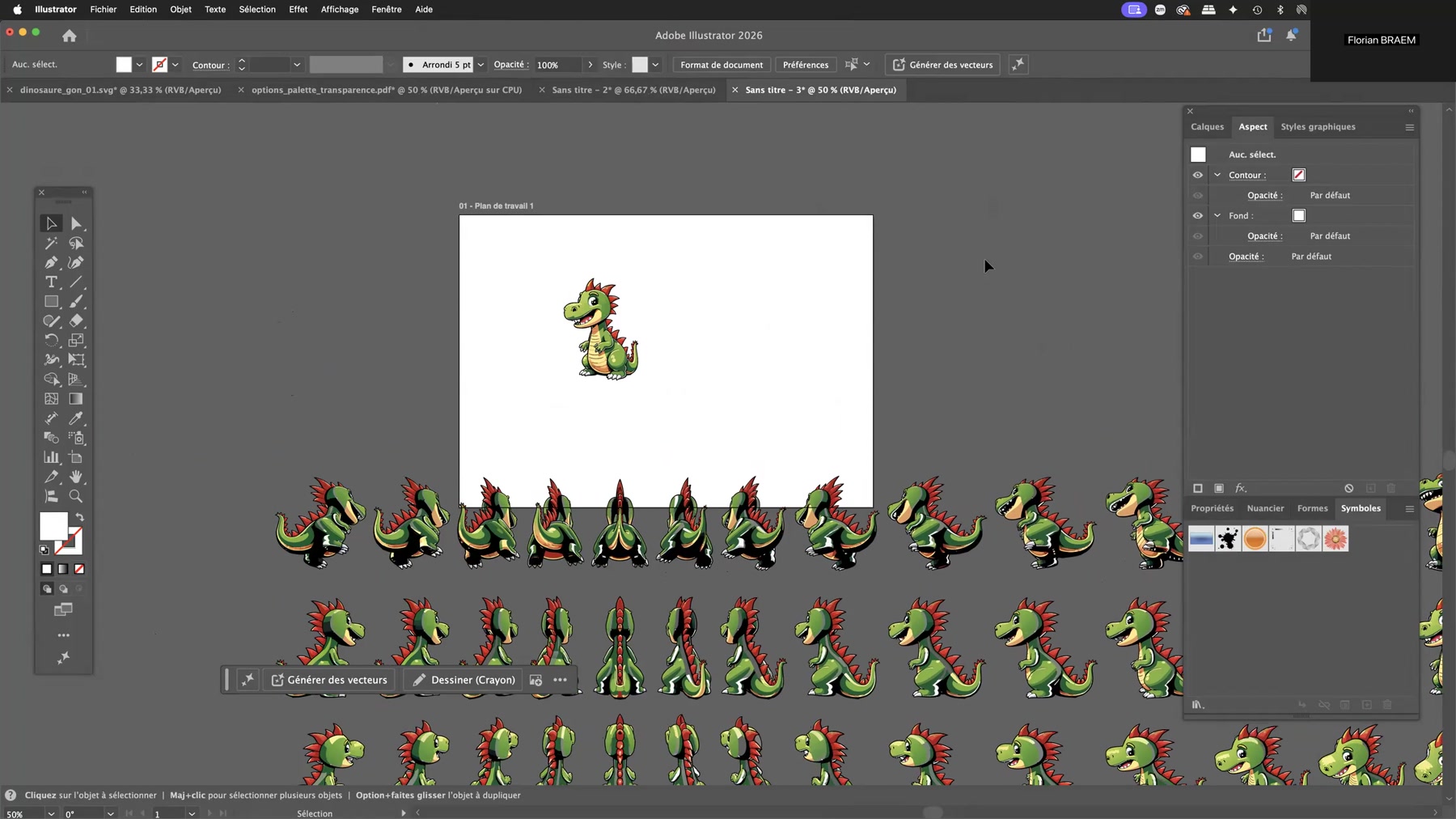
Une fois la génération lancée, Illustrator ne dépose pas la planche au hasard : il vous laisse la main. Un message apparaît en haut de l’écran — « Sélectionner un emplacement dans la zone de travail pour placer vos vues de rotation générative » — et le curseur se change en outil de placement.
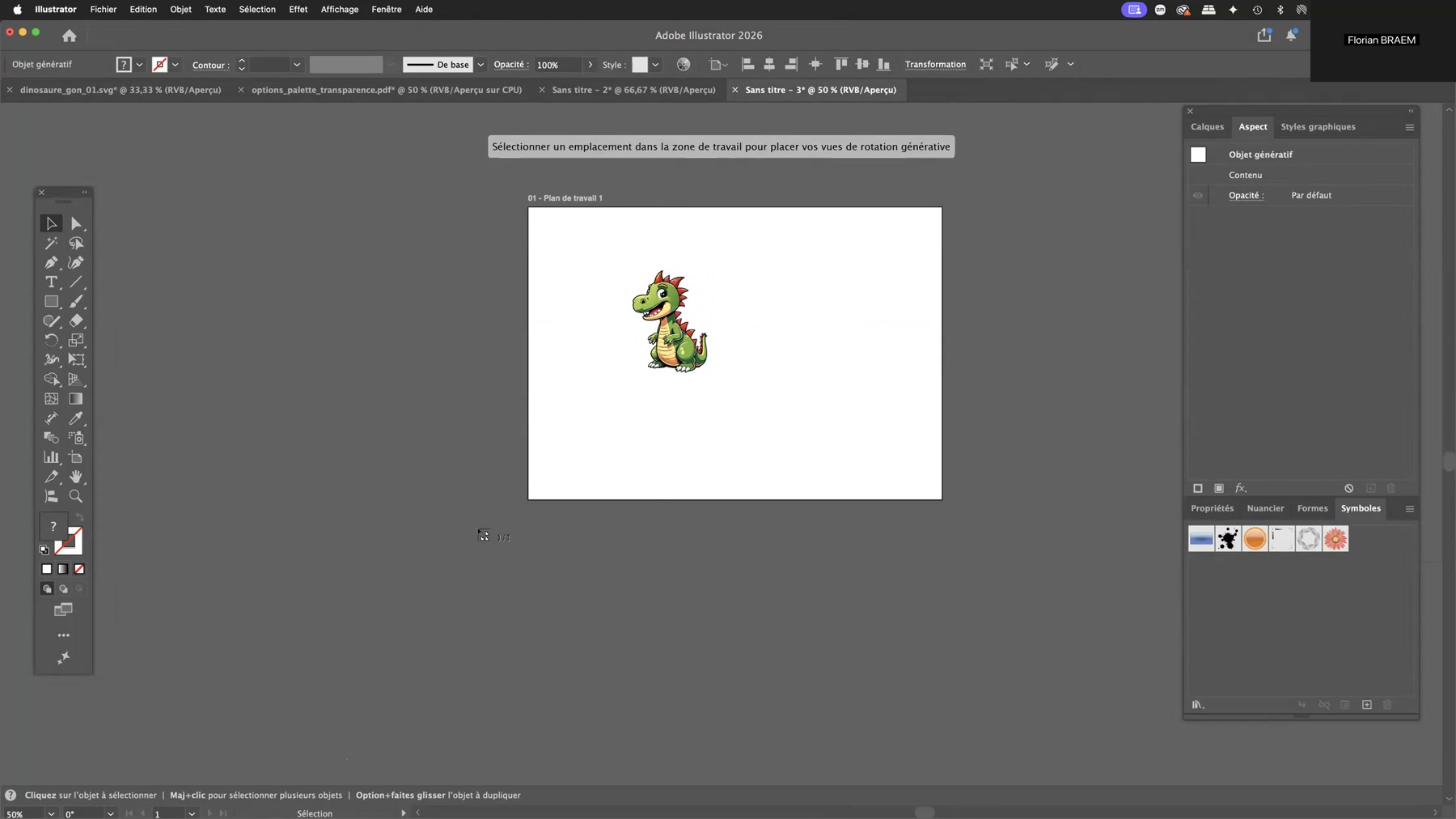
Cliquez à l’endroit voulu, de préférence en dehors du plan de travail et largement à l’écart de votre composition : la planche générée s’étale sur plusieurs milliers de points en largeur, et un placement trop serré viendra recouvrir votre document. Illustrator dépose alors la grille complète, organisée en lignes d’inclinaison (contre-plongée, vue à hauteur d’œil, plongée) et en colonnes de rotation horizontale.
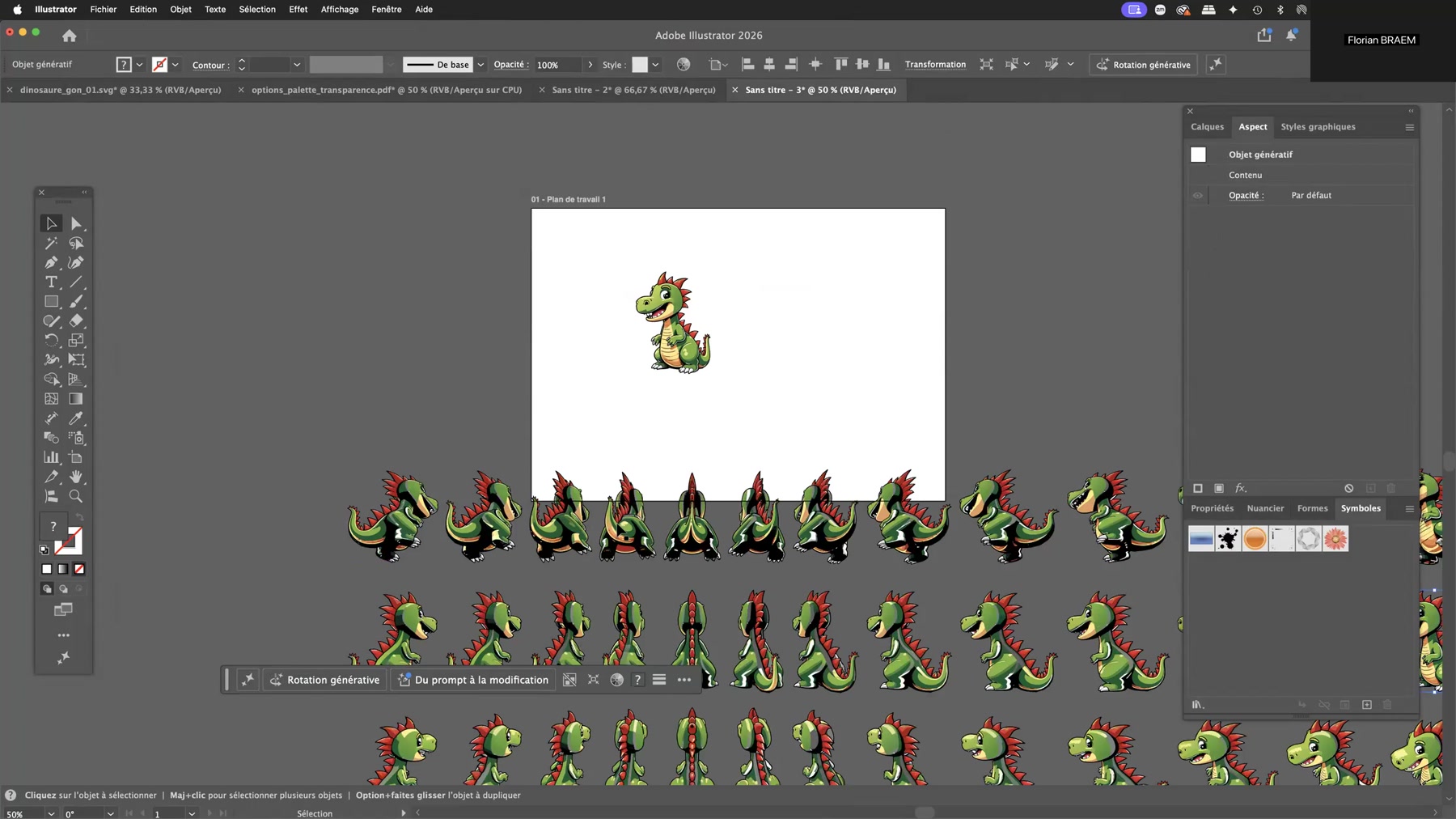
Le bouton Terminer referme la console de rotation et rend la main à l’outil Sélection. Votre objet génératif d’origine reste intact sur le plan de travail, à sa position et à son angle initiaux.
Étape 7 – Exploiter, trier et retoucher les vues générées
La planche obtenue est composée de vues vectorielles indépendantes. Chacune est un objet à part entière que vous pouvez sélectionner, déplacer, copier dans un autre document, recolorer ou exporter séparément.
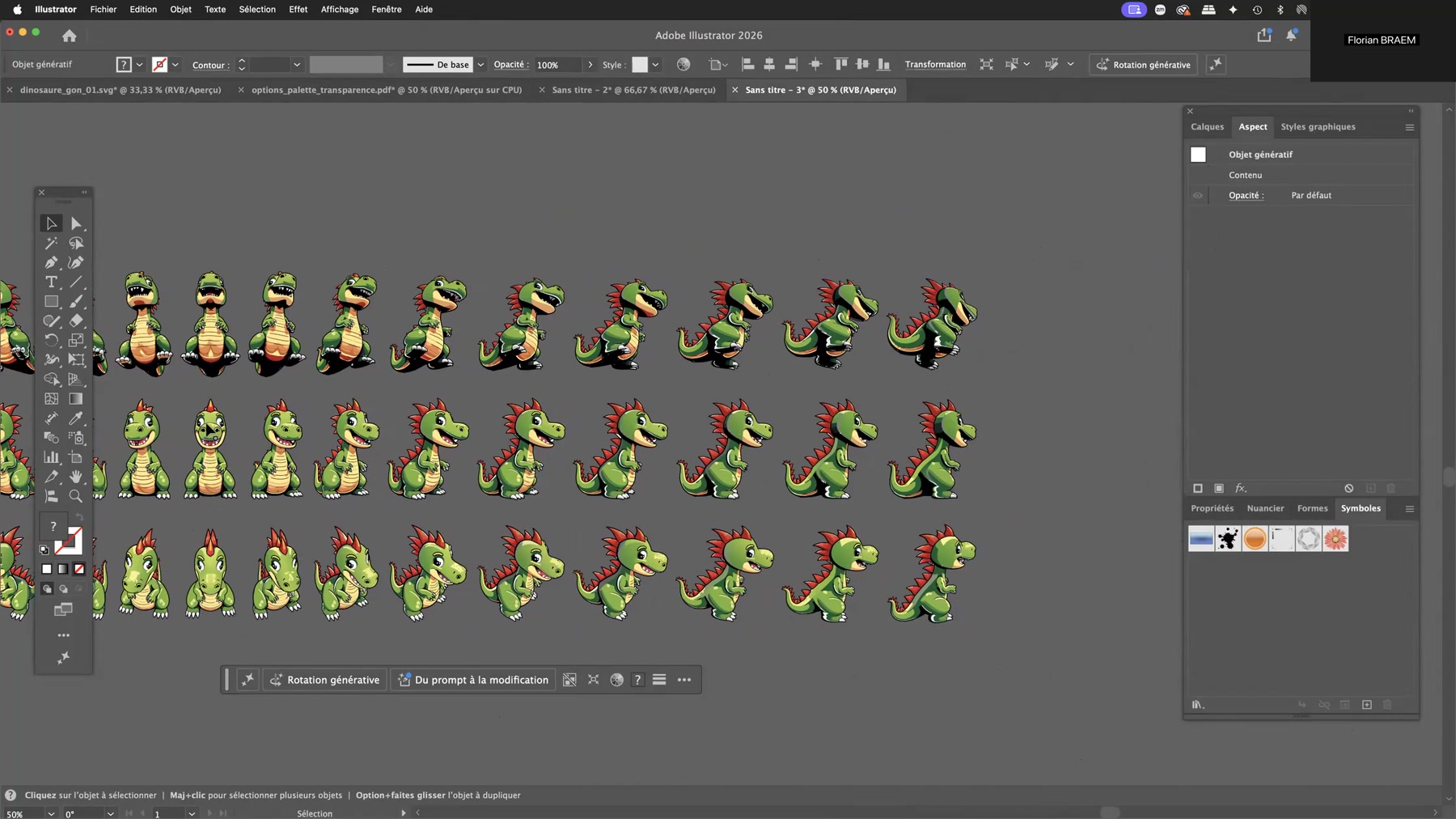
C’est ici que reprend tout son sens l’avertissement affiché à l’étape 2 : les vues ne sont pas synchronisées entre elles. Si vous changez la couleur de la crête sur la vue de face, la vue de dos ne suivra pas. Le procédé produit une famille d’illustrations cohérentes, pas un objet 3D piloté par un modèle unique.
La méthode de tri que nous enseignons en formation
- Passer la planche en revue et éliminer les vues aberrantes — il y en a presque toujours deux ou trois, généralement dans les angles les plus fermés (dos et vues très inclinées).
- Isoler les vues retenues sur un calque dédié, nommé explicitement (par exemple « turnaround 45 »).
- Harmoniser les couleurs avec la commande Édition > Modifier les couleurs > Redéfinir les couleurs de l’illustration, appliquée à la sélection complète : le moteur génératif introduit parfois de légères dérives de teinte d’une vue à l’autre.
- Nettoyer les tracés superflus et regrouper chaque vue (Cmd/Ctrl + G) avant export.
- Exporter en SVG pour le web et l’animation, en PDF ou en EPS pour l’impression, ou en PNG sur fond transparent pour le motion design.
Pour aller plus loin dans la maîtrise des attributs graphiques de ces objets — contours multiples, styles graphiques réutilisables, effets non destructifs —, reportez-vous à notre fiche d’exercice consacrée à la palette Aspect d’Adobe Illustrator.
Le résultat final – une planche turnaround prête pour l’animation
En combinant objet génératif, rotation horizontale, inclinaison verticale et génération de toutes les vues, vous obtenez en moins de dix minutes ce qui demandait auparavant plusieurs jours de dessin : une planche turnaround vectorielle complète, homogène en style, en couleurs et en proportions.
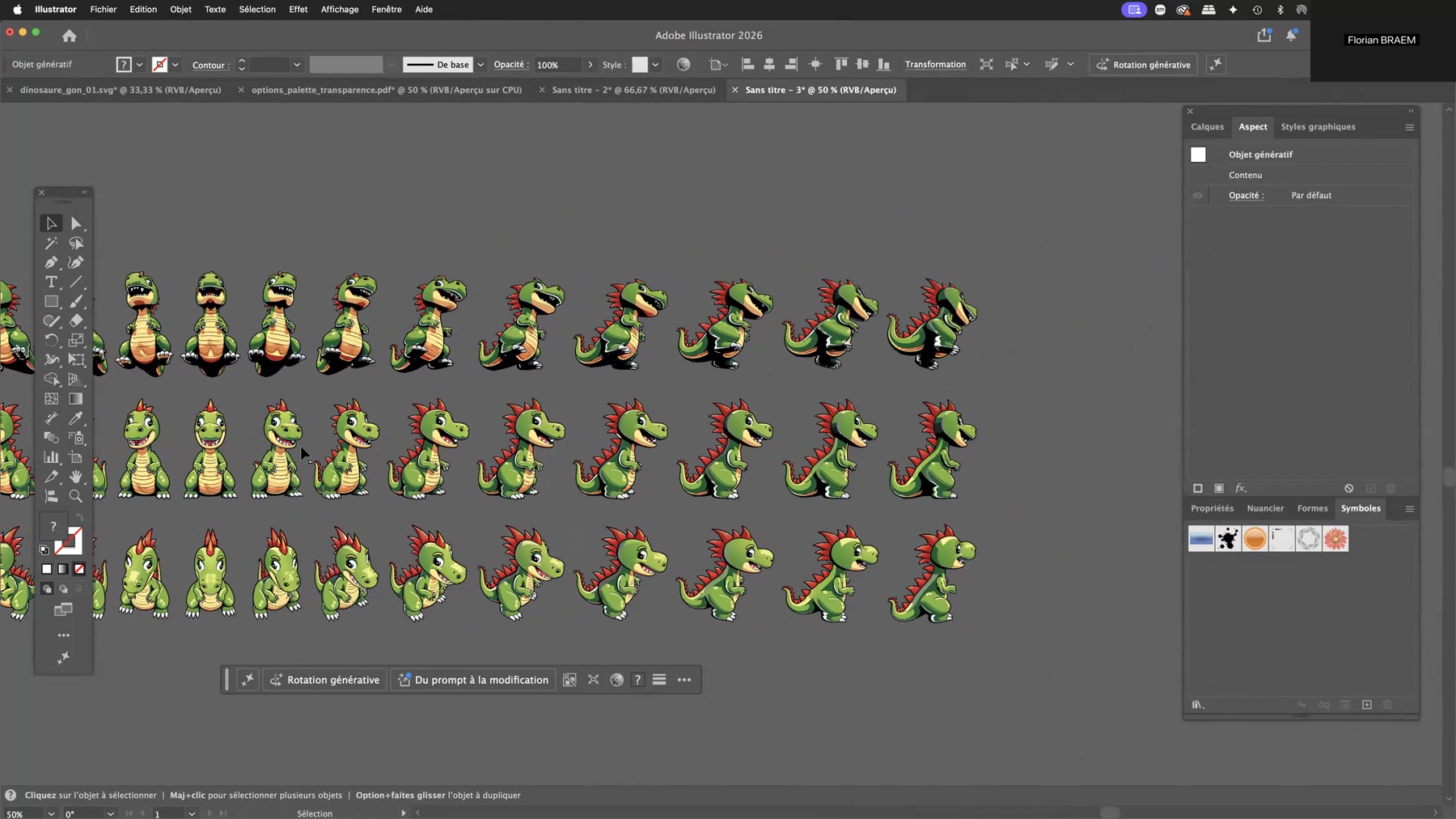
Ce livrable alimente directement une feuille de sprites pour le jeu vidéo, un storyboard animé, une charte de mascotte pour une marque, ou encore une bibliothèque de symboles réutilisables dans Illustrator et After Effects. Autant d’applications concrètes que nos stagiaires en formation professionnelle rencontrent au quotidien.
Compétences acquises avec cet exercice Illustrator
À l’issue de cette fiche d’exercice, vous savez :
- Créer et identifier un objet génératif dans Adobe Illustrator
- Lire la palette Aspect pour distinguer un objet génératif d’un groupe ordinaire
- Activer et piloter la rotation générative depuis la barre de tâches contextuelle
- Combiner rotation horizontale et inclinaison verticale pour composer un angle de vue précis
- Régler le pas de rotation selon la destination du travail (référence ou animation)
- Générer et positionner une planche de vues pivotées sur le plan de travail
- Trier, harmoniser et exporter les vues dans les formats adaptés au print, au web et au motion design
- Situer les limites du procédé et anticiper le travail de retouche
FAQ – Rotation générative dans Adobe Illustrator
Pourquoi le bouton Rotation générative n’apparaît-il pas dans ma barre de tâches contextuelle ?
Parce que l’objet sélectionné n’est pas un objet génératif. La commande est réservée aux illustrations produites par le moteur vectoriel d’Adobe Firefly dans Illustrator. Un SVG importé, une image vectorisée ou un tracé dessiné à la main n’y donnent pas accès. Vérifiez le libellé affiché dans la palette Aspect : il doit indiquer « Objet génératif ».
La rotation générative fait-elle de la 3D ?
Non. Il n’y a ni modélisation, ni maillage, ni moteur de rendu. Le moteur génératif interprète la structure de l’illustration et redessine des tracés vectoriels sous le nouvel angle. Le résultat reste du vectoriel 2D pur, redimensionnable et modifiable dans Illustrator.
Les vues générées sont-elles liées à l’objet d’origine ?
Non, et c’est le point le plus important à retenir. Illustrator affiche d’ailleurs explicitement le message « Les modifications dans cette vue ne seront pas synchronisées avec les autres vues pivotées ». Chaque vue est autonome : une correction apportée à l’une ne se propage pas aux autres.
Quel pas de rotation choisir ?
45° pour une planche de référence ou un turnaround de character design (8 vues par niveau). 15° lorsque la planche doit alimenter une animation ou une rotation fluide (24 vues par niveau). Testez toujours en 45° avant de relancer en 15°.
Faut-il un abonnement particulier pour utiliser cette fonction ?
La rotation générative repose sur les services génératifs d’Adobe Firefly et nécessite donc un compte Adobe actif disposant de crédits génératifs, ainsi qu’Illustrator 2026. Les conditions d’accès et les quotas sont détaillés dans la documentation officielle d’Adobe Illustrator.
Peut-on utiliser les vues générées dans un projet commercial ?
Les conditions d’utilisation des contenus produits par Adobe Firefly autorisent l’usage commercial, Firefly étant entraîné sur des contenus sous licence. Vérifiez toutefois les conditions en vigueur pour votre type d’abonnement avant toute diffusion.
Se former à Adobe Illustrator avec fbgraphic
Cet exercice est extrait de notre formation « Débuter sur Adobe Illustrator : réaliser des créations vectorielles (logos, pictogrammes et illustrations) – Utilisez l’IA Firefly Vector », dispensée en individuel ou en petit groupe, en présentiel et en classe virtuelle. fbgraphic accompagne les professionnels — graphistes, communicants, indépendants, salariés en reconversion — sur l’ensemble de la suite Adobe (Illustrator, Photoshop, InDesign) ainsi que sur l’IA générative appliquée à l’image (Firefly, Midjourney et les nouveaux outils de création générative).
Chaque formation s’appuie sur des cas concrets comme cette planche de rotation : des exercices progressifs, didactiques, immédiatement transposables à vos projets de communication visuelle. Nos parcours sont éligibles aux financements OPCO et FAF.
Envie d’aller plus loin ? Découvrez nos autres fiches d’exercices et contactez fbgraphic pour construire votre parcours de formation sur mesure.
