
Difficulté
Pour les débutants
Logiciels
Adobe Illustrator Creative Cloud
Suivez-nous
Cet exercice pas à pas vous apprend à maîtriser toutes les options d’opacité d’Adobe Illustrator : la palette Transparence, les modes de fusion, la fusion isolée, le groupe perçant, les masques d’opacité et l’option « Perce selon l’opacité et le masque ». Un fichier d’exercice en trois plans de travail pour comprendre, comparer et appliquer chaque réglage. Un incontournable de la formation PAO et du design vectoriel professionnel.
Sommaire de l’exercice
- Présentation de l’exercice – trois plans de travail pour explorer l’opacité Illustrator
- Pourquoi les options d’opacité font la différence en design vectoriel
- Étape 1 – Ouvrir la palette Transparence, le cockpit de l’opacité Illustrator
- Étape 2 – Régler l’opacité globale et choisir un mode de fusion
- Étape 3 – Savoir où s’applique l’opacité – fond, contour, objet, groupe, calque
- Étape 4 – Isoler la fusion pour contenir un mode de fusion dans son groupe
- Étape 5 – Activer le groupe perçant pour supprimer les surimpressions internes
- Étape 6 – Créer un masque d’opacité au dégradé
- Étape 7 – Percer selon l’opacité et le masque, et déjouer le piège du GPU
- Le résultat final – une affiche vectorielle aux transparences maîtrisées
- Compétences acquises avec cet exercice Illustrator
- FAQ – Options d’opacité et transparence dans Adobe Illustrator
- Se former à Adobe Illustrator avec fbgraphic
Présentation de l’exercice – trois plans de travail pour explorer l’opacité Illustrator
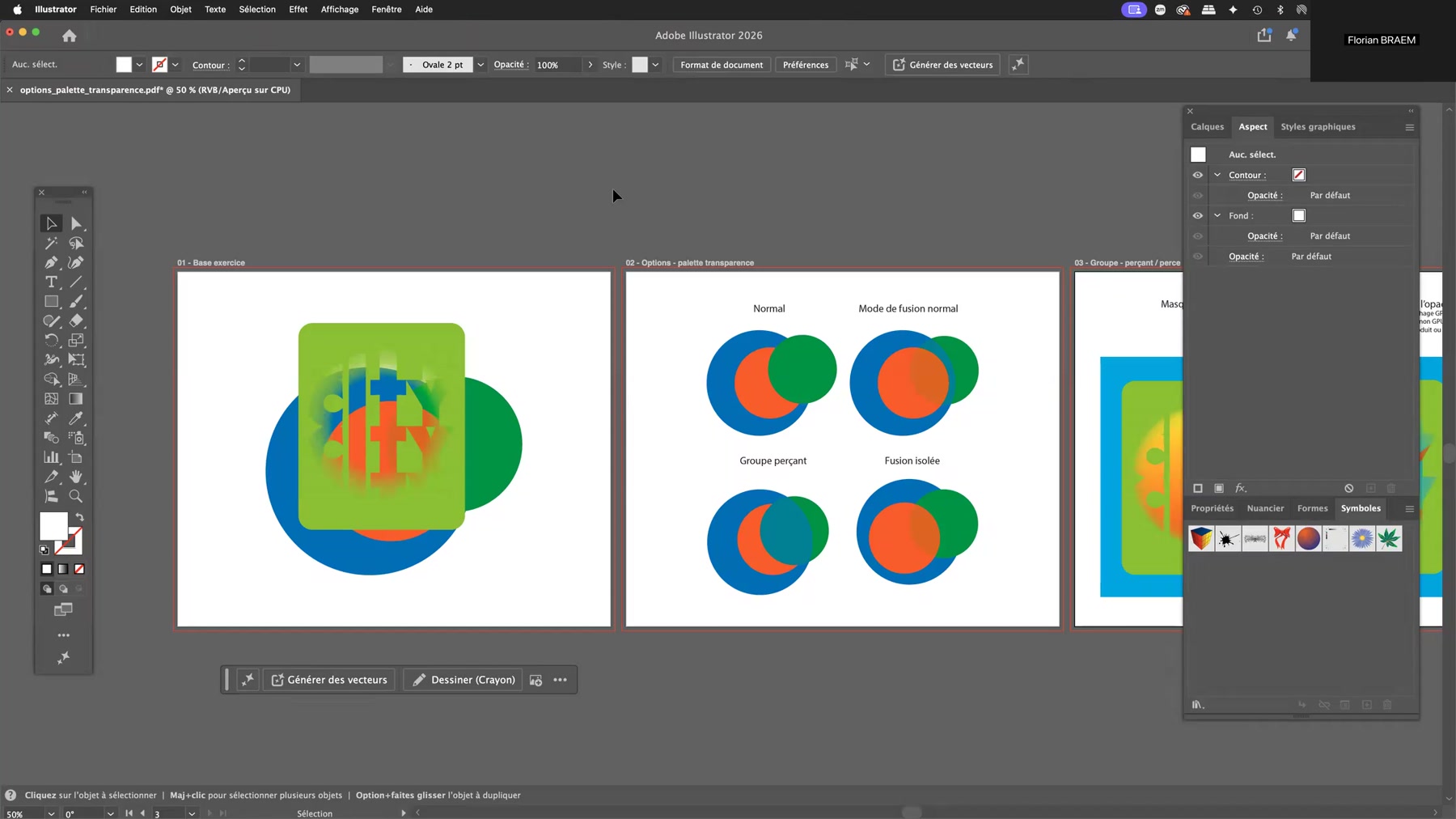
Dans ce tutoriel Adobe Illustrator, extrait de nos formations Illustrator pour adultes en présentiel et à distance, nous ouvrons le fichier options_palette_transparence.pdf et nous parcourons méthodiquement l’ensemble des réglages de transparence du logiciel. Le fichier est construit en trois plans de travail, chacun consacré à une famille de réglages :
- 01 – Base exercice — l’illustration de départ, une affiche « CITY » composée d’un fond, de formes colorées et d’un bloc typographique
- 02 – Options – palette transparence — quatre cas comparés côte à côte : Normal, Mode de fusion normal, Groupe perçant, Fusion isolée
- 03 – Groupe perçant / perce selon le masque et l’opacité — les masques d’opacité et l’option de perçage avancée
L’intérêt pédagogique de ce montage est immédiat : au lieu de subir les effets de transparence, vous les comparez visuellement, deux formes identiques à la fois, en ne changeant qu’un seul paramètre.
Ce que vous allez apprendre dans cette fiche d’exercice Illustrator
- Ouvrir et lire la palette Transparence (Fenêtre > Transparence)
- Distinguer opacité globale et opacité d’attribut dans la palette Aspect
- Appliquer un mode de fusion et en comprendre la portée
- Utiliser la fusion isolée pour empêcher un mode de fusion de déborder
- Utiliser le groupe perçant pour supprimer les surimpressions à l’intérieur d’un groupe
- Construire un masque d’opacité au dégradé, l’écrêter et l’inverser
- Activer « Perce selon l’opacité et le masque » et contourner le rendu GPU
Niveau : intermédiaire — Durée : 45 à 60 minutes — Version utilisée : Adobe Illustrator 2026 (exercice compatible CC 2020 et versions ultérieures) — Fichier de travail : options_palette_transparence.pdf
Pourquoi les options d’opacité font la différence en design vectoriel
La transparence est le réglage le plus utilisé et le plus mal compris d’Illustrator. Tout le monde sait baisser un curseur d’opacité à 50 %. Beaucoup moins nombreux sont ceux qui savent où ce réglage s’applique — sur le fond, sur le contour, sur l’objet entier, sur le groupe, sur le calque — et pourquoi le même pourcentage produit deux résultats radicalement différents selon le niveau ciblé.
Les conséquences sont très concrètes en production : un logo qui vire au gris à l’impression, un mode de fusion qui « bave » sur le fond du document, un aplat qui s’assombrit dans les zones de recouvrement, un aplat de quadrichromie qui passe en surimpression sans qu’on l’ait demandé. Autant de retours d’imprimeur qui trouvent tous leur origine dans les options d’opacité de la palette Transparence.
Maîtriser ce panneau, c’est reprendre le contrôle du rendu. C’est aussi débloquer un vocabulaire graphique entier — fondus progressifs, effets de lumière, surimpressions maîtrisées, découpes douces — sans jamais quitter le vectoriel et sans rien détruire. Un pilier de la création graphique professionnelle que nous travaillons systématiquement dans les formations fbgraphic.
Étape 1 – Ouvrir la palette Transparence, le cockpit de l’opacité Illustrator
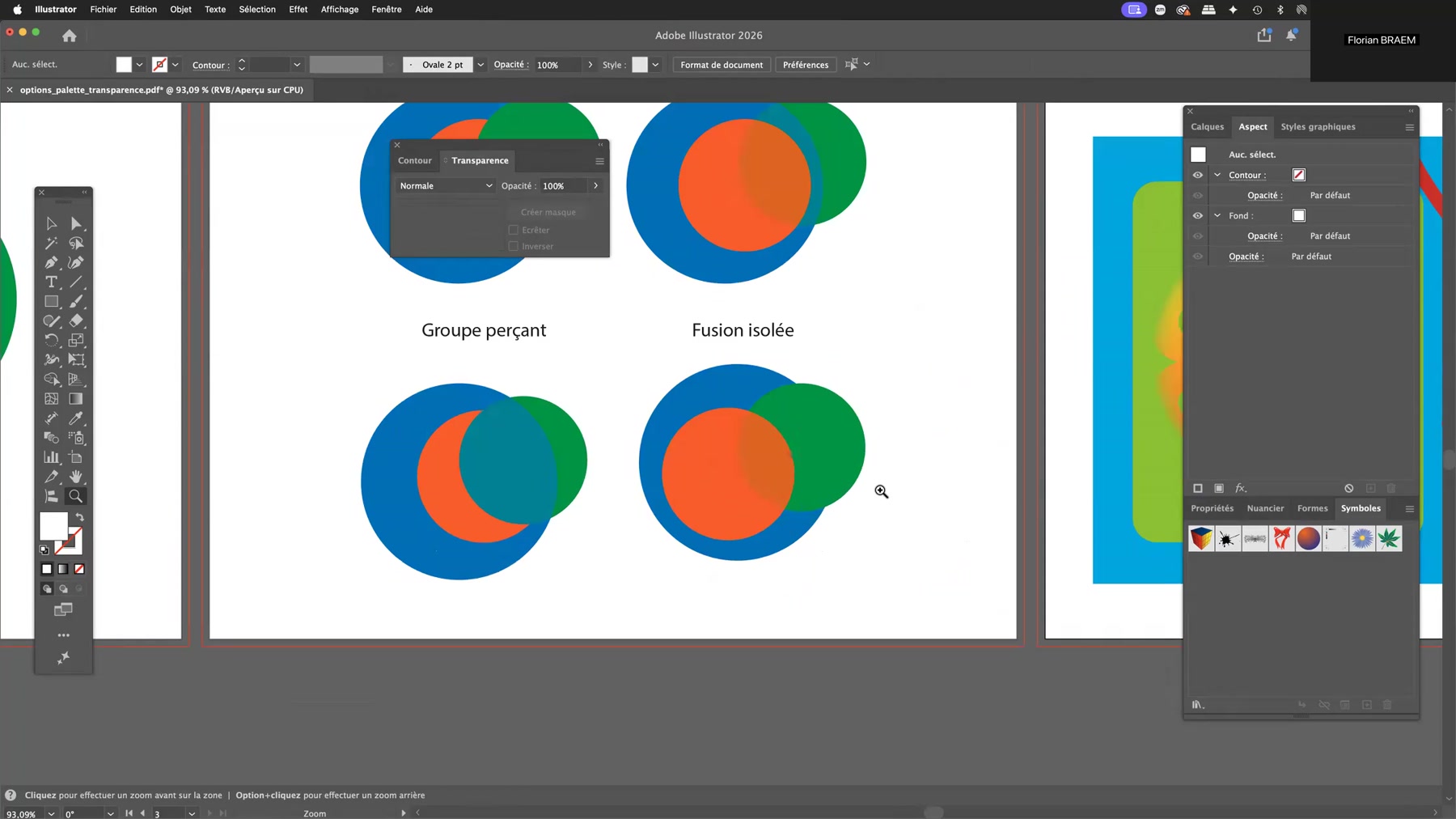
Tout commence par le menu Fenêtre > Transparence (raccourci Maj + Ctrl/Cmd + F10). Le panneau qui s’ouvre est compact, mais il concentre l’intégralité des réglages de transparence du logiciel :
- Un menu déroulant de mode de fusion (Normale, Produit, Superposition, Incrustation, Densité linéaire +…)
- Un champ d’opacité en pourcentage
- Deux vignettes — l’objet à gauche, le masque à droite — séparées par une icône de lien
- Un bouton Créer masque, et deux cases Écrêter et Inverser
- Trois cases à cocher en bas : Fusion isolée, Groupe perçant, Perce selon l’opacité et le masque
Les trois cases du bas ne sont pas décoratives : elles restent grisées tant que la sélection ne s’y prête pas. « Groupe perçant » exige un groupe, « Perce selon l’opacité et le masque » exige un masque d’opacité. C’est un excellent indicateur : si une case est grisée, c’est que votre sélection n’est pas au bon niveau de hiérarchie.
Étape 2 – Régler l’opacité globale et choisir un mode de fusion
Sélectionnez le cercle vert du premier groupe et faites descendre l’opacité. Le cercle laisse apparaître ce qui se trouve dessous : rien de surprenant. Passez maintenant le mode de fusion de Normale à Produit et observez : la zone de recouvrement s’assombrit, comme si l’on superposait deux filtres colorés. C’est la différence fondamentale entre les deux réglages.
- L’opacité gère la quantité de transparence — combien on voit à travers.
- Le mode de fusion gère la manière dont les couleurs se combinent — comment on voit à travers.
Les deux se cumulent. Un objet en mode Produit à 100 % d’opacité reste parfaitement visible mais assombrit tout ce qu’il recouvre ; le même objet à 30 % d’opacité en mode Normale s’efface sans jamais assombrir. Dans l’exercice, le comparatif « Normal » / « Mode de fusion normal » du deuxième plan de travail montre exactement cet écart, sur des formes rigoureusement identiques.
Un rappel qui vaut de l’or en prépresse : les modes de fusion autres que Normale sont résolus par aplatissement à l’export PDF ou EPS. Testez toujours un aperçu d’aplatissement (Fenêtre > Aperçu de l’aplatissement) avant d’envoyer un fichier à l’impression.
Étape 3 – Savoir où s’applique l’opacité – fond, contour, objet, groupe, calque
C’est le point qui fait basculer un utilisateur intermédiaire vers un niveau expert. Illustrator ne connaît pas une opacité mais cinq niveaux d’opacité empilés, tous visibles dans la palette Aspect (Fenêtre > Aspect) :
- L’opacité du fond
- L’opacité du contour
- L’opacité de l’objet (le tracé entier)
- L’opacité du groupe
- L’opacité du calque
Sélectionnez un tracé et dépliez la palette Aspect : chaque ligne — Contour, Fond — possède sa propre sous-ligne « Opacité », et une ligne « Opacité » globale ferme la liste. Cliquer sur la sous-ligne du Fond puis appliquer un mode Incrustation à 100 % n’affecte que le fond : le contour reste parfaitement opaque et net.
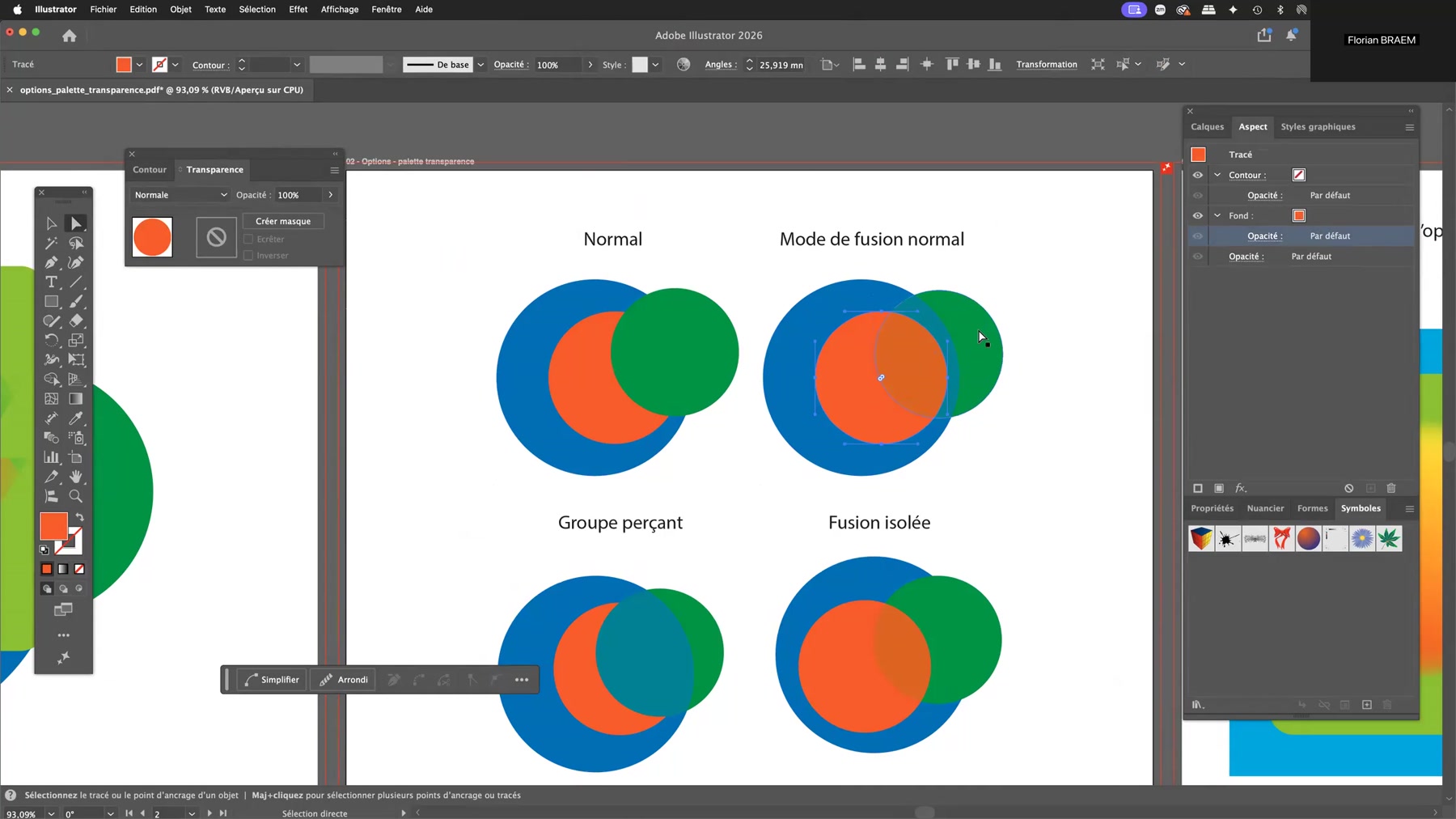
C’est ce mécanisme qui explique la majorité des transparences « qui ne marchent pas ». Vous baissez l’opacité, rien ne bouge, parce que le réglage a été posé sur un niveau qui n’est pas celui que vous croyiez cibler. Réflexe à prendre : avant chaque réglage de transparence, regardez la palette Aspect et vérifiez la ligne surlignée.
Étape 4 – Isoler la fusion pour contenir un mode de fusion dans son groupe
Un mode de fusion ne s’arrête pas aux frontières du groupe : il agit sur tout ce qui se trouve dessous dans la pile, y compris le fond de la composition. C’est rarement ce que l’on veut. Le cercle vert en mode Produit assombrit non seulement le cercle orange qu’il recouvre, mais aussi le grand aplat de fond.
La case Fusion isolée résout le problème en une coche. Sélectionnez le groupe (pas un objet isolé) et cochez la case : le mode de fusion des objets qu’il contient ne se combine plus qu’avec les autres membres du groupe. Le fond redevient intact.
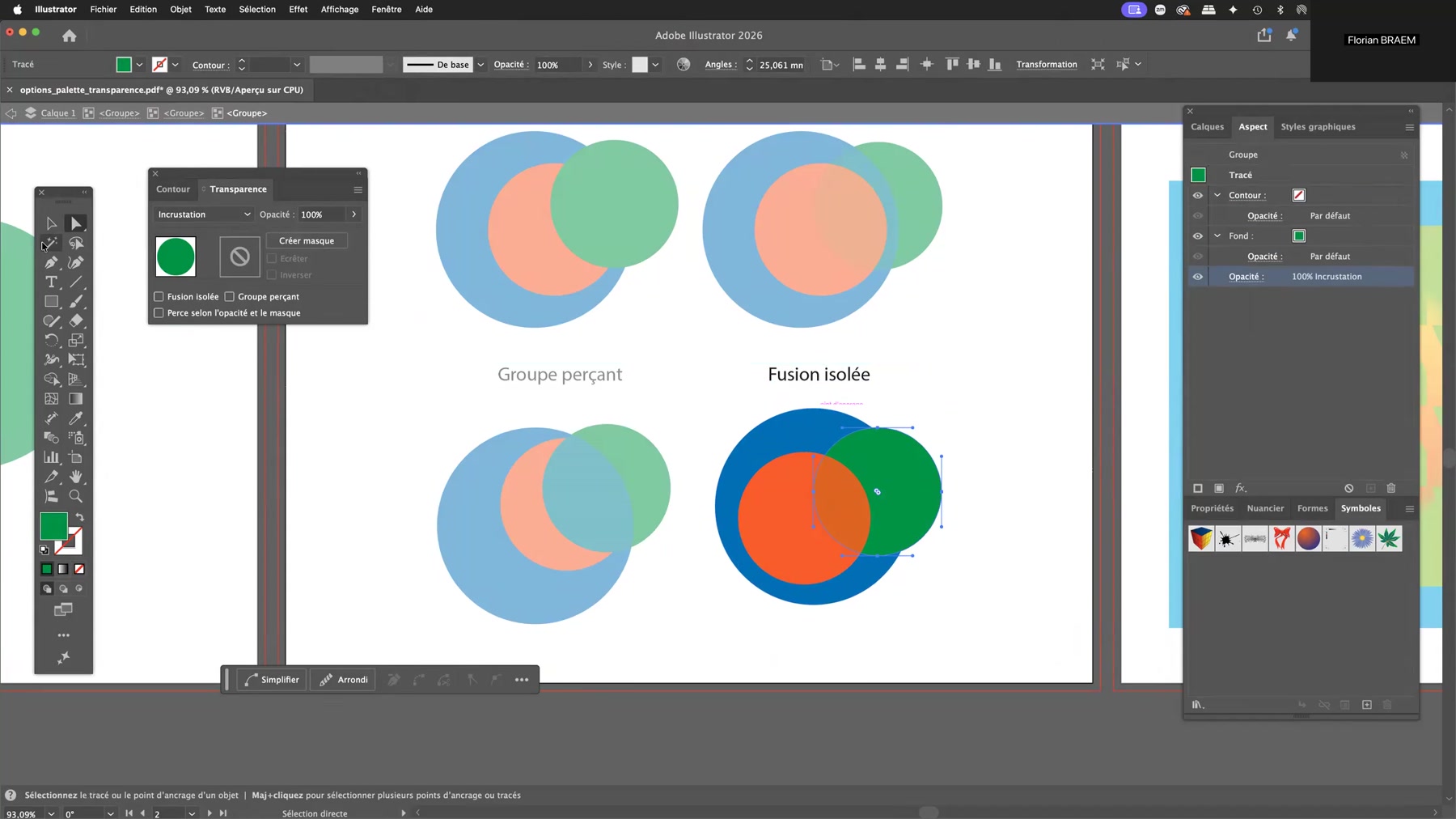
Retenez la formule : la fusion isolée protège l’extérieur du groupe. C’est l’équivalent vectoriel du groupe de calques en mode « Normal » de Photoshop, qui empêche un calque en Incrustation de contaminer tout le document.
Étape 5 – Activer le groupe perçant pour supprimer les surimpressions internes
Le groupe perçant est le pendant exact de la fusion isolée : là où celle-ci protège l’extérieur, lui règle l’intérieur du groupe. Cochez la case et les objets transparents du groupe cessent de se voir entre eux : chacun perce ceux qui se trouvent en dessous de lui dans le même groupe, tout en restant transparent par rapport à l’arrière-plan.
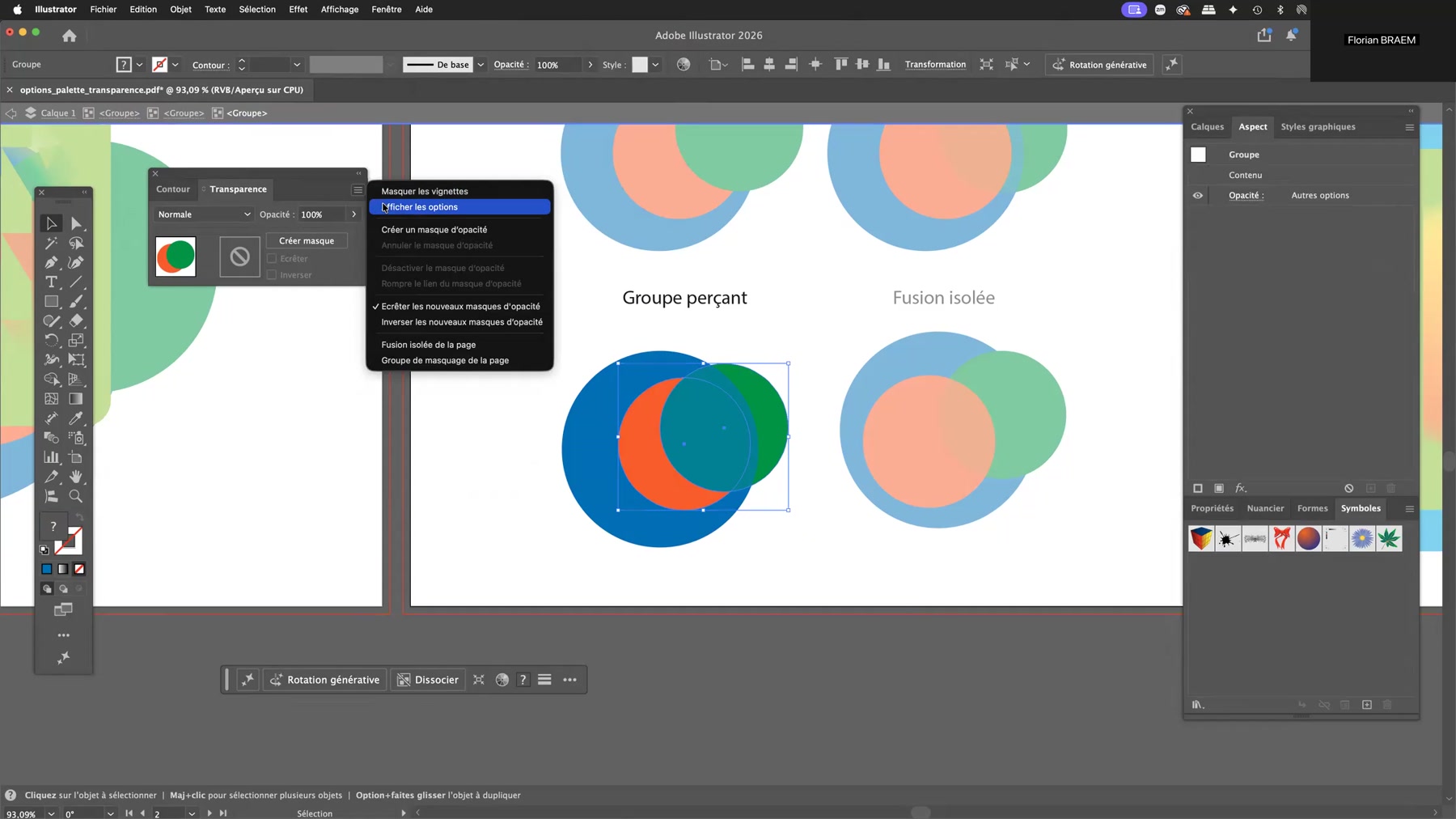
L’effet est spectaculaire sur le comparatif de l’exercice : sans le groupe perçant, la zone commune aux deux cercles affiche une couleur intermédiaire trouble ; avec le groupe perçant, le cercle du dessus découpe proprement celui du dessous, et l’on retrouve deux couleurs franches et une silhouette lisible.
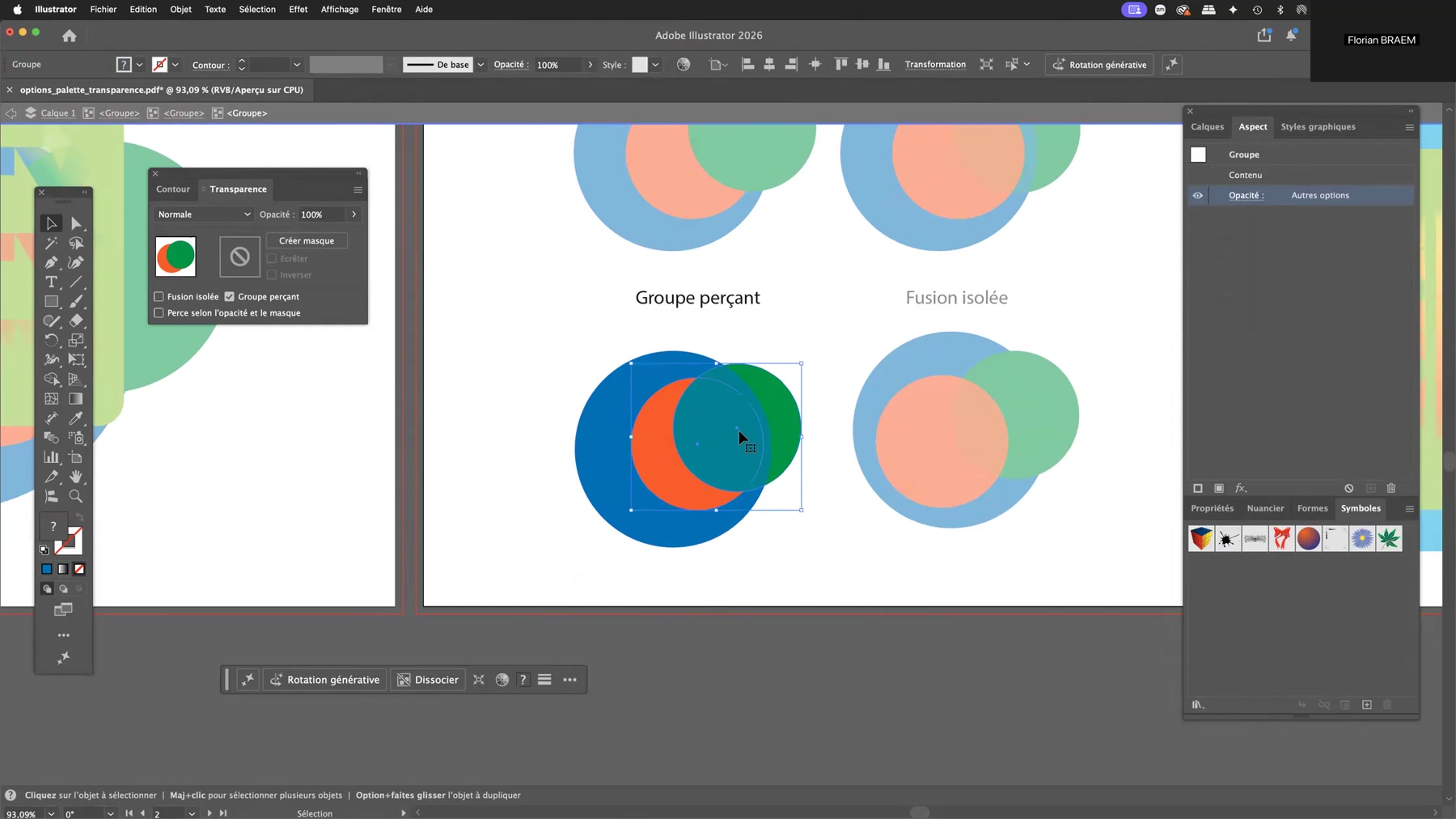
C’est le réglage de prédilection pour les diagrammes de Venn, les infographies à zones superposées, les logos construits en formes translucides et, plus généralement, dès qu’un même groupe empile plusieurs objets en transparence.
Étape 6 – Créer un masque d’opacité au dégradé
Place au troisième plan de travail et à la fonction la plus créative du panneau : le masque d’opacité. Le principe est celui d’un masque en niveaux de gris : le blanc rend visible, le noir rend invisible, et tous les gris intermédiaires produisent des fondus progressifs.
La méthode, appliquée ici sur le bloc typographique « CITY » :
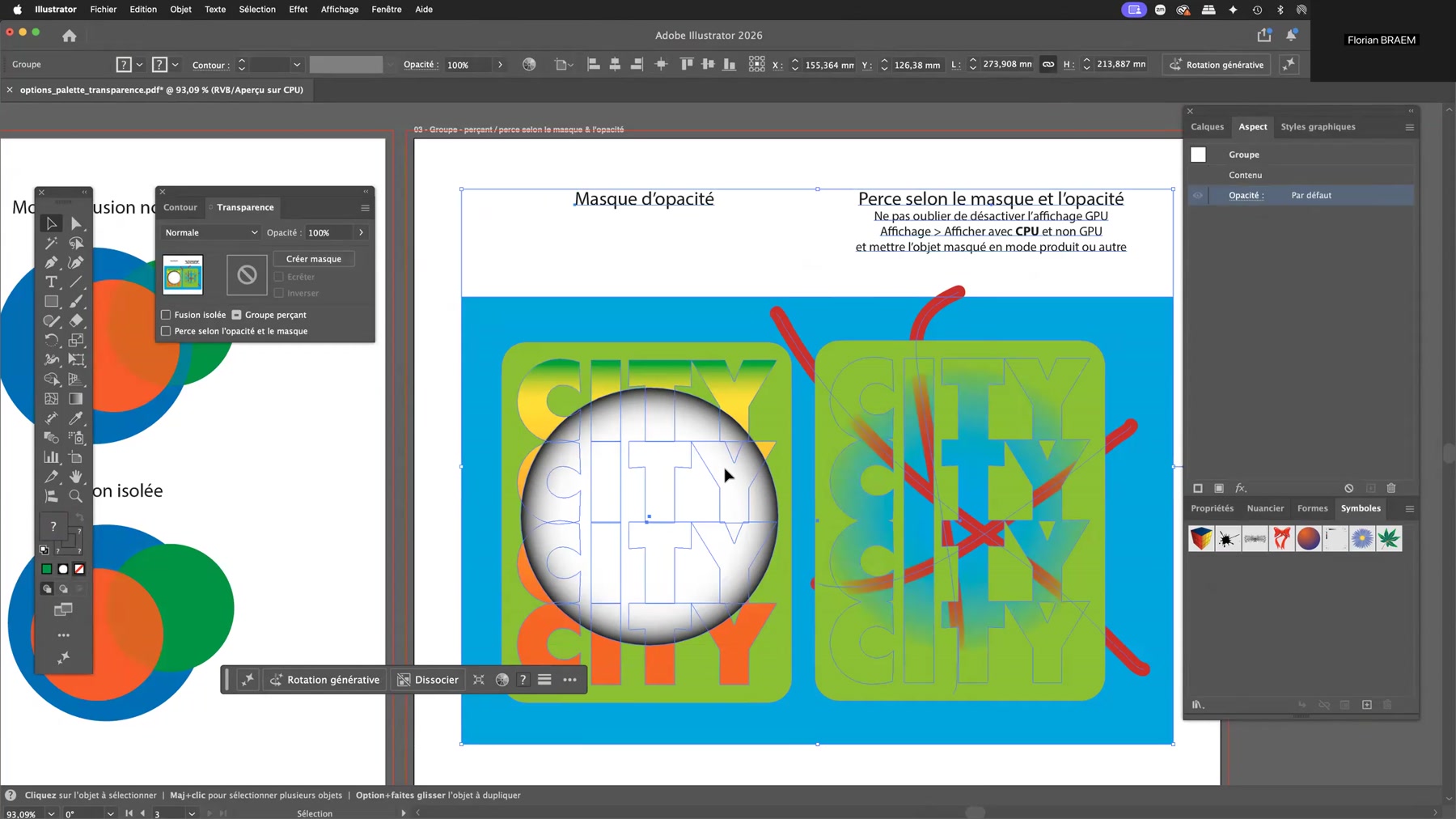
- Dessinez au-dessus de l’objet à masquer la forme qui servira de masque — dans l’exercice, un cercle rempli d’un dégradé radial du blanc vers le noir.
- Sélectionnez l’objet et la forme de masque ensemble.
- Dans la palette Transparence, cliquez sur Créer masque.
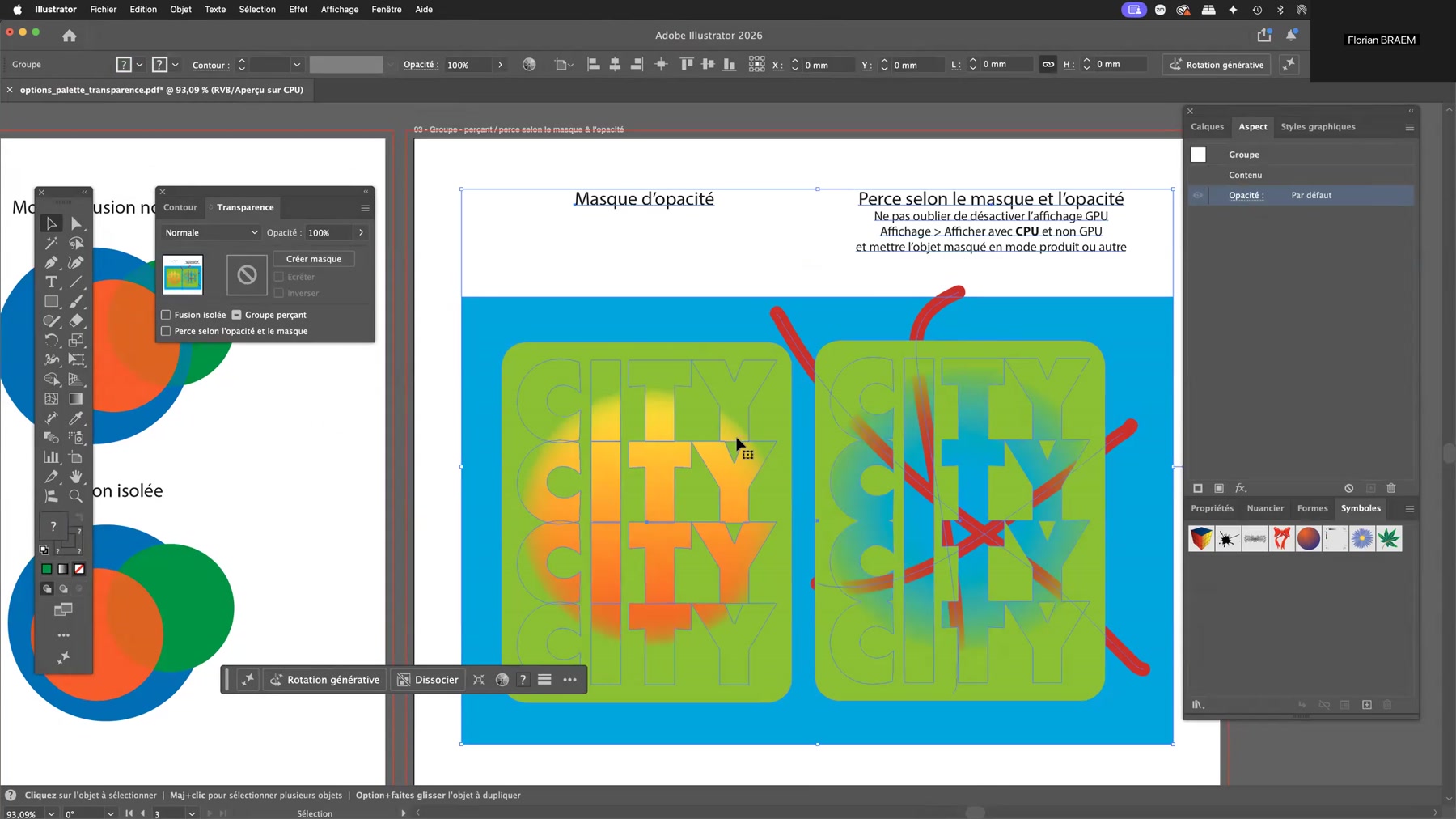
L’objet apparaît alors en fondu progressif, comme éclairé par un projecteur circulaire. La palette affiche désormais deux vignettes reliées par une chaîne : cliquez sur celle de droite pour éditer le masque — vous modifiez alors le dégradé, sa position, son étendue — et sur celle de gauche pour revenir à l’objet.
Écrêter et Inverser – les deux cases qui changent tout
Deux cases accompagnent le masque et méritent qu’on s’y arrête :
- Écrêter (cochée par défaut) — l’extérieur de la forme de masque est traité comme du noir, donc invisible. Décochez-la et tout ce qui dépasse du masque redevient pleinement visible.
- Inverser — permute noir et blanc : ce qui était visible disparaît, ce qui était caché apparaît. Le moyen le plus rapide de transformer un projecteur en découpe.
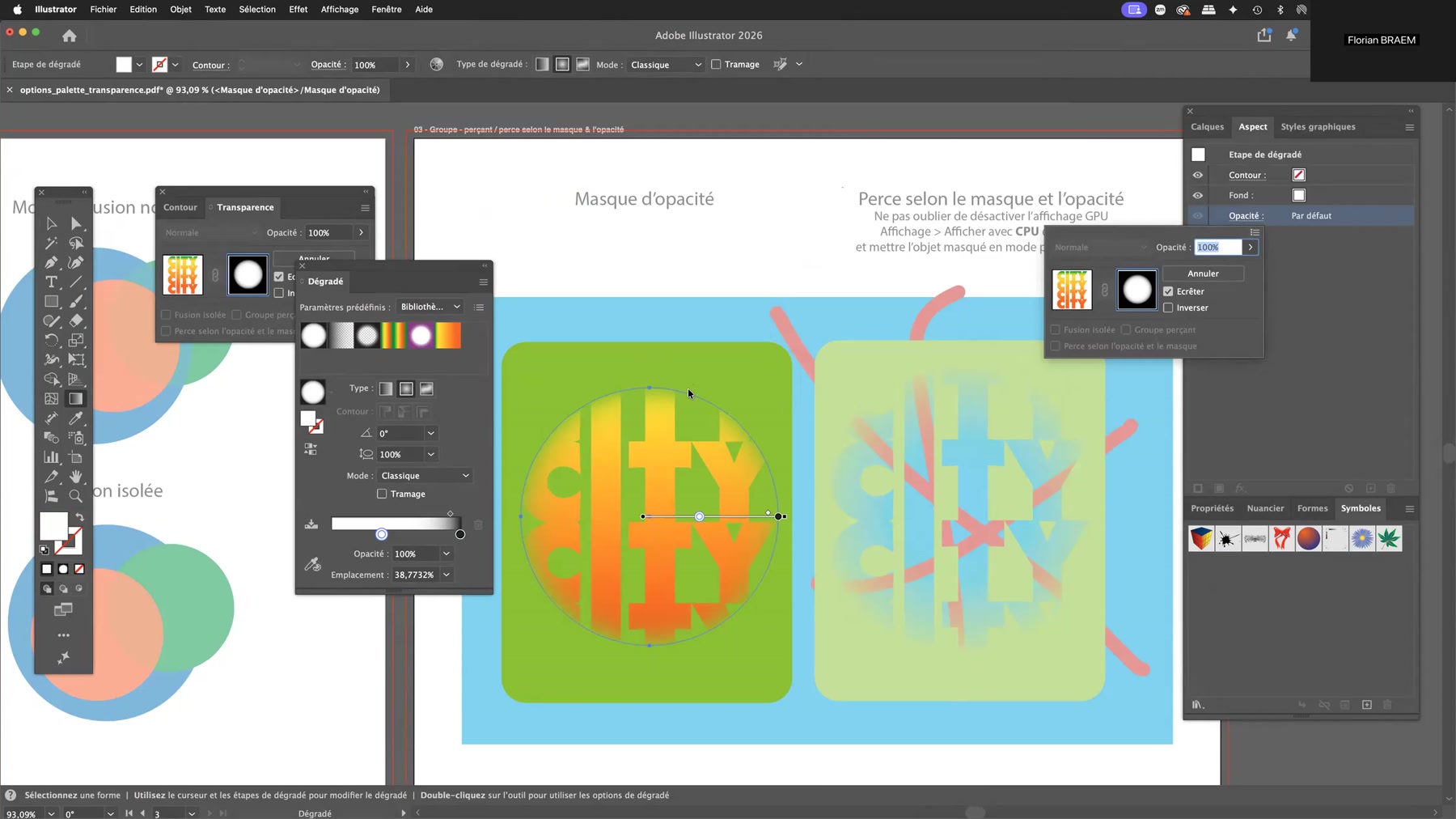
Le grand avantage du masque d’opacité sur un masque d’écrêtage classique est là : il gère des transitions douces, là où l’écrêtage ne connaît que le tout ou rien. Et il reste entièrement non destructif : le contenu masqué n’est jamais supprimé, seulement caché.
Étape 7 – Percer selon l’opacité et le masque, et déjouer le piège du GPU
La troisième case de la palette, « Perce selon l’opacité et le masque », n’est active que lorsqu’un masque d’opacité existe. Elle modifie la manière dont le perçage du groupe est calculé : au lieu d’un perçage binaire, la découpe suit fidèlement les valeurs du masque et l’opacité de chaque objet. Résultat : des découpes progressives, dont l’intensité varie avec le dégradé du masque.
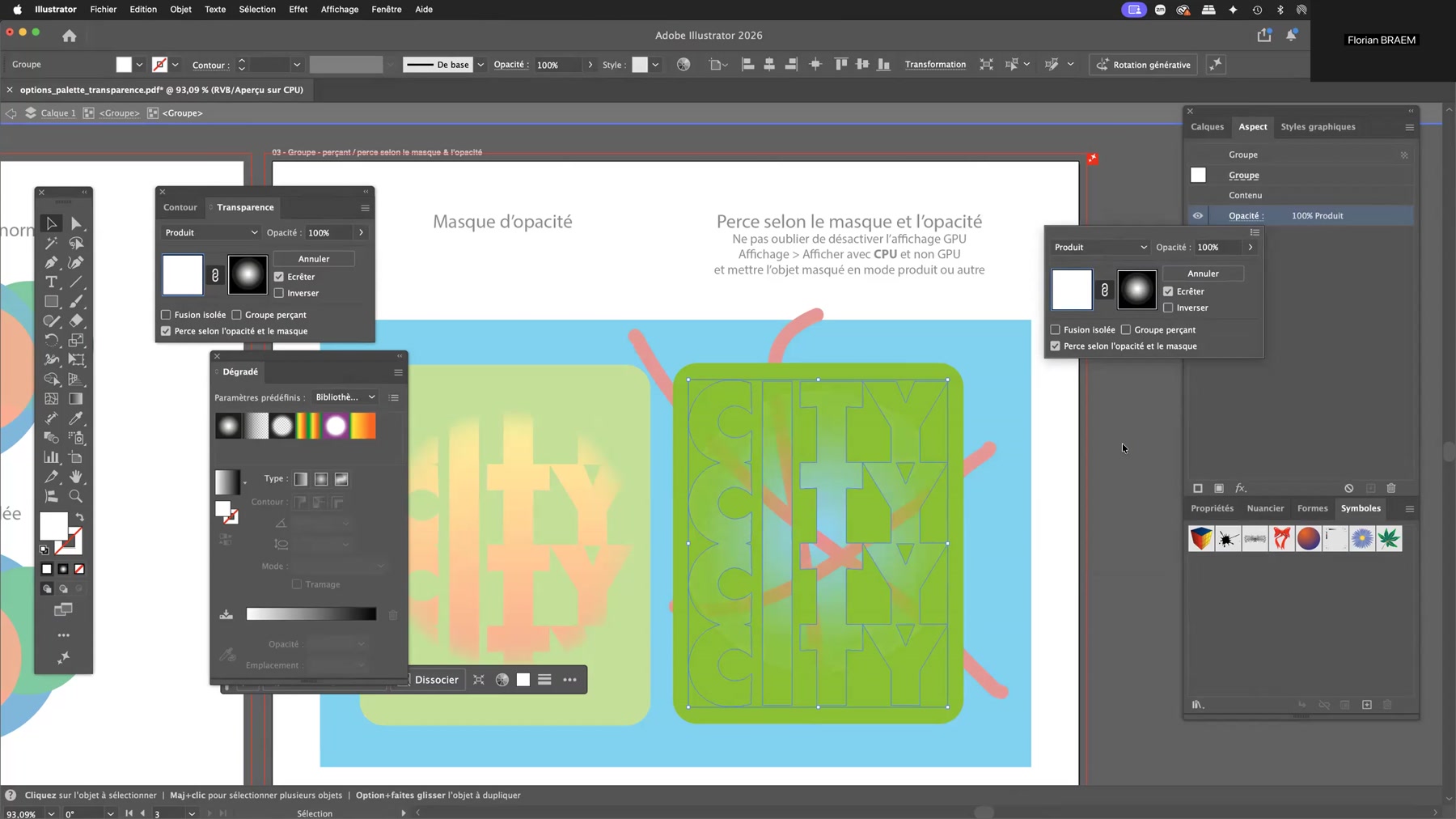
Deux conditions, rappelées directement sur le plan de travail de l’exercice, sont indispensables pour que l’effet soit visible :
- Désactiver l’affichage GPU. Menu Affichage > Afficher avec CPU (et non GPU). Le moteur de rendu GPU d’Illustrator ne restitue pas correctement ce calcul : à l’écran, rien ne semble se produire, alors que le fichier est juste. C’est le piège classique de cette fonction.
- Mettre l’objet masqué en mode de fusion Produit (ou un autre mode que Normale). Sans mode de fusion, il n’y a rien à percer.
Cette combinaison — masque d’opacité + mode Produit + perçage selon le masque — est la recette des effets de lumière et de matière haut de gamme en vectoriel : reflets, halos, textures usées, superpositions d’encres. Pour aller plus loin sur l’empilement d’attributs qui sert de socle à ces effets, voyez notre fiche consacrée à la palette Aspect d’Adobe Illustrator.
Le résultat final – une affiche vectorielle aux transparences maîtrisées
En combinant les sept réglages, l’affiche « CITY » du fichier d’exercice passe d’un empilement d’aplats plats à une composition riche : typographie fondue dans un halo lumineux, formes rouges qui traversent le bloc en transparence contrôlée, aplat de fond intact, aucune surimpression parasite.
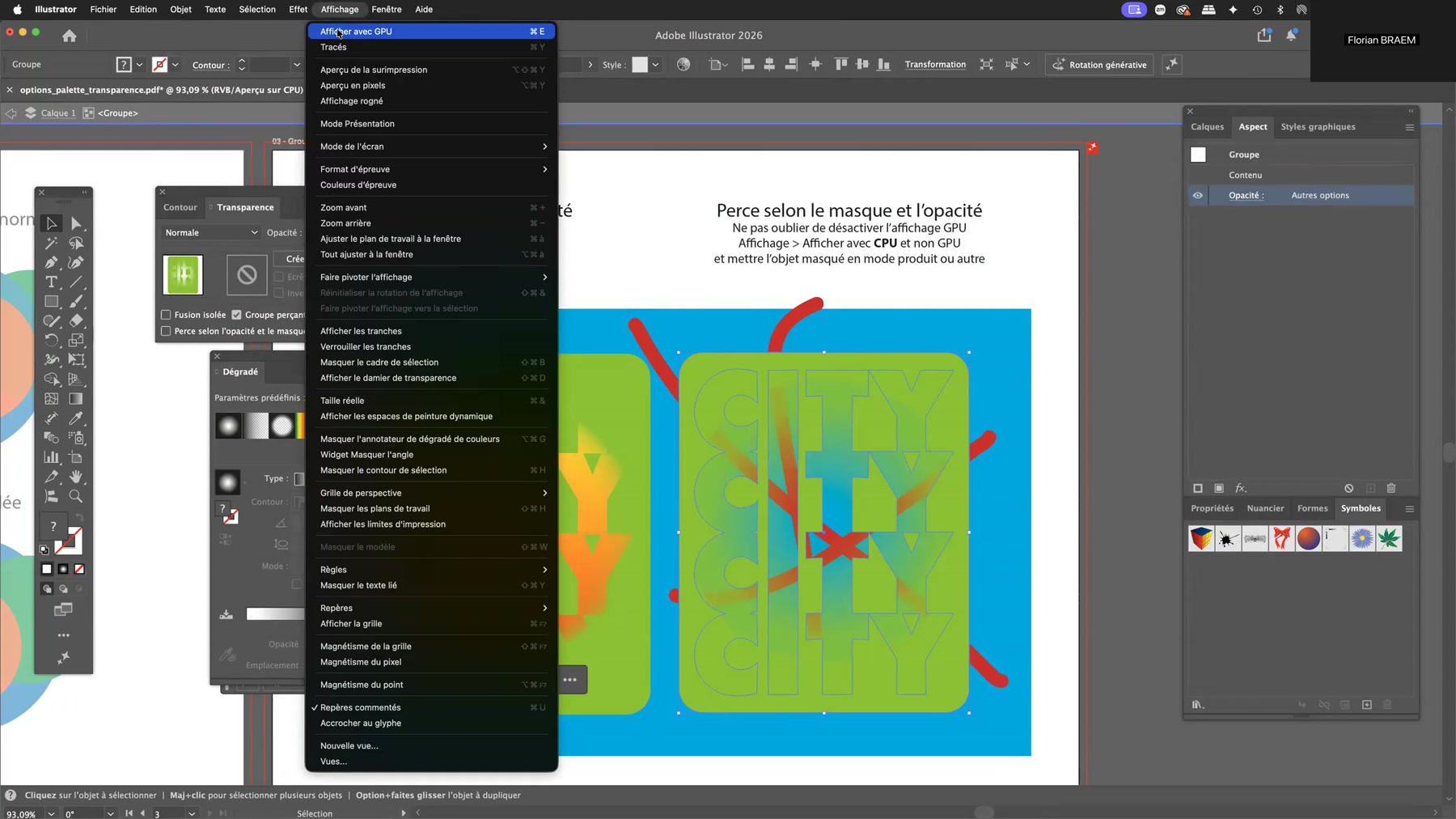
L’ensemble reste 100 % vectoriel et non destructif : chaque masque s’édite, chaque case se décoche, chaque mode de fusion se change. Un livrable directement exploitable pour une affiche, une couverture, un packaging ou une déclinaison web.
Compétences acquises avec cet exercice Illustrator
À l’issue de cette fiche d’exercice, vous savez :
- Naviguer dans la palette Transparence et identifier chaque réglage
- Distinguer opacité et mode de fusion, et les combiner à bon escient
- Cibler le bon niveau d’opacité — fond, contour, objet, groupe, calque — via la palette Aspect
- Employer la fusion isolée pour protéger l’arrière-plan d’un mode de fusion
- Employer le groupe perçant pour supprimer les surimpressions internes
- Construire, éditer, écrêter et inverser un masque d’opacité
- Activer « Perce selon l’opacité et le masque » et basculer l’affichage en CPU
- Anticiper le comportement des transparences à l’export et à l’impression
FAQ – Options d’opacité et transparence dans Adobe Illustrator
Quelle est la différence entre l’opacité et le mode de fusion ?
L’opacité détermine la quantité de transparence — combien de l’arrière-plan on aperçoit. Le mode de fusion détermine la façon dont les couleurs de l’objet et celles du fond se combinent mathématiquement. Les deux réglages sont indépendants et se cumulent.
Pourquoi ma transparence ne change rien à l’écran ?
Trois causes possibles. Le réglage a été appliqué au mauvais niveau (fond, contour, objet, groupe ou calque) : vérifiez la ligne surlignée dans la palette Aspect. L’objet n’a rien en dessous de lui. Ou vous utilisez « Perce selon l’opacité et le masque » avec l’affichage GPU actif — passez en Affichage > Afficher avec CPU.
À quoi sert exactement la fusion isolée ?
À confiner un mode de fusion à l’intérieur de son groupe. Sans elle, un objet en Produit assombrit tout ce qui se trouve sous lui dans le document, fond compris. Avec elle, il n’agit que sur les membres du même groupe.
Et le groupe perçant ?
Il fait l’inverse : il agit à l’intérieur du groupe. Les objets transparents d’un même groupe cessent de se superposer entre eux et se découpent proprement, tout en restant transparents par rapport à l’arrière-plan. Idéal pour les infographies et les formes translucides empilées.
Masque d’opacité ou masque d’écrêtage — lequel choisir ?
Le masque d’écrêtage produit une découpe nette, en tout ou rien. Le masque d’opacité travaille en niveaux de gris et gère donc les fondus progressifs. Pour un dégradé de disparition, seul le masque d’opacité convient.
Les transparences posent-elles problème à l’impression ?
Elles sont aplaties à l’export PDF/X ou EPS, ce qui peut découper les tracés et pixelliser certaines zones. Contrôlez le rendu avec Fenêtre > Aperçu de l’aplatissement avant l’envoi, et privilégiez un PDF/X-4 qui conserve la transparence vive. Les réglages sont documentés dans la documentation officielle d’Adobe Illustrator.
Se former à Adobe Illustrator avec fbgraphic
Cet exercice est extrait de notre formation « Débuter sur Adobe Illustrator : réaliser des créations vectorielles (logos, pictogrammes et illustrations) – Utilisez l’IA Firefly Vector », dispensée en individuel ou en petit groupe, en présentiel et en classe virtuelle. fbgraphic accompagne les professionnels — graphistes, communicants, indépendants, salariés en reconversion — sur l’ensemble de la suite Adobe (Illustrator, Photoshop, InDesign) ainsi que sur l’IA générative appliquée à l’image (Firefly, Midjourney et les nouveaux outils de création générative).
Chaque formation s’appuie sur des cas concrets comme cet exercice de transparence : des manipulations progressives, didactiques, immédiatement transposables à vos projets de communication visuelle. Nos parcours sont éligibles aux financements OPCO et FAF.
Envie d’aller plus loin ? Découvrez nos autres fiches d’exercices et contactez fbgraphic pour construire votre parcours de formation sur mesure.
