
Difficulté
Pour les débutants
Logiciels
Adobe Illustrator Creative Cloud
Suivez-nous
Effet révolution Illustrator :
créer une canette 3D vectorielle
Sommaire de l’exercice
- Présentation de l’exercice Effet révolution Illustrator : la canette 3D
- Pourquoi l’effet révolution Illustrator est essentiel
- Étape 1 – Dessiner le demi-profil de la canette
- Étape 2 – Appliquer l’effet révolution Illustrator (3D classique)
- Étape 3 – Régler l’angle, l’axe et le décalage
- Étape 4 – Choisir la surface et l’éclairage de l’objet 3D
- Étape 5 – Orienter l’objet et doser la perspective
- Étape 6 – Plaquer une étiquette avec la fonction placage
- Étape 7 – Modifier le tracé source, l’effet révolution Illustrator se met à jour
- Le résultat final Une canette 3D vectorielle et modifiable
- Compétences acquises avec cet exercice sur Adobe Illustrator
- FAQ Effet révolution Illustrator
- Notre formation Adobe Illustrator avec fbgraphic-formations
L’effet révolution Illustrator transforme un simple demi-profil vectoriel en volume 3D entièrement modifiable. Dans ce tutoriel Adobe Illustrator, extrait de nos formations Illustrator pour adultes en présentiel et en classe virtuelle, nous modélisons une canette de soda en trois dimensions à partir d’un simple demi-profil vectoriel. Aucun logiciel 3D n’est nécessaire : tout se joue dans le menu Effet > 3D et matières > 3D (Classique) > Révolution.
L’objectif pédagogique est double :
- Comprendre la logique de l’effet révolution Illustrator : un tracé plat, à demi ouvert, que Illustrator fait tourner autour d’un axe vertical pour engendrer un volume complet.
- Travailler en non destructif : l’effet reste vivant dans la palette Aspect, le tracé source demeure modifiable et le volume se recalcule à chaque correction.
C’est la méthode utilisée par les studios de packaging, les agences de communication et les illustrateurs techniques pour produire des visuels de bouteilles, flacons, pots, verres, piles ou vases, directement exploitables en impression comme sur le web.
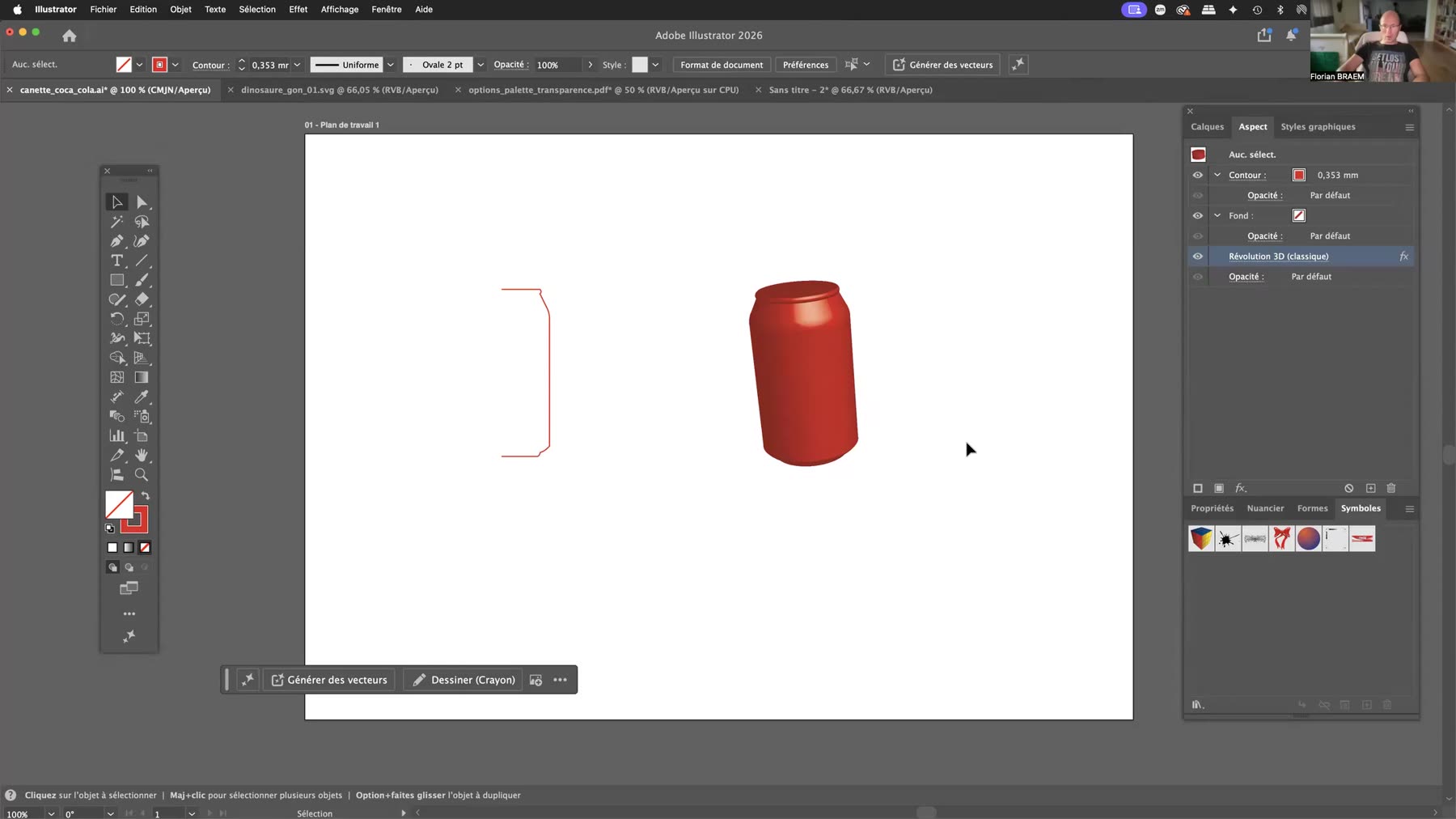
Ce que vous allez apprendre avec l’effet révolution Illustrator
- Dessiner un demi-profil d’objet à l’outil Plume
- Appliquer l’effet Révolution 3D (classique) sur un tracé ouvert
- Régler l’angle de révolution, le décalage et le bord de l’axe
- Choisir un type de surface et paramétrer l’éclairage
- Orienter l’objet dans l’espace et doser la perspective
- Plaquer une étiquette sur le volume grâce aux symboles et à la fonction Placage
- Modifier le tracé source et voir l’objet 3D se recalculer en direct
Niveau : débutant à intermédiaire — Durée : 20 à 30 minutes — Version utilisée : Adobe Illustrator 2026 (exercice compatible CC 2020 et versions ultérieures).
Pourquoi l’effet révolution Illustrator
est essentiel en création vectorielle
La révolution est un principe de modélisation vieux comme le tour du potier : on prend un profil, on le fait tourner autour d’un axe, et le volume apparaît. Adobe Illustrator applique exactement ce raisonnement à un tracé vectoriel plat, sans jamais quitter l’univers du dessin 2D.
L’intérêt est considérable en création graphique. Pour représenter une canette, une bouteille ou un flacon, la méthode « classique » consiste à empiler des dégradés, des ellipses et des masques à la main : un travail long, difficile à corriger, et qui s’effondre dès que le client demande une silhouette plus fine ou plus haute.
Avec l’effet révolution Illustrator, un seul tracé porte toute la forme. Le volume, l’ombrage, les reflets et même l’étiquette sont générés par Illustrator, et restent recalculables à l’infini. Vous obtenez un fichier léger, 100 % vectoriel, redimensionnable sans perte, et surtout : modifiable en trente secondes le jour où le brief change.
Autre avantage décisif : l’objet obtenu peut être décomposé (menu Objet > Décomposer l’aspect) pour devenir un dessin vectoriel classique, exploitable en impression CMJN comme en SVG pour le web. La documentation officielle d’Adobe détaille l’ensemble des effets 3D d’Illustrator.
Étape 1 – Dessiner le demi-profil de la canette
Ouvrez un nouveau document Illustrator (format A4, mode colorimétrique CMJN pour l’impression ou RVB pour le web). L’exercice repose sur un principe simple : on ne dessine que la moitié droite de la silhouette, vue de face, comme si l’objet avait été tranché verticalement en deux.
Sélectionnez l’outil Plume (raccourci P) et tracez le profil de la canette de haut en bas : le rebord supérieur légèrement rentré, l’épaulement incliné, le corps parfaitement vertical, puis le sertissage du fond. Attribuez au tracé un contour fin (0,353 mm dans l’exercice) et aucun fond : vous devez voir la ligne, pas une surface.
- Laissez le tracé ouvert — un tracé fermé fonctionne aussi, mais le profil ouvert donne un volume plus propre, sans épaisseur parasite.
- Gardez le côté gauche parfaitement rectiligne : c’est lui qui servira d’axe de rotation.
- Travaillez la silhouette à l’œil : la beauté du rendu 3D dépend entièrement de la qualité de ce profil.
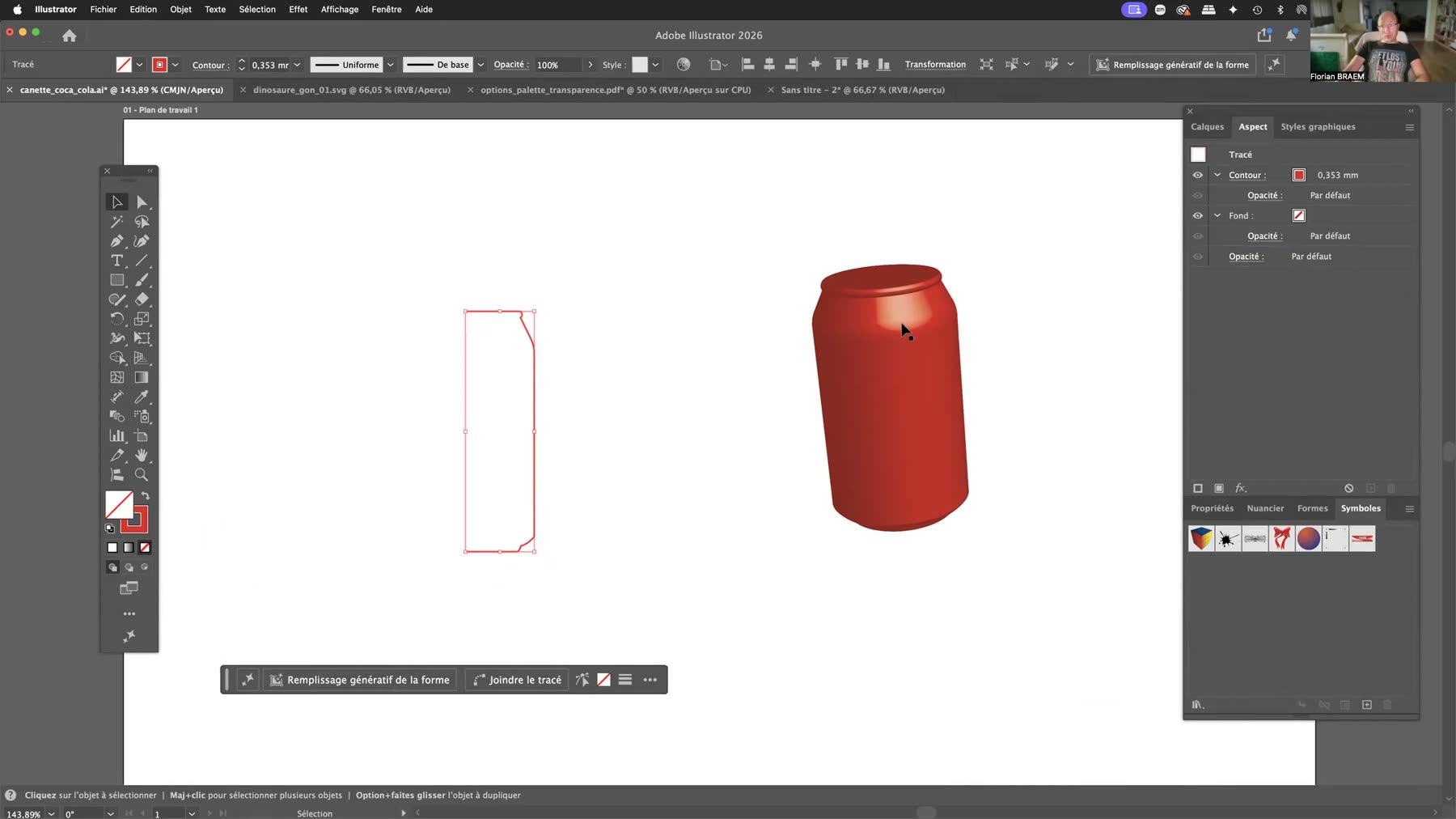
Un tracé, deux lectures
Ce tracé plat est à la fois le dessin et la « recette » de l’objet. Chaque point d’ancrage que vous déplacerez plus tard modifiera la silhouette du volume : un épaulement plus arrondi, un corps plus large, une canette de 33 cl transformée en canette slim de 25 cl. Rien n’est figé.
Étape 2 – Appliquer l’effet révolution Illustrator (3D classique)
Sélectionnez le tracé avec l’outil Sélection (V), puis ouvrez le menu Effet > 3D et matières. Adobe Illustrator y propose deux familles d’outils : les effets 3D modernes (Extrusion et biseau, Révolution, Rotation, Dilatation, Matières) et, tout en bas, le sous-menu 3D (Classique).
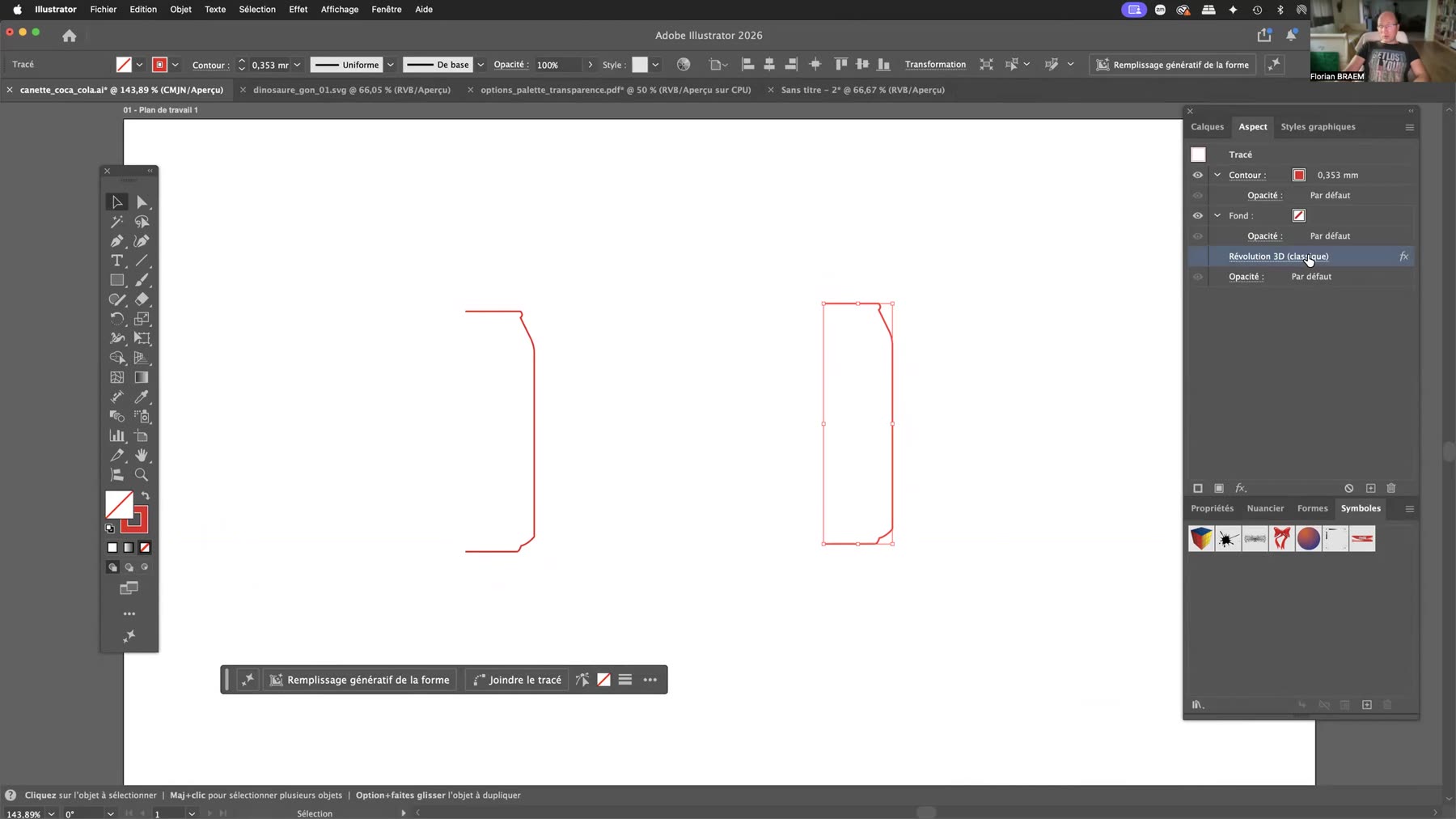
Choisissez 3D (Classique) > Révolution (classique). Ce moteur historique, conservé par Adobe, reste le plus pédagogique et le plus rapide : le rendu est instantané, chaque paramètre est visible dans une seule boîte de dialogue, et surtout il donne accès au placage de symboles, indispensable pour habiller la canette.
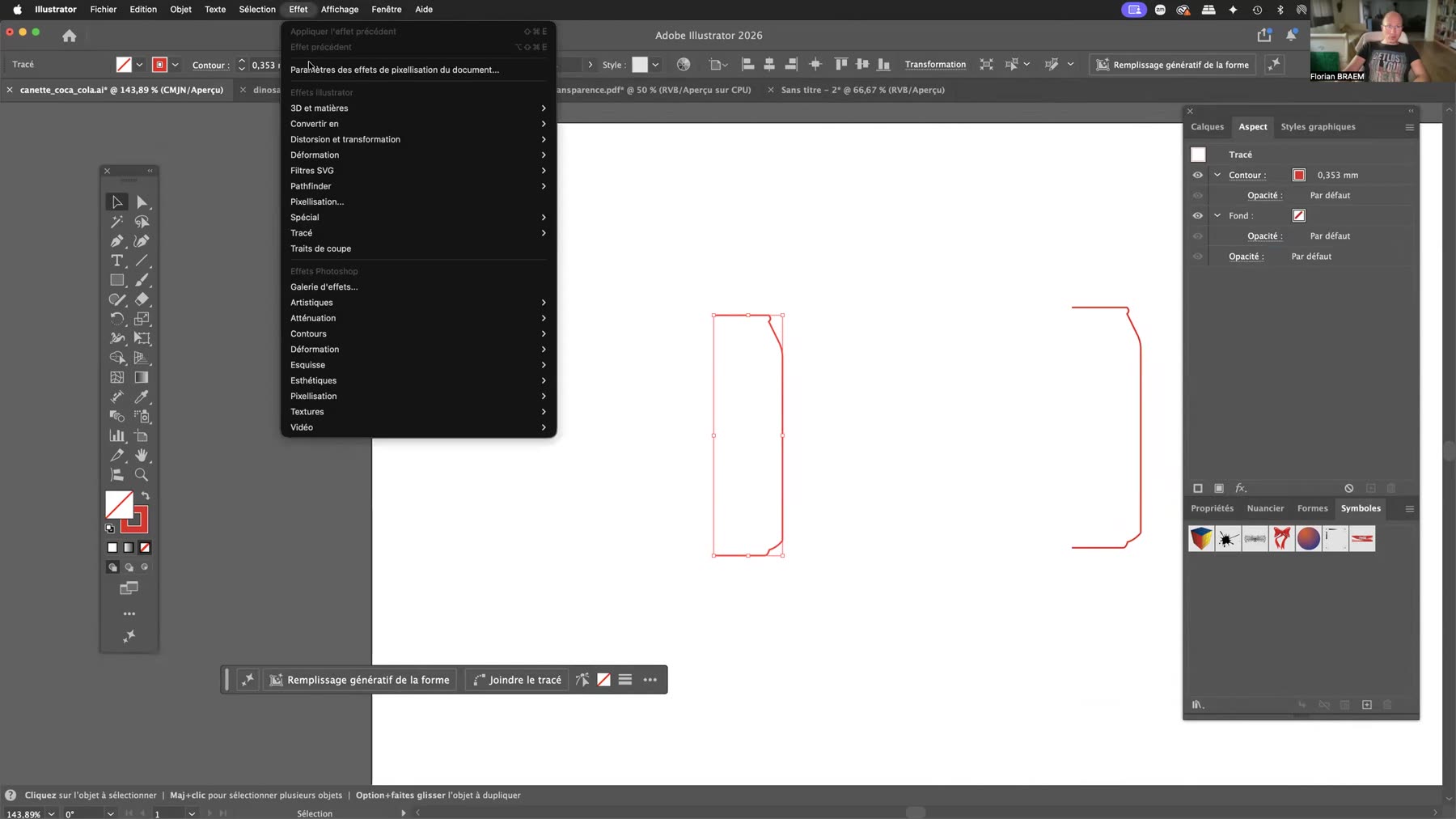
Dès la validation, cochez la case Aperçu en bas à gauche de la boîte de dialogue : le tracé plat se transforme immédiatement en canette. Tout le reste de l’exercice consiste à affiner ce résultat.
Étape 3 – Régler l’angle, l’axe et le décalage
La section Révolution de la boîte de dialogue contient trois réglages qui décident de la géométrie de l’objet.
- Angle : 360° — le profil effectue un tour complet et referme le volume. Réduisez cette valeur (240°, 180°) et la canette s’ouvre comme un quartier d’orange : très utile pour montrer une coupe, un intérieur de récipient ou une infographie technique.
- Aspect — les deux petites icônes à droite de l’angle déterminent si la face pleine est tournée vers l’extérieur ou vers l’intérieur du volume.
- Décalage : 0 pt du bord gauche — c’est le rayon de l’axe de rotation. À 0 pt, le profil tourne autour de son propre bord gauche et l’objet est plein. Augmentez le décalage et un trou apparaît au centre : vous obtenez un anneau, un pneu, une bague, un donut.
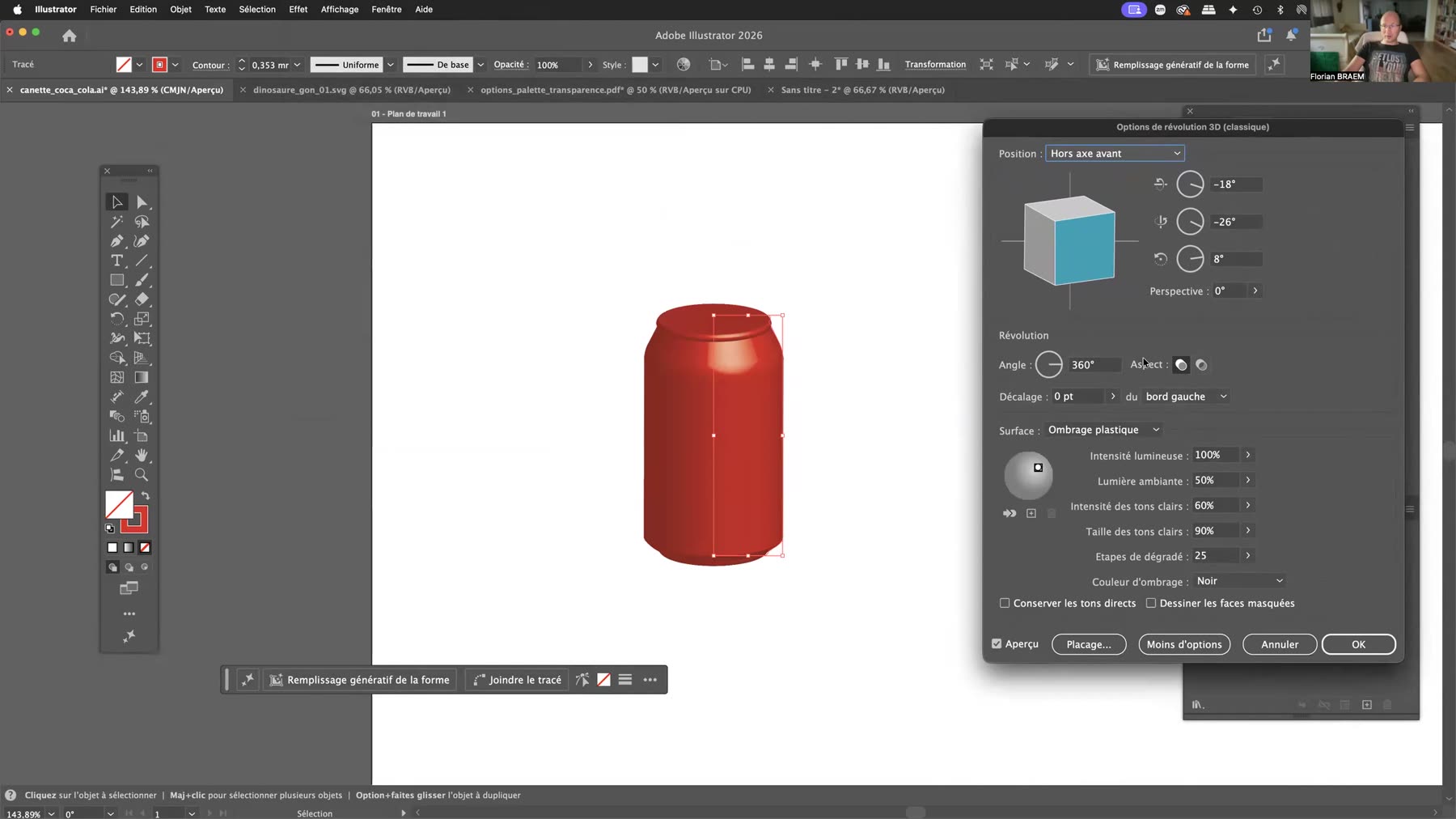
Le choix du bord (gauche ou droit) mérite une attention particulière. Si votre profil est dessiné à l’envers, le volume se retourne : basculez simplement le menu déroulant de « bord gauche » à « bord droit » plutôt que de redessiner le tracé.
Étape 4 – Choisir la surface et l’éclairage de l’objet 3D
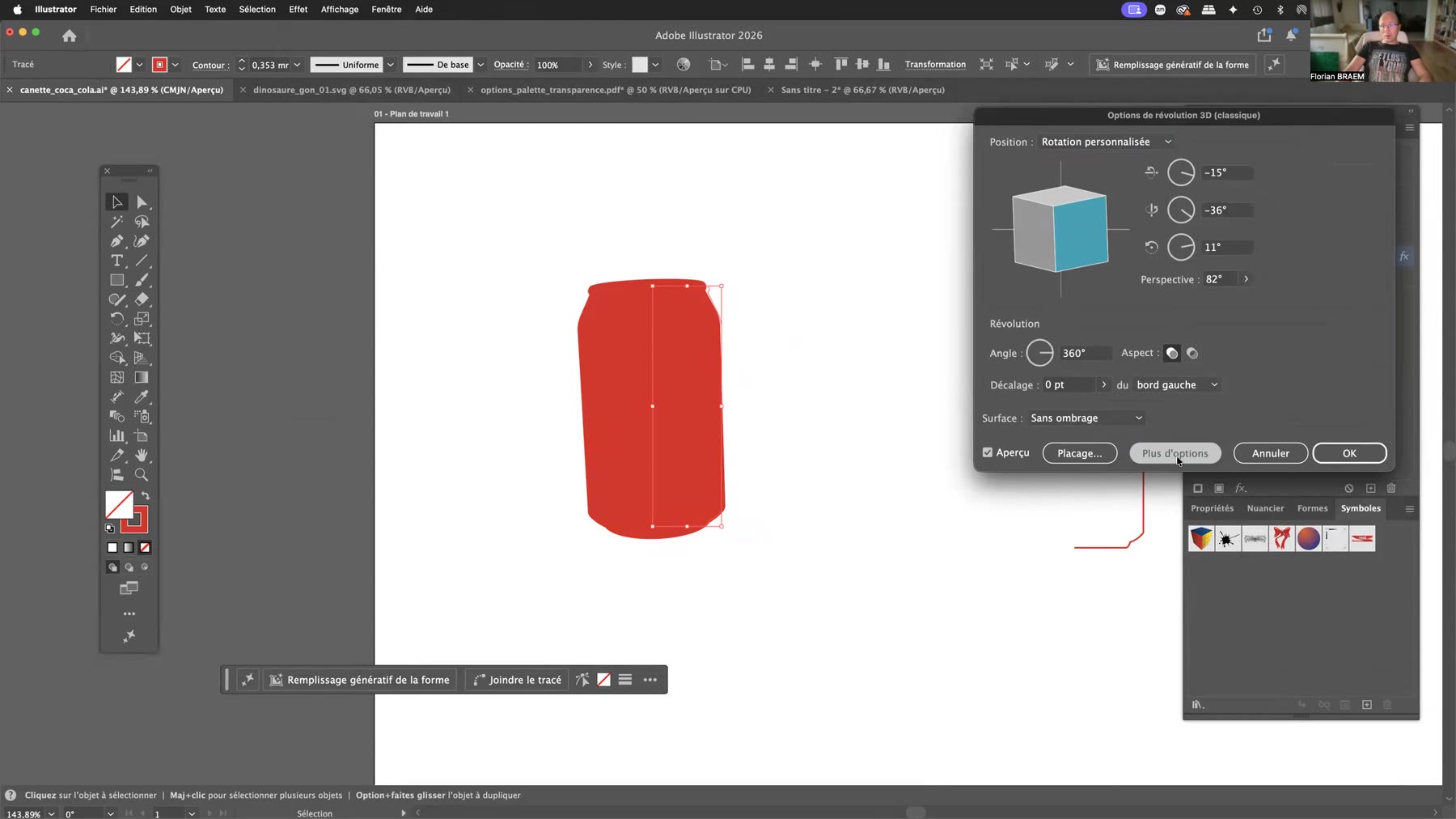
Cliquez sur Plus d’options pour déplier le panneau d’éclairage. Le menu Surface propose quatre rendus, du plus schématique au plus réaliste.
- Structure filaire — l’objet apparaît en fil de fer. Idéal pour vérifier la géométrie, le nombre de facettes et la position de l’axe.
- Sans ombrage — un aplat de couleur pure, sans lumière. Parfait pour un rendu graphique, plat, façon pictogramme ou illustration éditoriale.
- Ombrage diffus — un dégradé doux, mat, sans reflet spéculaire.
- Ombrage plastique — le rendu le plus réaliste, avec reflet brillant : c’est celui qui donne à la canette son aspect métallisé.
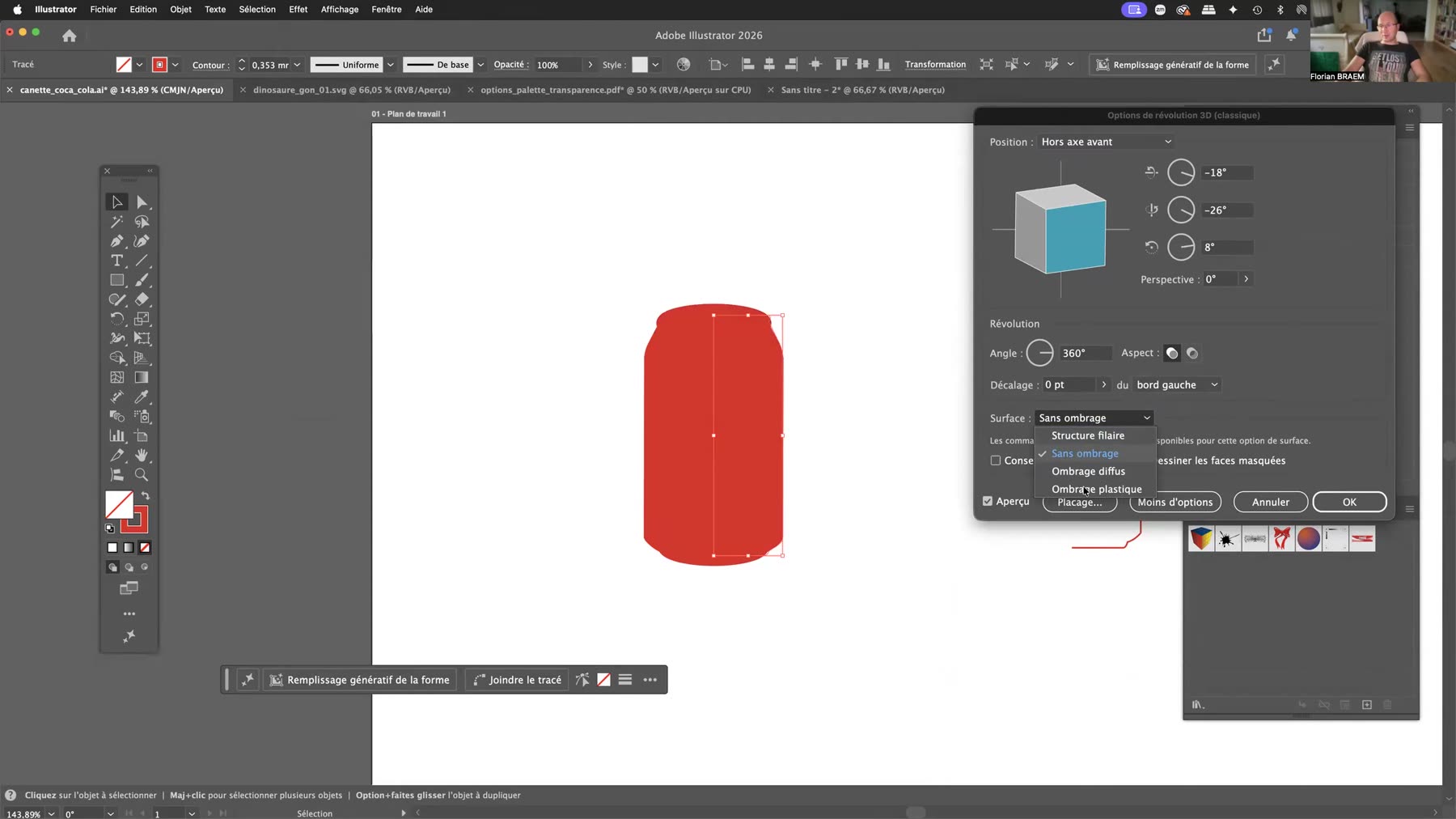
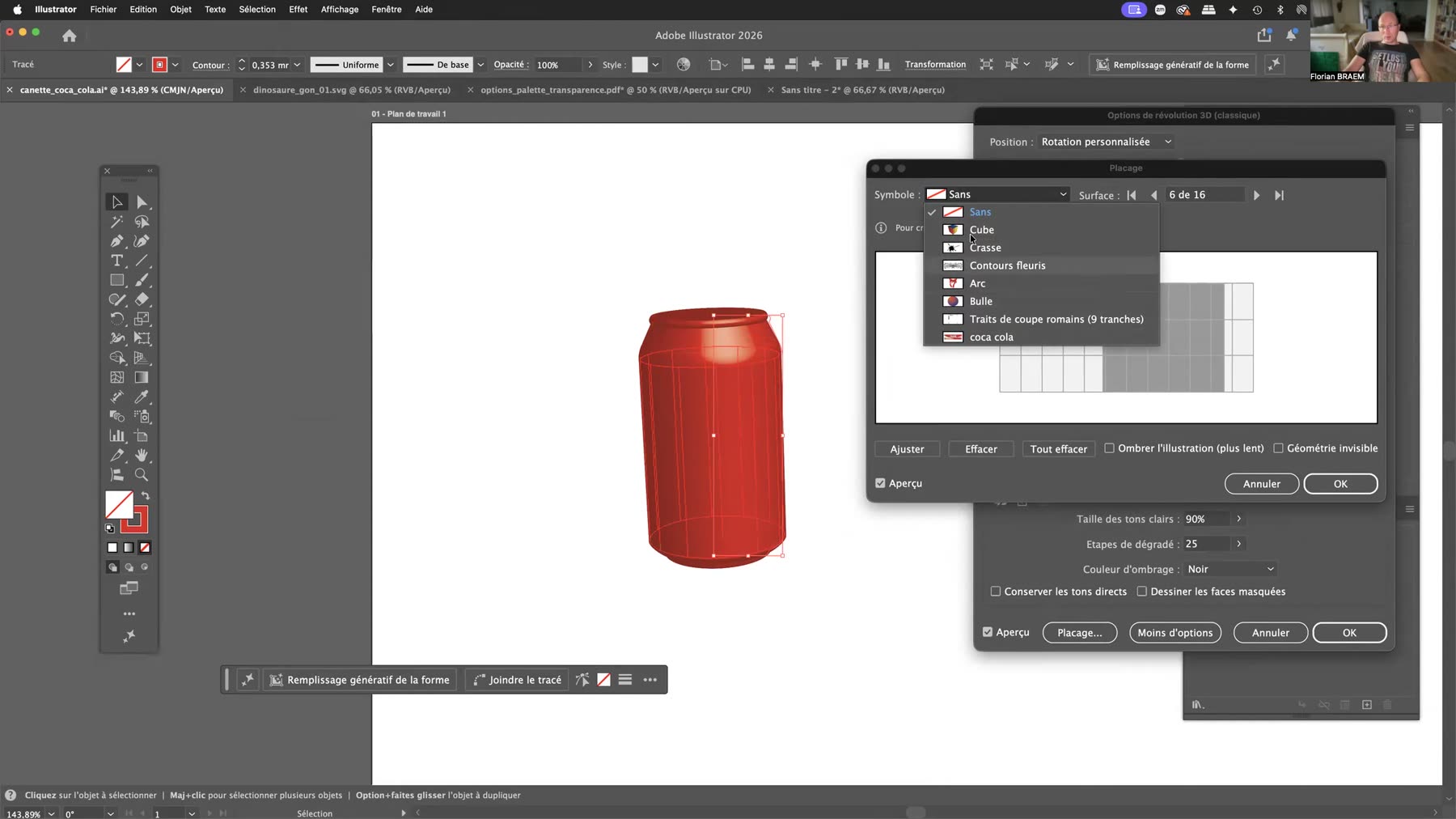
La structure filaire mérite un détour pédagogique : elle révèle la façon dont Illustrator découpe le volume en tranches verticales. C’est aussi elle qui explique le nombre de surfaces disponibles au moment du placage.
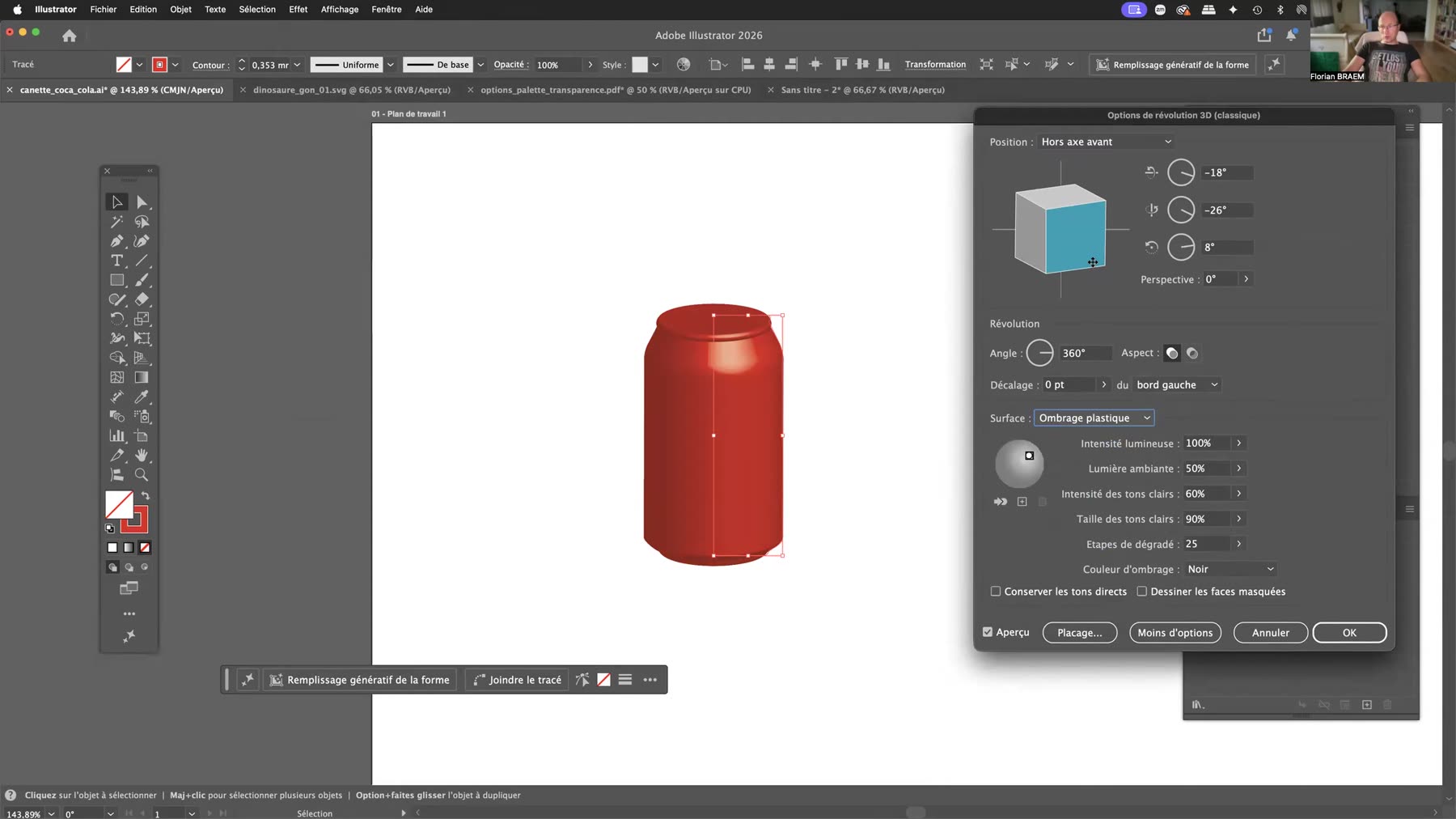
Doser la lumière
Avec l’ombrage plastique, six curseurs pilotent le rendu. Les valeurs retenues dans l’exercice constituent une base fiable pour un packaging :
- Intensité lumineuse : 100 % et Lumière ambiante : 50 % — un objet lumineux, sans zone bouchée.
- Intensité des tons clairs : 60 % et Taille des tons clairs : 90 % — un reflet large et doux, typique de l’aluminium.
- Étapes de dégradé : 25 — plus la valeur est haute, plus le dégradé est fluide, mais plus le fichier s’alourdit.
- Couleur d’ombrage : Noir, remplaçable par une teinte personnalisée pour une ambiance colorée.
La petite sphère d’aperçu à gauche des curseurs permet de déplacer la source lumineuse à la souris, et même d’en ajouter une seconde. Un éclairage à deux sources donne instantanément un rendu plus professionnel.
Étape 5 – Orienter l’objet et doser la perspective
En haut de la boîte de dialogue, le petit cube bleu et gris est le véritable poste de pilotage de la scène. Trois champs correspondent aux rotations autour des axes X, Y et Z ; dans l’exercice, les valeurs oscillent autour de -15°, -36° et 11°, ce qui donne à la canette une vue légèrement plongeante, très flatteuse en packaging.
Deux façons de travailler :
- Saisir des valeurs dans les trois champs, pour un contrôle millimétré et reproductible d’un objet à l’autre.
- Faire pivoter le cube à la souris, ce qui bascule automatiquement le menu Position sur « Rotation personnalisée » — plus intuitif, mais moins précis.
Le menu Position contient également des vues prédéfinies (« Hors axe avant », « Devant », « Dessus »…) qui constituent d’excellents points de départ.
Reste le curseur Perspective, souvent oublié. À 0°, le rendu est isométrique, froid, technique. Poussé à 82° comme dans l’exercice, il exagère la fuite : la canette semble vue de très près, avec une base plus large que le sommet. C’est l’effet « publicité » par excellence.
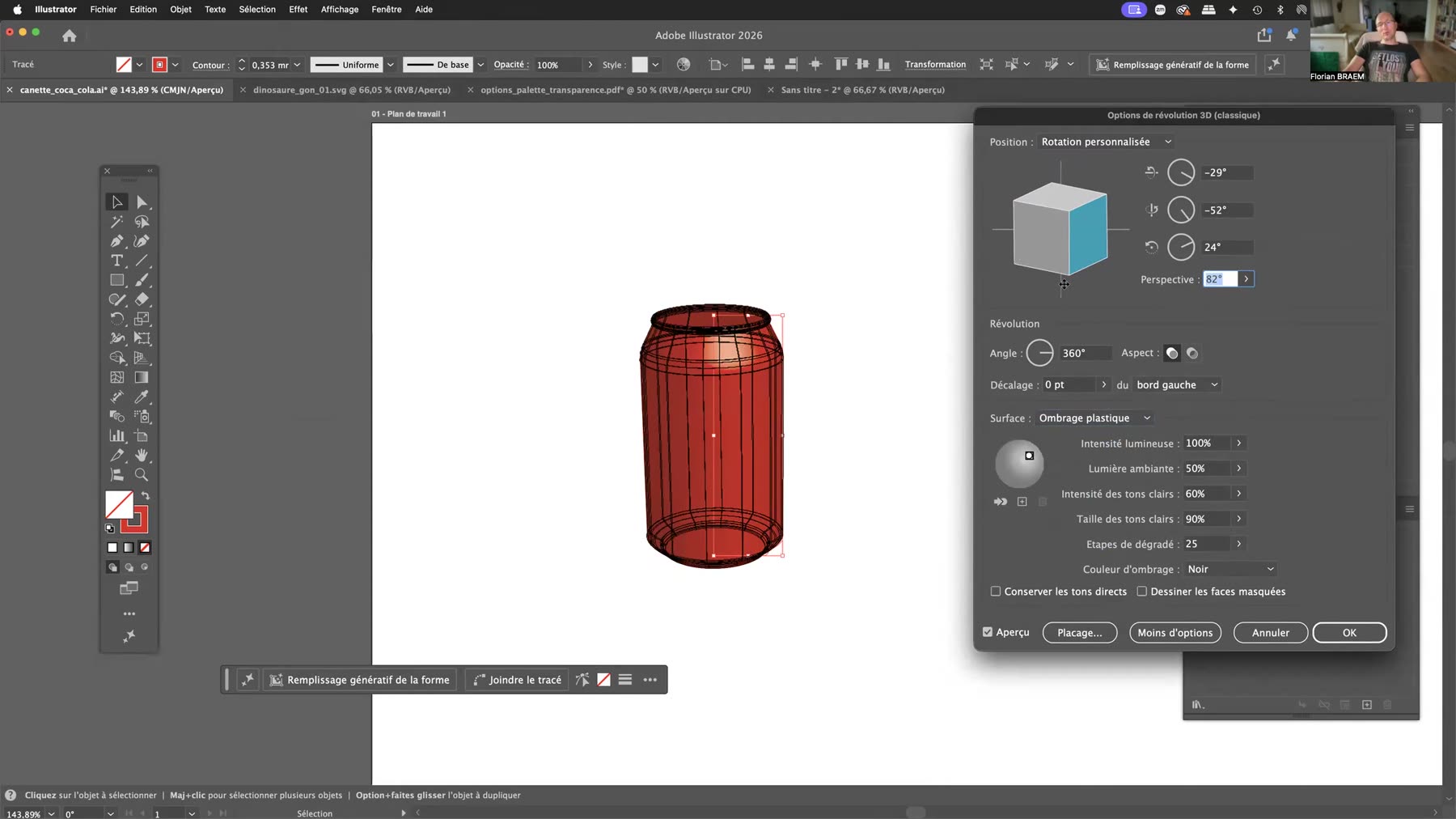
Un conseil de formation : réglez d’abord la géométrie (angle, décalage), puis l’orientation, et seulement ensuite l’éclairage. Dans l’autre sens, vous repasserez trois fois sur les mêmes curseurs.
Étape 6 – Plaquer une étiquette avec la fonction placage
Une canette sans étiquette n’est qu’un cylindre. C’est ici qu’intervient le bouton Placage, la fonction la plus spectaculaire — et la plus méconnue — de l’effet révolution Illustrator.
Le principe repose sur les symboles Illustrator. Toute illustration vectorielle (un logo, un texte, une étiquette complète) glissée dans le panneau Fenêtre > Symboles devient plaquable sur les faces d’un objet 3D. Préparez donc votre étiquette à plat, puis enregistrez-la comme symbole avant d’ouvrir la boîte de dialogue de placage.
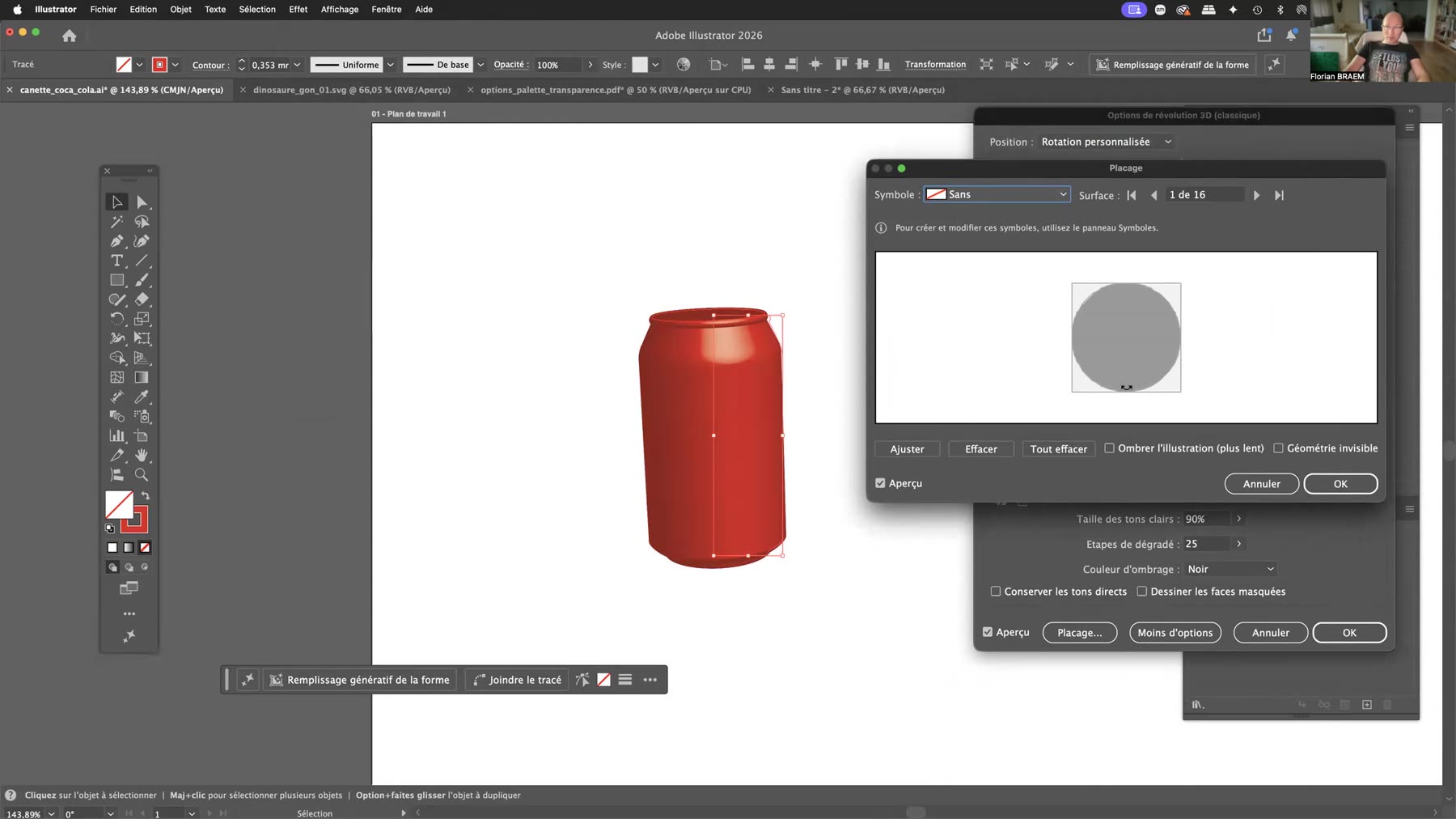
La canette compte 16 surfaces. Les flèches du champ « Surface » permettent de les parcourir une à une : le contour rouge affiché sur le plan de travail indique en direct la face sélectionnée. Le corps cylindrique correspond aux surfaces centrales — la surface 6 sur 16 dans l’exercice — tandis que les premières et dernières surfaces correspondent au dessus et au dessous de la canette.
Une fois la bonne surface active, choisissez votre symbole dans le menu déroulant. La liste affiche les symboles par défaut d’Illustrator (Cube, Bulle, Arc…) ainsi que ceux que vous avez créés — ici, un symbole nommé « coca cola ».
Les options qui changent tout
- Ajuster — étire le symbole pour couvrir exactement la surface sélectionnée.
- Ombrer l’illustration — applique à l’étiquette la lumière de la scène 3D. Le rendu devient nettement plus crédible, au prix d’un temps de calcul plus long.
- Géométrie invisible — masque le volume et ne conserve que l’étiquette déformée : parfait pour récupérer un habillage courbe à réutiliser ailleurs.
- Tout effacer — retire les placages de toutes les surfaces d’un coup.
Étape 7 – Modifier le tracé source, l’effet révolution Illustrator se met à jour
C’est la démonstration finale, celle qui justifie à elle seule l’usage des effets plutôt qu’un dessin manuel. L’effet Révolution 3D s’affiche comme une ligne dans la palette Aspect (Fenêtre > Aspect), sous le contour et le fond du tracé. Il n’a rien détruit : le tracé de départ est toujours là, intact.
Prenez l’outil Sélection directe (A) et cliquez sur un point d’ancrage du profil. Déplacez-le, arrondissez-le avec les widgets d’angle, ou utilisez les commandes Simplifier et Arrondi de la barre de tâches contextuelle.
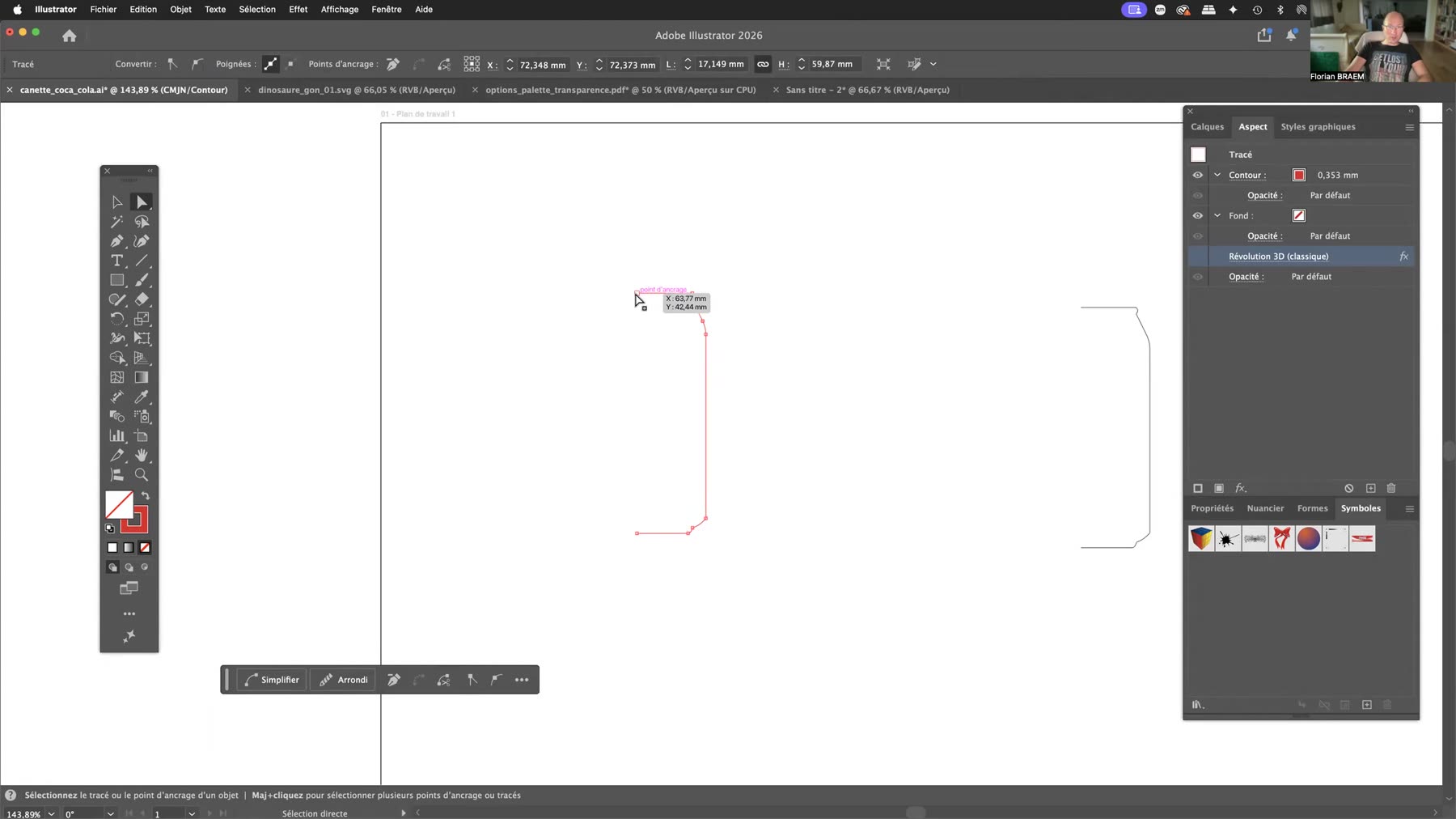
À chaque relâchement de la souris, Illustrator recalcule l’intégralité du volume : silhouette, ombrage, reflets et étiquette. Vous ne retouchez jamais l’objet 3D, vous retouchez le dessin qui le produit.
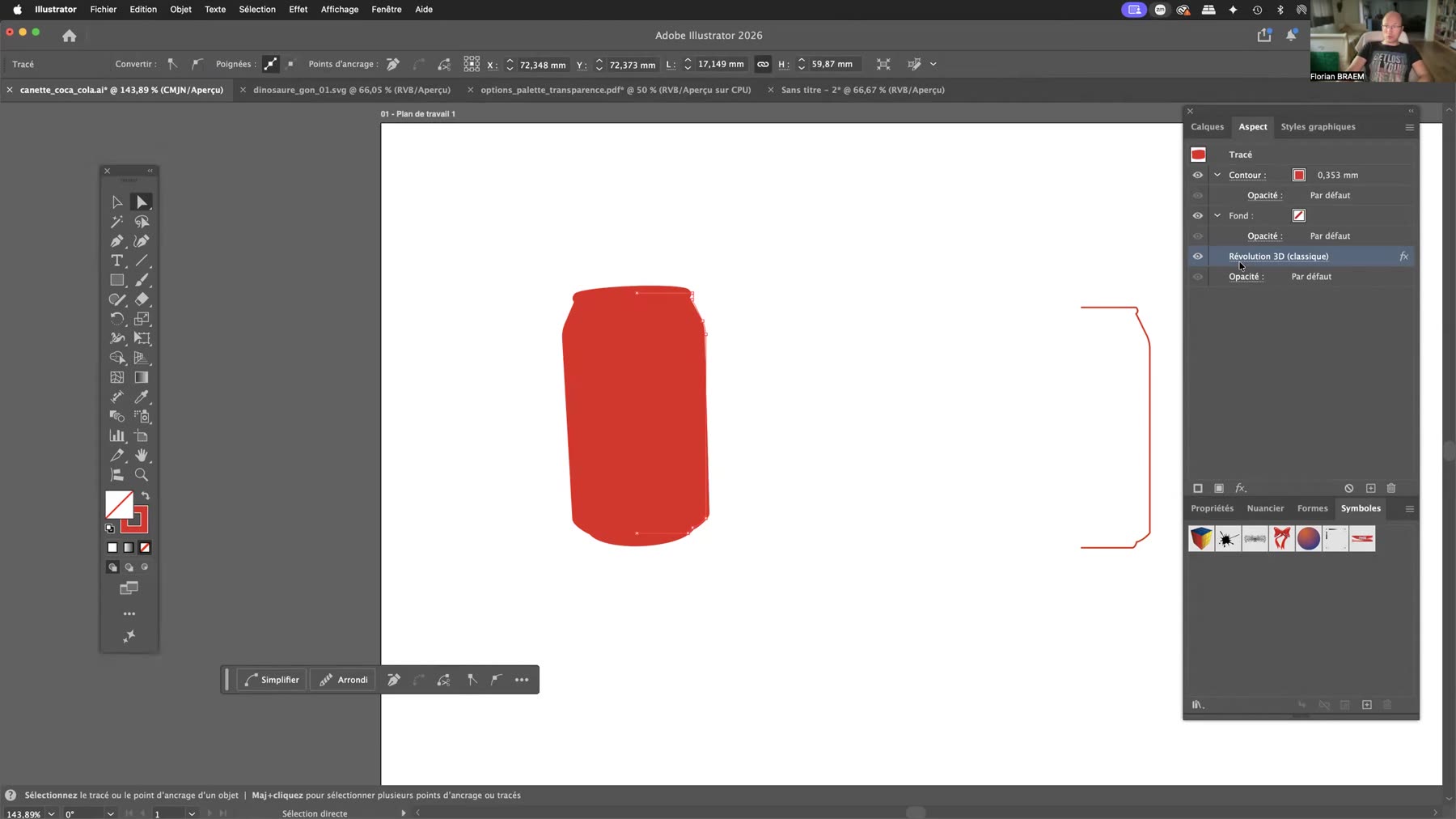
Dernier réflexe professionnel : quand le rendu vous convient, dupliquez l’objet et appliquez Objet > Décomposer l’aspect sur la copie. Vous conservez ainsi une version « vivante », toujours modifiable, et une version décomposée en tracés vectoriels purs, prête pour l’imprimeur ou pour un export SVG.
Le résultat final
Une canette 3D vectorielle et modifiable
En combinant un demi-profil dessiné à la plume, l’effet Révolution 3D et le placage de symboles, vous obtenez un packaging tridimensionnel entièrement vectoriel : silhouette juste, métal brillant, étiquette épousant la courbure du corps, ombres et reflets cohérents.
Ce livrable est immédiatement exploitable pour une affiche, une PLV, une fiche produit, un post réseaux sociaux, un mockup de présentation client ou une animation. Et parce qu’il est vectoriel, il se décline en un instant : changez la couleur du contour et vous obtenez une canette verte ; modifiez le profil et vous passez de la canette à la bouteille, au pot de yaourt ou au flacon de parfum.
C’est exactement le type de cas concret que nous traitons dans nos formations : une technique simple, une boîte de dialogue, et un gain de temps considérable sur des demandes que les studios reçoivent toutes les semaines.
Compétences acquises avec cet exercice
effet révolution Illustrator
À l’issue de cette fiche d’exercice, vous savez :
- Dessiner un demi-profil d’objet à l’outil Plume, en pensant à l’axe de révolution
- Appliquer l’effet Révolution 3D (classique) et travailler avec l’aperçu en direct
- Maîtriser les paramètres Angle, Aspect, Décalage et bord de l’axe
- Choisir le bon type de surface (filaire, sans ombrage, diffus, plastique) selon l’usage
- Régler l’éclairage : intensité, lumière ambiante, tons clairs, étapes de dégradé
- Orienter l’objet dans l’espace et doser la perspective
- Créer un symbole et le plaquer sur une surface précise d’un volume 3D
- Travailler en non destructif avec la palette Aspect et décomposer l’aspect au bon moment
FAQ
Effet révolution Illustrator
Quelle différence entre l’effet Révolution et l’effet Extrusion ?
L’extrusion pousse une forme en profondeur, comme une lettre qui prend de l’épaisseur. La révolution fait tourner un profil autour d’un axe et engendre un objet de symétrie circulaire : verre, vase, bouteille, canette, pied de lampe.
Pourquoi mon objet est troué au centre ?
Parce que le champ Décalage n’est pas à 0 pt. Cette valeur éloigne le profil de son axe de rotation et creuse le volume. Ramenez-la à 0 pt pour obtenir un objet plein.
Faut-il utiliser la 3D classique ou la 3D moderne ?
Les deux moteurs coexistent dans Illustrator. La 3D moderne offre des matières et un rendu de type moteur physique, mais elle est plus lente. La 3D (Classique) reste imbattable pour apprendre, pour itérer vite et pour plaquer des symboles sur des surfaces précises.
Comment appliquer une étiquette qui suit bien la courbe ?
Enregistrez l’étiquette comme symbole (Fenêtre > Symboles), ouvrez Placage, sélectionnez la surface correspondant au corps de l’objet, choisissez le symbole puis cliquez sur Ajuster. Cochez Ombrer l’illustration pour que la lumière de la scène s’applique aussi à l’étiquette.
Le rendu est lent, que faire ?
Réduisez le nombre d’Étapes de dégradé, décochez Ombrer l’illustration pendant la phase de réglage, et travaillez en Sans ombrage tant que la géométrie n’est pas figée. Vous réactiverez l’ombrage plastique à la fin.
Peut-on exporter cet objet pour l’impression ?
Oui. Appliquez Objet > Décomposer l’aspect sur une copie, vérifiez le mode colorimétrique CMJN, et exportez en PDF ou en EPS. Conservez toujours l’original non décomposé.
Notre formation Adobe Illustrator
avec fbgraphic-formations
Cet exercice est extrait de notre formation Débuter sur Adobe Illustrator, Adobe Firefly et l’assistant IA Adobe, dispensée en individuel ou en petit groupe, en présentiel comme en classe virtuelle. fbgraphic accompagne les professionnels — graphistes, communicants, indépendants, salariés en reconversion — sur l’ensemble de la suite Adobe (Illustrator, Photoshop, InDesign) ainsi que sur l’IA générative appliquée à l’image.
Chaque formation s’appuie sur des cas concrets comme cette canette 3D : des exercices progressifs, didactiques, immédiatement transposables à vos projets de communication visuelle. Nos formations sont certifiées Qualiopi et éligibles aux financements OPCO, FAF et CPF.
Envie d’aller plus loin ? Découvrez nos autres fiches d’exercices Illustrator et contactez fbgraphic pour construire votre parcours de formation sur mesure.
